
เพิ่มสมการคณิตศาสตร์ในงานนำเสนอ PowerPoint ด้วย PHP
ภาพรวม
PowerPoint จัดเก็บสมการเป็น Office Math Markup Language (OMML) โดยใช้ Aspose.Slides สำหรับ PHP ผ่าน Java คุณสามารถสร้างเนื้อหาคณิตศาสตร์แบบเดียวกันโดยโปรแกรมได้ ได้แก่ เศษส่วน ราก นิพจน์ ฟังก์ชัน ขีดจำกัด ตัวดำเนินการ N‑ary เมทริกซ์ อาร์เรย์ และบล็อกคณิตศาสตร์ที่จัดรูปแบบ
ใน PowerPoint ผู้ใช้ทั่วไปจะเพิ่มสมการจาก Insert > Equation:
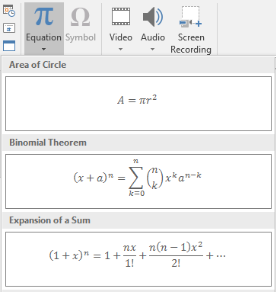
ผลลัพธ์คือข้อความคณิตศาสตร์ที่สามารถแก้ไขได้บนสไลด์:

Aspose.Slides สร้างข้อความคณิตศาสตร์นั้นผ่านสามวัตถุหลัก:
- รูปร่างคณิตศาสตร์ที่สร้างด้วย addMathShape คือรูปที่บรรจุสมการ
- MathPortion เก็บเนื้อหาคณิตย์ภายในกรอบข้อความของรูป
- MathParagraph ประกอบด้วยหนึ่งหรือหลายอ็อบเจ็กต์ MathBlock
ตัวอย่างส่วนใหญ่ด้านล่างใช้ MathematicalText และเมธอด fluent จาก MathElementBase เพื่อทำให้โค้ดสั้นและอ่านง่าย
สำหรับสถานการณ์การส่งออก MathML ให้ดูที่ Export Math Equations from Presentations in PHP via Java
สร้างสมการ
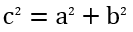
ตัวอย่างนี้สร้างรูปร่างคณิตศาสตร์และเพิ่มทฤษฎีพีทาโกรัส:
$presentation = new Presentation();
try {
    $slide = $presentation->getSlides()->get_Item(0);

    $mathShape = $slide->getShapes()->addMathShape(20, 20, 700, 120);
    $mathParagraph = $mathShape->getTextFrame()->getParagraphs()
        - >get_Item(0)->getPortions()->get_Item(0)->getMathParagraph();

    $equation = (new MathematicalText("c"))
        - >setSuperscript("2")
        - >join("=")
        - >join((new MathematicalText("a"))->setSuperscript("2"))
        - >join("+")
        - >join((new MathematicalText("b"))->setSuperscript("2"));

    $mathParagraph->add($equation);

    $presentation->save("pythagorean-theorem.pptx", SaveFormat::Pptx);
} finally {
    if (!java_is_null($presentation)) {
        $presentation->dispose();
    }
}
addMathShape สร้างรูปที่มี MathParagraph อยู่แล้ว เข้าถึง MathPortion ตัวแรก, รับ MathParagraph ของมัน, และเพิ่ม MathBlock หรือ MathElement เข้าไป
เพิ่มเศษส่วน
ใช้ divide เพื่อสร้างเศษส่วน คุณสามารถเลือกสไตล์ของเศษส่วนด้วย MathFractionTypes

$presentation = new Presentation();
try {
    $slide = $presentation->getSlides()->get_Item(0);

    $mathShape = $slide->getShapes()->addMathShape(20, 20, 700, 100);
    $mathParagraph = $mathShape->getTextFrame()->getParagraphs()
        - >get_Item(0)->getPortions()->get_Item(0)->getMathParagraph();

    $fraction = (new MathematicalText("1"))
        - >divide("x", MathFractionTypes::Skewed);

    $mathParagraph->add(new MathBlock($fraction));

    $presentation->save("fraction.pptx", SaveFormat::Pptx);
} finally {
    if (!java_is_null($presentation)) {
        $presentation->dispose();
    }
}
สำหรับเศษส่วนแบบซ้อน ให้ใช้ MathFractionTypes::Bar:
$stackedFraction = (new MathematicalText("x + 1"))->divide("y - 1", MathFractionTypes::Bar);
เพิ่มราก
ใช้ radical เพื่อสร้างรากกำลังสอง รากกำลังสาม หรือรากอื่น ๆ องค์ประกอบปัจจุบันจะเป็นฐานและอาร์กิวเมนต์จะเป็นดีกรี

$presentation = new Presentation();
try {
    $slide = $presentation->getSlides()->get_Item(0);

    $mathShape = $slide->getShapes()->addMathShape(20, 20, 700, 100);
    $mathParagraph = $mathShape->getTextFrame()->getParagraphs()
        - >get_Item(0)->getPortions()->get_Item(0)->getMathParagraph();

    $radical = (new MathematicalText("x"))
        - >radical("n");

    $mathParagraph->add(new MathBlock($radical));

    $presentation->save("radical.pptx", SaveFormat::Pptx);
} finally {
    if (!java_is_null($presentation)) {
        $presentation->dispose();
    }
}
เพิ่มฟังก์ชันและขีดจำกัด
ใช้ asArgumentOfFunction หรือ function สำหรับฟังก์ชันเช่น sin(x), log(x) หรือชื่อฟังก์ชันที่กำหนดเอง สำหรับขีดจำกัด ให้ใส่ lim ใน MathLimit หรือใช้ setLowerLimit

$presentation = new Presentation();
try {
    $slide = $presentation->getSlides()->get_Item(0);

    $mathShape = $slide->getShapes()->addMathShape(20, 20, 700, 100);
    $mathParagraph = $mathShape->getTextFrame()->getParagraphs()
        - >get_Item(0)->getPortions()->get_Item(0)->getMathParagraph();

    $limit = (new MathematicalText("lim"))
        - >setLowerLimit("x\u{2192}\u{221E}")
        - >function("x");

    $mathParagraph->add(new MathBlock($limit));

    $presentation->save("functions-and-limits.pptx", SaveFormat::Pptx);
} finally {
    if (!java_is_null($presentation)) {
        $presentation->dispose();
    }
}
สำหรับชื่อฟังก์ชันที่กำหนดเอง ให้ทำให้ชื่อฟังก์ชันเป็นองค์ประกอบปัจจุบัน:
$customFunction = (new MathematicalText("f"))->function("x + 1");
เพิ่มตัวดำเนินการ N‑ary และอินทิกรัล
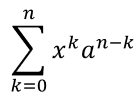
ใช้ nary สำหรับผลบวก, ยูเนียน, อินเตอร์เซคชัน และตัวดำเนินการขนาดใหญ่อื่น ๆ ใช้ integral สำหรับอินทิกรัล ทั้งสองเมธอดอนุญาตให้ตั้งขีดจำกัดล่างและบน
$presentation = new Presentation();
try {
    $slide = $presentation->getSlides()->get_Item(0);

    $mathShape = $slide->getShapes()->addMathShape(20, 20, 700, 120);
    $mathParagraph = $mathShape->getTextFrame()->getParagraphs()
        - >get_Item(0)->getPortions()->get_Item(0)->getMathParagraph();

    $summationBase = (new MathematicalText("x"))
        - >setSuperscript("k")
        - >join((new MathematicalText("a"))->setSuperscript("n-k"));

    $summation = $summationBase->nary(MathNaryOperatorTypes::Summation, "k=0", "n");

    $mathParagraph->add(new MathBlock($summation));

    $presentation->save("nary-operators.pptx", SaveFormat::Pptx);
} finally {
    if (!java_is_null($presentation)) {
        $presentation->dispose();
    }
}
ตัวดำเนินการ N‑ary เป็นตัวดำเนินการใหญ่ที่มีขีดจำกัดเลือกได้ ตัวดำเนินการง่ายเช่น +, -, และ = ปกติจัดเป็น MathematicalText แล้วต่อเข้ากับนิพจน์
สำหรับอินทิกรัล ให้ใช้ integral:
$integralBase = (new MathematicalText("x"))->join((new MathematicalText("dx"))->toBox());
$integral = $integralBase->integral(MathIntegralTypes::Simple, "0", "1");
เพิ่มเมทริกซ์
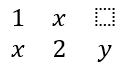
ใช้ MathMatrix เพื่อกำหนดแถวและคอลัมน์ เมทริกซ์โดยปกติจะไม่มีวงเล็บ จึงต้องใส่วงเล็บหรือวงเกลียวตามต้องการ
$presentation = new Presentation();
try {
    $slide = $presentation->getSlides()->get_Item(0);

    $mathShape = $slide->getShapes()->addMathShape(20, 20, 700, 120);
    $mathParagraph = $mathShape->getTextFrame()->getParagraphs()
        - >get_Item(0)->getPortions()->get_Item(0)->getMathParagraph();

    $matrix = new MathMatrix(2, 3);
    $matrix->set_Item(0, 0, new MathematicalText("1"));
    $matrix->set_Item(0, 1, new MathematicalText("x"));
    $matrix->set_Item(1, 0, new MathematicalText("x"));
    $matrix->set_Item(1, 1, new MathematicalText("2"));
    $matrix->set_Item(1, 2, new MathematicalText("y"));

    $mathParagraph->add(new MathBlock($matrix));

    $presentation->save("matrix.pptx", SaveFormat::Pptx);
} finally {
    if (!java_is_null($presentation)) {
        $presentation->dispose();
    }
}
เพิ่มอาเรย์สมการ
ใช้ toMathArray เมื่อคุณต้องการสมการที่จัดแนวหรือการจัดเรียงแนวตั้งของนิพจน์

$presentation = new Presentation();
try {
    $slide = $presentation->getSlides()->get_Item(0);

    $mathShape = $slide->getShapes()->addMathShape(20, 20, 700, 140);
    $mathParagraph = $mathShape->getTextFrame()->getParagraphs()
        - >get_Item(0)->getPortions()->get_Item(0)->getMathParagraph();

    $equationArray = (new MathematicalText("x"))
        - >join("y")
        - >toMathArray();

    $mathParagraph->add(new MathBlock($equationArray));

    $presentation->save("equation-array.pptx", SaveFormat::Pptx);
} finally {
    if (!java_is_null($presentation)) {
        $presentation->dispose();
    }
}
เพิ่มฟังก์ชันตรีโกณมิติ
ใช้ asArgumentOfFunction เมื่ออาร์กิวเมนต์เป็นองค์ประกอบปัจจุบันและชื่อฟังก์ชันเป็นที่ทราบ

$presentation = new Presentation();
try {
    $slide = $presentation->getSlides()->get_Item(0);

    $mathShape = $slide->getShapes()->addMathShape(20, 20, 700, 100);
    $mathParagraph = $mathShape->getTextFrame()->getParagraphs()
        - >get_Item(0)->getPortions()->get_Item(0)->getMathParagraph();

    $cosine = (new MathematicalText("2x"))
        - >asArgumentOfFunction(MathFunctionsOfOneArgument::Cos);

    $mathParagraph->add(new MathBlock($cosine));

    $presentation->save("trigonometric-function.pptx", SaveFormat::Pptx);
} finally {
    if (!java_is_null($presentation)) {
        $presentation->dispose();
    }
}
เพิ่มตัวห้อยและตัวห้อยบน
ใช้ตัวช่วยสำหรับตัวห้อยและตัวห้อยบนสำหรับดัชนีและกำลัง เมื่อดัชนีต้องปรากฏด้านซ้ายของฐาน ให้ใช้ setSubSuperscriptOnTheLeft

$presentation = new Presentation();
try {
    $slide = $presentation->getSlides()->get_Item(0);

    $mathShape = $slide->getShapes()->addMathShape(20, 20, 700, 100);
    $mathParagraph = $mathShape->getTextFrame()->getParagraphs()
        - >get_Item(0)->getPortions()->get_Item(0)->getMathParagraph();

    $scripts = (new MathematicalText("Y"))
        - >setSubSuperscriptOnTheLeft("1", "n");

    $mathParagraph->add(new MathBlock($scripts));

    $presentation->save("subscript-superscript.pptx", SaveFormat::Pptx);
} finally {
    if (!java_is_null($presentation)) {
        $presentation->dispose();
    }
}
เพิ่มเครื่องหมายกำกับ
ใช้ enclose เพื่อใส่นิพจน์ไว้ในเครื่องหมายกำกับ คุณยังสามารถตั้งอักขระคั่นสำหรับนิพจน์ที่มีหลายองค์ประกอบได้

$presentation = new Presentation();
try {
    $slide = $presentation->getSlides()->get_Item(0);

    $mathShape = $slide->getShapes()->addMathShape(20, 20, 700, 100);
    $mathParagraph = $mathShape->getTextFrame()->getParagraphs()
        - >get_Item(0)->getPortions()->get_Item(0)->getMathParagraph();

    $delimiter = (new MathematicalText("x"))
        - >join("y")
        - >join("z")
        - >enclose(new Java("java.lang.Character", "<"), new Java("java.lang.Character", ">"));
    $delimiter->setSeparatorCharacter(new Java("java.lang.Character", "|"));

    $mathParagraph->add(new MathBlock($delimiter));

    $presentation->save("delimiters.pptx", SaveFormat::Pptx);
} finally {
    if (!java_is_null($presentation)) {
        $presentation->dispose();
    }
}
เพิ่มกล่องขอบ
ใช้ toBorderBox เมื่อสมการควรอยู่ในกรอบ
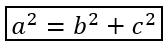
$presentation = new Presentation();
try {
    $slide = $presentation->getSlides()->get_Item(0);

    $mathShape = $slide->getShapes()->addMathShape(20, 20, 700, 100);
    $mathParagraph = $mathShape->getTextFrame()->getParagraphs()
        - >get_Item(0)->getPortions()->get_Item(0)->getMathParagraph();

    $boxedEquation = (new MathematicalText("a"))
        - >setSuperscript("2")
        - >join("=")
        - >join((new MathematicalText("b"))->setSuperscript("2"))
        - >join("+")
        - >join((new MathematicalText("c"))->setSuperscript("2"))
        - >toBorderBox();

    $mathParagraph->add(new MathBlock($boxedEquation));

    $presentation->save("border-box.pptx", SaveFormat::Pptx);
} finally {
    if (!java_is_null($presentation)) {
        $presentation->dispose();
    }
}
จัดกลุ่มเทอม
ใช้ group เพื่อวางอักขระการจัดกลุ่มเหนือหรือใต้นิพจน์ เพิ่มขีดจำกัดเพื่อระบุเทอมที่จัดกลุ่ม

$presentation = new Presentation();
try {
    $slide = $presentation->getSlides()->get_Item(0);

    $mathShape = $slide->getShapes()->addMathShape(20, 20, 700, 120);
    $mathParagraph = $mathShape->getTextFrame()->getParagraphs()
        - >get_Item(0)->getPortions()->get_Item(0)->getMathParagraph();

    $grouped = (new MathematicalText("x + y"))
        - >group(new Java("java.lang.Character", "\u{23DF}"), MathTopBotPositions::Bottom, MathTopBotPositions::Top)
        - >setLowerLimit("any text");

    $mathParagraph->add(new MathBlock($grouped));

    $presentation->save("grouped-terms.pptx", SaveFormat::Pptx);
} finally {
    if (!java_is_null($presentation)) {
        $presentation->dispose();
    }
}
จัดรูปแบบองค์ประกอบคณิตศาสตร์
ใช้ตัวช่วยจัดรูปแบบเฉพาะที่ทำให้สูตรชัดเจน เช่น overbar จะใส่เส้นเหนือองค์ประกอบคณิตศาสตร์

$presentation = new Presentation();
try {
    $slide = $presentation->getSlides()->get_Item(0);

    $mathShape = $slide->getShapes()->addMathShape(20, 20, 700, 100);
    $mathParagraph = $mathShape->getTextFrame()->getParagraphs()
        - >get_Item(0)->getPortions()->get_Item(0)->getMathParagraph();

    $overbar = (new MathematicalText("ABC"))->overbar();

    $mathParagraph->add(new MathBlock($overbar));

    $presentation->save("overbar.pptx", SaveFormat::Pptx);
} finally {
    if (!java_is_null($presentation)) {
        $presentation->dispose();
    }
}
อ้างอิงด่วน
| งาน | API หลัก |
|---|---|
| สร้างข้อความคณิตศาสตร์ | MathematicalText |
| รวมองค์ประกอบ | join |
| สร้างเศษส่วน | divide |
| เพิ่มตัวห้อยบนหรือด้านล่าง | setSuperscript, setSubscript |
| เพิ่มฟังก์ชัน | function, asArgumentOfFunction |
| เพิ่มราก | radical |
| เพิ่มขีดจำกัด | setLowerLimit, setUpperLimit |
| เพิ่มสคริปต์ด้านซ้าย | setSubSuperscriptOnTheLeft |
| เพิ่มผลบวกและอินทิกรัล | nary, integral |
| เพิ่มเมทริกซ์ | MathMatrix |
| เพิ่มอาเรย์สมการ | toMathArray |
| เพิ่มเครื่องหมายกำกับ | enclose |
| เพิ่มเส้นเหนือและกรอบ | overbar, toBorderBox |
| จัดกลุ่มเทอม | group |
คำถามที่พบบ่อย
ฉันสามารถแก้ไขสมการ PowerPoint ที่มีอยู่ได้หรือไม่?
ได้ คุณเพียงเปิดงานนำเสนอ ค้นหารูปร่างที่มี MathPortion รับ MathParagraph ของมัน และอัปเดต MathBlock ภายในพารากราฟนั้น
สมการถูกบันทึกเป็นคณิตศาสตร์ของ PowerPoint ที่แก้ไขได้หรือไม่?
ใช่ เมื่อบันทึกเป็น PPTX Aspose.Slides จะเขียนสมการเป็นเนื้อหา Office Math ที่สามารถแก้ไขได้
ฉันสามารถส่งออกสมการเป็น LaTeX ได้หรือไม่?
ได้ ให้ดึง MathParagraph ของสมการจาก MathPortion แล้วเรียก MathParagraph::toLatex เพื่อส่งออกโดยตรง สำหรับตัวอย่างเต็มดูที่ Export Math Equations from Presentations in PHP via Java