
จัดการรูปทรงการพรีเซนเทชันใน PHP
ภาพรวม
Aspose.Slides for PHP via Java แสดงรูปทรงบนสไลด์เป็น ShapeCollection ที่เรียงลำดับ คอลเลกชันเป็นทั้งที่คุณค้นหาและแก้ไขรูปทรงและเป็นแหล่งของลำดับการซ้อน: ดัชนี 0 คือรูปทรงที่อยู่ด้านหลังสุด, ส่วนดัชนีสุดท้ายคือรูปทรงที่อยู่ด้านหน้าสุด
บทความนี้ทำตามแบบนั้น อธิบายวิธีระบุรูปทรงอย่างแม่นยำและแก้ไขจุดปรับตั้งค่ารูปทรงที่กำหนดไว้ล่วงหน้า, จากนั้นแสดงวิธีทำสำเนา, ลบ, ซ่อน และจัดเรียงรูปทรงใหม่ ส่วนสุดท้ายครอบคลุมการจัดรูปแบบระดับเลย์เอาต์, การส่งออกเป็น SVG, การจัดแนว, และการตั้งค่าการกลับรูปทรง ตัวอย่างแต่ละอันเป็นอิสระ ดังนั้นคุณสามารถใช้เพียงการดำเนินการที่จำเป็นสำหรับ workflow ของคุณ
ระบุและค้นหารูปทรง
ดัชนีของคอลเลกชันสะดวกเมื่อประมวลผลไฟล์ที่รู้จัก, แต่ไม่ได้เป็นตัวระบุตัวตนที่คงที่ การเพิ่ม, ลบ, หรือจัดเรียงรูปทรงใหม่อาจทำให้ดัชนีเปลี่ยน เลือกตัวระบุตามวิธีที่นำเสนอถูกสร้างและดูแล:
- Name มีประโยชน์สำหรับเทมเพลตที่ควบคุมโดยนักพัฒนา และตรวจสอบได้ง่ายในแผงการเลือกของ PowerPoint ชื่อสามารถแก้ไขได้และไม่ได้รับประกันว่าจะไม่ซ้ำกัน ดังนั้นควรกำหนดมาตรฐานการตั้งชื่อหากโค้ดพึ่งพา
- AlternativeText มีประโยชน์เมื่อคำอธิบายการเข้าถึงหรือแท็กที่ผู้เขียนกำหนดไว้แล้วระบุรูปทรง มันมองเห็นได้โดยผู้ใช้, อาจแปลหรือเขียนใหม่เพื่อการเข้าถึง, และไม่ได้รับประกันว่าจะไม่ซ้ำกัน อย่าแปลงข้อความการเข้าถึงที่มีความหมายเป็นคีย์ฐานข้อมูลอย่างเงียบ ๆ
- OfficeInteropShapeId เป็นตัวระบุแบบอ่านอย่างเดียวที่ไม่ซ้ำกันภายในสไลด์และสอดคล้องกับ Shape ID ที่ PowerPoint interop ใช้ ใช้เมื่อทำการเชื่อมต่อกับ PowerPoint หรือเมื่อคุณต้องการอ้างอิงที่ชัดเจนตลอดอายุของรูปทรง รูปทรงที่ทำสำเนาหรือสร้างใหม่เป็นรูปทรงที่แตกต่างและจะได้รับ ID ของตนเอง
เมธอดที่เกี่ยวข้อง Shape::getUniqueId คืนตัวระบุในระดับพรีเซนเทชัน, แต่ตัวระบุนี้มุ่งหมายสำหรับแอดอินและอาจถูกกำหนดใหม่ ไม่ควรถือว่าเป็นคีย์ภายนอกถาวร หากต้องการอัตลักษณ์ระยะยาว ควรเก็บการแมพในข้อมูลแอปพลิเคชันและตรวจสอบว่ารูปทรงที่คาดหวังยังคงมีอยู่
ตัวอย่างต่อไปนี้ค้นหาตามชื่อด้วยการเปรียบเทียบที่ตรงกันและรายงาน interop ID ที่มีขอบเขตสไลด์ เมื่อเทมเพลตไม่มีรูปทรงที่คาดหวัง โค้ดจะรายงานผลนั้นแทนที่จะดำเนินต่อด้วยอ็อบเจ็กต์ที่ผิด
use aspose\slides\Presentation;

$presentation = new Presentation("input.pptx");
try {
    $slide = $presentation->getSlides()->get_Item(0);
    $targetShape = null;

    $shapes = $slide->getShapes();
    $shapeCount = java_values($shapes->size());
    for ($shapeIndex = 0; $shapeIndex < $shapeCount; $shapeIndex++) {
        $shape = $shapes->get_Item($shapeIndex);
        $shapeName = java_values($shape->getName());
        if ($shapeName === "RevenueChart") {
            $targetShape = $shape;
            break;
        }
    }

    if ($targetShape === null) {
        echo "The shape 'RevenueChart' was not found on slide 1." . PHP_EOL;
    } else {
        $shapeName = java_values($targetShape->getName());
        $interopId = java_values($targetShape->getOfficeInteropShapeId());
        echo "Found " . $shapeName . "; interop ID: " . $interopId . PHP_EOL;
    }
} finally {
    $presentation->dispose();
}
เมื่อการดำเนินการเฉพาะกับชนิดรูปทรง, ตรวจสอบคลาส runtime ก่อนใช้สมาชิกที่เจาะจงตามชนิด ตัวอย่างนี้อัปเดตข้อความและข้อความแทนตามเฉพาะเมื่ออ็อบเจ็กต์ที่ชื่อเป็น AutoShape
use aspose\slides\Presentation;
use aspose\slides\SaveFormat;

$presentation = new Presentation("input.pptx");
try {
    $slide = $presentation->getSlides()->get_Item(0);
    $candidate = null;

    $shapes = $slide->getShapes();
    $shapeCount = java_values($shapes->size());
    for ($shapeIndex = 0; $shapeIndex < $shapeCount; $shapeIndex++) {
        $shape = $shapes->get_Item($shapeIndex);
        $shapeName = java_values($shape->getName());
        if ($shapeName === "StatusLabel") {
            $candidate = $shape;
            break;
        }
    }

    $autoShapeClass = new JavaClass("com.aspose.slides.AutoShape");
    if ($candidate !== null && java_instanceof($candidate, $autoShapeClass)) {
        $candidate->getTextFrame()->setText("Approved");
        $candidate->setAlternativeText("Approval status: approved");
        $presentation->save("identified-shape.pptx", SaveFormat::Pptx);
    } else {
        echo "'StatusLabel' is missing or is not an AutoShape." . PHP_EOL;
    }
} finally {
    $presentation->dispose();
}
ระบุและแก้ไขการปรับตั้งค่ารูปทรงที่กำหนดไว้ล่วงหน้า
รูปทรงเรขาคณิตที่กำหนดล่วงหน้าสามารถเปิดเผยจุดปรับที่ควบคุมคุณลักษณะเช่น ขนาดมุม, สัดส่วนลูกศร, หรือมุมโค้ง เข้าถึงได้ผ่านคอลเลกชันอ่านอย่างเดียว GeometryShape::getAdjustments คอลเลกชันเองจัดให้โดยรูปทรง, แต่ละ AdjustValue มีค่าที่สามารถเปลี่ยนได้
ห้ามพึ่งพาเพียงดัชนีคอลเลกชันคงที่ ให้วนลูปผ่านการปรับและตรวจสอบเมธอดอ่านอย่างเดียว AdjustValue::getType ที่คืนค่า ShapeAdjustmentType เพื่อระบุว่าการปรับควบคุมอะไร เมธอดอ่านอย่างเดียว AdjustValue::getName ให้ข้อมูลระบุตัวเพิ่มและมีประโยชน์เมื่อพรีเซ็ตมีการปรับมากกว่าหนึ่งรายการที่มีชนิดเชิงปริมาณเดียวกัน
ใช้เมธอดค่าที่ตรงกับความหมายของการปรับ:
| ประเภทการปรับ | วัตถุประสงค์ | ค่าเพื่อเปลี่ยน |
|---|---|---|
CornerSize |
ขนาดของมุมที่ปัด | setRawValue |
ArrowTailThickness |
ความหนาของหางลูกศร | setRawValue |
ArrowheadLength |
ความยาวของหัวลูกศร | setRawValue |
ArrowheadWidth |
ความกว้างของหัวลูกศร | setRawValue |
StartAngle |
มุมเริ่มต้นของพายหรือโค้ง | setAngleValue |
EndAngle |
มุมสุดท้ายของพายหรือโค้ง | setAngleValue |
getType และ getName คืนข้อมูลอ่านอย่างเดียว getRawValue และ setRawValue ทำงานกับจำนวนเต็มในหน่วยเรขาคณิตของพรีเซ็ต, ส่วน getAngleValue และ setAngleValue ทำงานกับมุมเป็นองศา จำนวน, ลำดับ, ความหมาย, และช่วงค่าอนุญาตของการปรับขึ้นอยู่กับพรีเซ็ตที่คืนค่าจาก GeometryShape::getShapeType ค่าที่ใช้ได้กับพรีเซ็ตหนึ่งอาจไม่ถูกต้องหรือให้ผลแตกต่างกับพรีเซ็ตอื่น
เมื่อ getType คืนค่า ShapeAdjustmentType::Custom API จะไม่รู้จักความหมายเชิงมาตรฐาน ตรวจสอบ getName, ชนิดพรีเซ็ต, และค่าปัจจุบัน, และอย่าเปลี่ยนการปรับหากไม่ได้รู้ความหมายและช่วงที่คาดหวัง แม้กับชนิดที่รับรู้แล้ว ก็ควรตรวจสอบว่าชนิดเดียวปรากฏมากกว่าหนึ่งครั้งหรือไม่ก่อนเลือกค่า บทความ Connector แสดงสถานการณ์นี้กับการปรับการโค้งของคอนเนคเตอร์
ตัวอย่างเต็มต่อไปนี้สร้างเวอร์ชันเริ่มต้นและเวอร์ชันที่แก้ไขของรูปทรงพรีเซ็ตสามแบบ วนลูปผ่านการปรับทุกรายการ, รายงานชื่อและประเภท, เปลี่ยนค่าที่เกี่ยวกับขนาดผ่าน setRawValue, เปลี่ยนมุมผ่าน setAngleValue, และบันทึกผล คอลัมน์ซ้ายเก็บเรขาคณิตเริ่มต้น; คอลัมน์ขวาแสดงสี่เหลี่ยมมุมมนที่ปรับ, ลูกศรสี่ทาง, และพาย
use aspose\slides\Presentation;
use aspose\slides\SaveFormat;
use aspose\slides\ShapeAdjustmentType;
use aspose\slides\ShapeType;

$presentation = new Presentation();
try {
    $slide = $presentation->getSlides()->get_Item(0);

    // เพิ่มหัวเรื่องสำหรับคอลัมน์รูปทรงเริ่มต้นและรูปทรงที่ปรับค่า
    $defaultColumnLabel = $slide->getShapes()->addAutoShape(ShapeType::Rectangle, 40, 20, 250, 30);
    $defaultColumnLabel->getTextFrame()->setText("Default preset geometry");
    $adjustedColumnLabel = $slide->getShapes()->addAutoShape(ShapeType::Rectangle, 390, 20, 250, 30);
    $adjustedColumnLabel->getTextFrame()->setText("Modified adjustment values");

    $slide->getShapes()->addAutoShape(ShapeType::RoundCornerRectangle, 80, 70, 160, 70);
    $modifiedRoundedRectangle = $slide->getShapes()->addAutoShape(ShapeType::RoundCornerRectangle, 430, 70, 160, 70);
    $modifiedRoundedRectangle->setName("ModifiedRoundedRectangle");

    $slide->getShapes()->addAutoShape(ShapeType::QuadArrow, 80, 180, 160, 110);
    $modifiedArrow = $slide->getShapes()->addAutoShape(ShapeType::QuadArrow, 430, 180, 160, 110);
    $modifiedArrow->setName("ModifiedQuadArrow");

    $slide->getShapes()->addAutoShape(ShapeType::Pie, 95, 330, 130, 130);
    $modifiedPie = $slide->getShapes()->addAutoShape(ShapeType::Pie, 445, 330, 130, 130);
    $modifiedPie->setName("ModifiedPie");

    $shapesToAdjust = [
        $modifiedRoundedRectangle,
        $modifiedArrow,
        $modifiedPie
    ];

    foreach ($shapesToAdjust as $shape) {
        $adjustmentCount = java_values($shape->getAdjustments()->size());
        for ($adjustmentIndex = 0; $adjustmentIndex < $adjustmentCount; $adjustmentIndex++) {
            $adjustment = $shape->getAdjustments()->get_Item($adjustmentIndex);
            $shapeName = java_values($shape->getName());
            $adjustmentName = java_values($adjustment->getName());
            $adjustmentType = java_values($adjustment->getType());
            echo $shapeName . " / " . $adjustmentName . ": " . $adjustmentType . PHP_EOL;

            switch ($adjustmentType) {
                case ShapeAdjustmentType::CornerSize:
                    $adjustment->setRawValue(5000);
                    break;
                case ShapeAdjustmentType::ArrowTailThickness:
                    $adjustment->setRawValue(25000);
                    break;
                case ShapeAdjustmentType::ArrowheadLength:
                    $adjustment->setRawValue(30000);
                    break;
                case ShapeAdjustmentType::ArrowheadWidth:
                    $adjustment->setRawValue(40000);
                    break;
                case ShapeAdjustmentType::StartAngle:
                    $adjustment->setAngleValue(30);
                    break;
                case ShapeAdjustmentType::EndAngle:
                    $adjustment->setAngleValue(300);
                    break;
                case ShapeAdjustmentType::Custom:
                    echo "Custom adjustment '" . $adjustmentName . "' was not changed." . PHP_EOL;
                    break;
            }
        }
    }

    $presentation->save("preset-shape-adjustments.pptx", SaveFormat::Pptx);
} finally {
    $presentation->dispose();
}
การตรวจสอบชนิดเชิงปริมาณก่อนเปลี่ยนค่าทำให้โค้ดชัดเจนเกี่ยวกับเจตนาและหลีกเลี่ยงการสันนิษฐานว่าดัชนีคอลเลกชันเดียวมีความหมายเดียวกันในพรีเซ็ตต่าง ๆ
แก้ไขคอลเลกชันรูปทรง
เมธอดเพิ่ม, ทำสำเนา, ลบ, และจัดเรียงทำงานกับคอลเลกชันโดยทันที หากการดำเนินการทำให้จำนวนหรือลำดับของรูปทรงเปลี่ยน, อย่าอ้างอิงดัชนีที่จับก่อนการดำเนินการนั้นต่อไป
ทำสำเนารูปทรง
ShapeCollection::addClone สร้างสำเนาอิสระและต่อท้ายคอลเลกชันเป้าหมาย ShapeCollection::insertClone ก็สร้างสำเนาเช่นกันแต่วางที่ดัชนี z‑order ที่ระบุ การโอเวอร์โหลดที่รับพิกัดจะย้ายสำเนาโดยไม่เปลี่ยนขนาด; การโอเวอร์โหลดที่รับความกว้างและความสูงสามารถปรับขนาดได้ด้วย
ตัวอย่างสร้างสไลด์ปลายทาง, ทำสำเนาสี่เหลี่ยมที่มีป้ายกำกับไปด้านหน้า, และแทรกสำเนาที่สองไปด้านหลัง การเปลี่ยนแปลงใด ๆ กับสำเนาใดสำเนาหนึ่งจะไม่กระทบรูปทรงต้นฉบับ
use aspose\slides\Presentation;
use aspose\slides\SaveFormat;
use aspose\slides\ShapeType;
use aspose\slides\SlideLayoutType;

$presentation = new Presentation();
try {
    $sourceSlide = $presentation->getSlides()->get_Item(0);
    $sourceShape = $sourceSlide->getShapes()->addAutoShape(ShapeType::Rectangle, 40, 40, 180, 60);
    $sourceShape->setName("SourceLabel");
    $sourceShape->getTextFrame()->setText("Source");

    $blankLayout = $presentation->getMasters()->get_Item(0)->getLayoutSlides()->getByType(SlideLayoutType::Blank);
    $destinationSlide = $presentation->getSlides()->addEmptySlide($blankLayout);

    $frontCloneShape = $destinationSlide->getShapes()->addClone($sourceShape, 80, 80);
    $frontCloneShape->setName("FrontClone");
    $autoShapeClass = new JavaClass("com.aspose.slides.AutoShape");
    if (java_instanceof($frontCloneShape, $autoShapeClass)) {
        $frontCloneShape->getTextFrame()->setText("Front clone");
    } else {
        echo "The front clone is not an AutoShape; its text was not changed." . PHP_EOL;
    }

    $backCloneShape = $destinationSlide->getShapes()->insertClone(0, $sourceShape, 80, 180);
    $backCloneShape->setName("BackClone");
    if (java_instanceof($backCloneShape, $autoShapeClass)) {
        $backCloneShape->getTextFrame()->setText("Back clone");
    } else {
        echo "The back clone is not an AutoShape; its text was not changed." . PHP_EOL;
    }

    $presentation->save("cloned-shapes.pptx", SaveFormat::Pptx);
} finally {
    $presentation->dispose();
}
การทำสำเนาคัดลอกเนื้อหาและการจัดรูปแบบของรูปทรง รวมถึงชื่อและข้อความแทนตาม มอบหมายตัวระบุตรรกะใหม่ให้กับสำเนาหากค่าดังกล่าวต้องไม่ซ้ำกัน ทรัพยากรที่ใช้โดยรูปทรงซับซ้อนจัดการโดยพรีเซนเทชัน, แต่สำเนายังคงเป็นรายการคอลเลกชันใหม่พร้อมอัตลักษณ์รูปทรงใหม่
ลบรูปทรง
ShapeCollection::remove ลบอ็อบเจ็กต์รูปทรงเฉพาะจากคอลเลกชันของมัน เมื่อทำการลบหลายรายการในระหว่างการวนลูปที่อ้างอิงดัชนี, ควรเดินจากจุดท้ายเพื่อให้ดัชนีที่เหลือยังคงถูกต้อง
ตัวอย่างนี้ลบรูปทรงทุกอันที่มีชื่อที่กำหนดไว้ มันอ่านรูปทรงที่ดัชนีปัจจุบัน, ไม่ใช่รายการคอลเลกชันคงที่, และไม่ได้ทำการคาสต์รูปทรงโดยไม่จำเป็น
use aspose\slides\Presentation;
use aspose\slides\SaveFormat;
use aspose\slides\ShapeType;

$presentation = new Presentation();
try {
    $slide = $presentation->getSlides()->get_Item(0);

    $keepShape = $slide->getShapes()->addAutoShape(ShapeType::Rectangle, 40, 40, 140, 60);
    $keepShape->setName("Keep");

    $firstTemporaryShape = $slide->getShapes()->addAutoShape(ShapeType::Ellipse, 220, 40, 80, 80);
    $firstTemporaryShape->setName("Temporary");

    $secondTemporaryShape = $slide->getShapes()->addAutoShape(ShapeType::Triangle, 340, 40, 100, 80);
    $secondTemporaryShape->setName("Temporary");

    $shapeCount = java_values($slide->getShapes()->size());
    for ($shapeIndex = $shapeCount - 1; $shapeIndex >= 0; $shapeIndex--) {
        $shape = $slide->getShapes()->get_Item($shapeIndex);
        $shapeName = java_values($shape->getName());
        if ($shapeName === "Temporary") {
            $slide->getShapes()->remove($shape);
        }
    }

    $presentation->save("removed-shapes.pptx", SaveFormat::Pptx);
} finally {
    $presentation->dispose();
}
หลังการลบ จำนวนรูปทรงและดัชนีของรูปทรงต่อมาจะเปลี่ยน การอ้างอิงรูปทรงที่ไม่ได้รับผลกระทบยังคงเชื่อถือได้มากกว่าการบันทึกดัชนี นอกจากนี้ควรพิจารณาคอนเนคเตอร์, แอนิเมชัน, และคุณลักษณะพรีเซนเทชันอื่น ๆ ที่อาจอ้างอิงอ็อบเจ็กต์ที่ลบ; การลบรูปทรงที่มองเห็นได้อาจเปลี่ยนมากกว่าลักษณะการแสดงของสไลด์
ซ่อนรูปทรง
ตั้งค่า Shape::setHidden เป็น true จะทำให้รูปทรงคงอยู่ในคอลเลกชันแต่ไม่ปรากฏในการแสดงสไลด์ปกติ ดัชนี, การจัดรูปแบบ, และเนื้อหายังคงสามารถเข้าถึงได้โดยโค้ด ดังนั้นการซ่อนเหมาะสำหรับองค์ประกอบเลือกที่อาจคืนค่าได้ภายหลัง
use aspose\slides\Presentation;
use aspose\slides\SaveFormat;
use aspose\slides\ShapeType;

$presentation = new Presentation();
try {
    $slide = $presentation->getSlides()->get_Item(0);

    $visibleShape = $slide->getShapes()->addAutoShape(ShapeType::Rectangle, 40, 40, 160, 60);
    $visibleShape->setName("VisibleLabel");

    $optionalShape = $slide->getShapes()->addAutoShape(ShapeType::Moon, 240, 40, 100, 100);
    $optionalShape->setName("OptionalDecoration");

    $shapes = $slide->getShapes();
    $shapeCount = java_values($shapes->size());
    for ($shapeIndex = 0; $shapeIndex < $shapeCount; $shapeIndex++) {
        $shape = $shapes->get_Item($shapeIndex);
        $shapeName = java_values($shape->getName());
        if ($shapeName === "OptionalDecoration") {
            $shape->setHidden(true);
        }
    }

    $presentation->save("hidden-shape.pptx", SaveFormat::Pptx);
} finally {
    $presentation->dispose();
}
การซ่อนไม่ใช่การลบหรือความปลอดภัย อ็อบเจ็กต์ยังคงถูกค้นพบและเปิดเผยโดยผู้ใช้หรือโดยโค้ด, และยังคงเป็นส่วนหนึ่งของไฟล์พรีเซนเทชัน
เปลี่ยนลำดับ Z‑Order
รูปทรงที่ทับซ้อนกันจะถูกวาดตามลำดับคอลเลกชัน ShapeCollection::reorder ย้ายรูปทรงที่มีอยู่ไปยังดัชนีเป้าหมายโดยไม่ทำสำเนา ดัชนี 0 คือด้านหลัง; size() - 1 คือด้านหน้า
use aspose\slides\FillType;
use aspose\slides\Presentation;
use aspose\slides\SaveFormat;
use aspose\slides\ShapeType;

$presentation = new Presentation();
try {
    $slide = $presentation->getSlides()->get_Item(0);

    $blueRectangle = $slide->getShapes()->addAutoShape(ShapeType::Rectangle, 100, 100, 220, 120);
    $blueRectangle->setName("BlueRectangle");
    $blueRectangle->getFillFormat()->setFillType(FillType::Solid);
    $blueRectangle->getFillFormat()->getSolidFillColor()->setColor(new Java("java.awt.Color", 0, 0, 255));

    $orangeEllipse = $slide->getShapes()->addAutoShape(ShapeType::Ellipse, 180, 140, 220, 120);
    $orangeEllipse->setName("OrangeEllipse");
    $orangeEllipse->getFillFormat()->setFillType(FillType::Solid);
    $orangeEllipse->getFillFormat()->getSolidFillColor()->setColor(new Java("java.awt.Color", 255, 165, 0));

    $frontIndex = java_values($slide->getShapes()->size()) - 1;
    $slide->getShapes()->reorder($frontIndex, $blueRectangle);
    $presentation->save("reordered-shapes.pptx", SaveFormat::Pptx);
} finally {
    $presentation->dispose();
}
สี่เหลี่ยมถูกสร้างก่อนและเริ่มต้นอยู่หลังวงรี การย้ายไปยังดัชนีสุดท้ายทำให้มันอยู่ด้านหน้า ควรสรุปลำดับ Z‑order หลังจากเพิ่มหรือทำสำเนารูปทรงที่เกี่ยวข้องทั้งหมด เพราะการดำเนินการเหล่านั้นจะต่อท้ายหรือแทรกรายการคอลเลกชันใหม่และอาจเปลี่ยนสแตกที่ตั้งใจไว้
ตรวจสอบรูปทรงบนสไลด์เลย์เอาต์
สไลด์ปกติ, สไลด์เลย์เอาต์, และสไลด์มาสเตอร์มีคอลเลกชันรูปทรงแยกกัน รูปทรงในคอลเลกชันเลย์เอาต์ไม่ใช่อ็อบเจ็กต์เดียวกับรูปทรงที่วางตำแหน่งคล้ายกันบนสไลด์ปกติ ตรวจสอบรูปทรงเลย์เอาต์เมื่อคุณต้องการเข้าใจหรือเปลี่ยนการจัดรูปแบบที่เลย์เอาต์กำหนด
ตัวอย่างต่อไปนี้อ่าน FillFormat และ LineFormat ของแต่ละรูปทรงเลย์เอาต์โดยไม่สมมติว่าทุกรูปทรงเป็น AutoShape
use aspose\slides\Presentation;

$presentation = new Presentation("input.pptx");
try {
    $layoutSlides = $presentation->getLayoutSlides();
    $layoutSlideCount = java_values($layoutSlides->size());
    for ($layoutIndex = 0; $layoutIndex < $layoutSlideCount; $layoutIndex++) {
        $layoutSlide = $layoutSlides->get_Item($layoutIndex);
        $layoutShapes = $layoutSlide->getShapes();
        $layoutShapeCount = java_values($layoutShapes->size());
        for ($shapeIndex = 0; $shapeIndex < $layoutShapeCount; $shapeIndex++) {
            $shape = $layoutShapes->get_Item($shapeIndex);
            $fillType = java_values($shape->getFillFormat()->getFillType());
            $lineWidth = java_values($shape->getLineFormat()->getWidth());
            $layoutName = java_values($layoutSlide->getName());
            $shapeName = java_values($shape->getName());
            echo $layoutName . " / " . $shapeName . ": fill=" . $fillType . ", line width=" . $lineWidth . PHP_EOL;
        }
    }
} finally {
    $presentation->dispose();
}
การแก้ไขเลย์เอาต์อาจส่งผลต่อสไลด์หลายสไลด์ที่ใช้เลย์เอาต์นั้น ก่อนเปลี่ยนรูปทรงเลย์เอาต์ให้ตรวจสอบว่ามีสไลด์ปกติสืบทอดอ็อบเจ็กต์หรือมีการเขียนทับแบบโลคัลหรือไม่, และทดสอบสไลด์ทุกสไลด์ที่ใช้เลย์เอาต์นั้น
ส่งออกรูปทรงเป็น SVG
Shape::writeAsSvg เขียนเนื้อหาที่เรนเดอร์ของรูปทรงหนึ่งไปยังสตรีม ผลลัพธ์จะมีเพียงรูปทรง ไม่ได้รวมพื้นหลังสไลด์ทั้งหมดหรือรูปทรงใกล้เคียง
use aspose\slides\Presentation;

$presentation = new Presentation("input.pptx");
try {
    $slide = $presentation->getSlides()->get_Item(0);
    $shapeCount = java_values($slide->getShapes()->size());

    if ($shapeCount === 0) {
        echo "Slide 1 does not contain a shape to export." . PHP_EOL;
    } else {
        $shape = $slide->getShapes()->get_Item(0);
        $svgStream = null;
        try {
            $svgStream = new Java("java.io.FileOutputStream", "shape.svg");
            $shape->writeAsSvg($svgStream);
        } catch (JavaException $exception) {
            echo "The SVG file could not be written: " . $exception->getMessage() . PHP_EOL;
        } finally {
            if ($svgStream !== null && !java_is_null($svgStream)) {
                $svgStream->close();
            }
        }
    }
} finally {
    $presentation->dispose();
}
ให้เปิดพรีเซนเทชันขณะทำการเรนเดอร์ เอาต์พุตขึ้นอยู่กับการจัดรูปแบบของรูปทรงและทรัพยากรเช่นฟอนต์และรูปภาพ หากต้องการองค์ประกอบทั้งหมดให้ส่งออกรายการสไลด์แทนการส่งออกรูปทรงเดี่ยว ผู้เรียกต้องเป็นเจ้าของสตรีมและต้องปิดสตรีมนั้นเอง
จัดแนวรูปทรง
เมธอด SlideUtil::alignShapes มีหลายเวอร์ชันที่จัดแนวทั้งชุดรูปทรงหรือดัชนีคอลเลกชันที่เลือก ShapesAlignmentType ระบุขอบ, เส้นศูนย์กลาง, หรือโหมดการกระจาย ตั้งค่า alignToSlide เป็น true เพื่อใช้ขอบสไลด์; ตั้งเป็น false เพื่อจัดแนวรูปทรงที่เลือกสัมพันธ์กัน
ตัวอย่างนี้จัดแนวสามรูปทรงให้ตรงกับขอบบนของสไลด์ การอ้างอิงรูปทรงที่คืนค่าจะถูกแปลงเป็นดัชนีปัจจุบันก่อนการจัดแนว
use aspose\slides\Presentation;
use aspose\slides\SaveFormat;
use aspose\slides\ShapeType;
use aspose\slides\ShapesAlignmentType;
use aspose\slides\SlideUtil;

$presentation = new Presentation();
try {
    $slide = $presentation->getSlides()->get_Item(0);

    $firstShape = $slide->getShapes()->addAutoShape(ShapeType::Rectangle, 60, 80, 120, 50);
    $secondShape = $slide->getShapes()->addAutoShape(ShapeType::Ellipse, 240, 160, 120, 50);
    $thirdShape = $slide->getShapes()->addAutoShape(ShapeType::Triangle, 420, 240, 120, 50);
    $firstShape->setName("FirstAlignedShape");
    $secondShape->setName("SecondAlignedShape");
    $thirdShape->setName("ThirdAlignedShape");

    $shapeIndexes = [
        java_values($slide->getShapes()->indexOf($firstShape)),
        java_values($slide->getShapes()->indexOf($secondShape)),
        java_values($slide->getShapes()->indexOf($thirdShape))
    ];

    SlideUtil::alignShapes(ShapesAlignmentType::AlignTop, true, $slide, $shapeIndexes);
    $presentation->save("aligned-shapes.pptx", SaveFormat::Pptx);
} finally {
    $presentation->dispose();
}
การจัดแนวเปลี่ยนตำแหน่ง ไม่ใช่ลำดับ z‑order การจัดแนวเชิงสัมพันธ์ทั่วไปต้องมีอย่างน้อยสองรูปทรง, ส่วนการกระจายแนวนอนหรือแนวตั้งต้องมีรูปทรงเพียงพอเพื่อกำหนดระยะห่าง หากคุณแก้ไขคอลเลกชันก่อนเรียกเมธอดให้คำนวณดัชนีใหม่
กลับรูปทรง
คลาส ShapeFrame เก็บตำแหน่ง, ขนาด, การกลับแนวนอนและแนวตั้ง, และการหมุน ค่า getFlipH และ getFlipV ใช้ NullableBool: True เปิดการกลับ, False ปิด, และ NotDefined คงสถานะที่ไม่ได้กำหนด/ค่าเริ่มต้น
พรีเซนเทชันอินพุตด้านล่างมีรูปทรงหนึ่งที่ไม่ได้ถูกกลับ
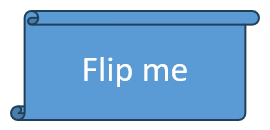
ตัวอย่างนี้คงค่ากรอบอื่นทั้งหมดและแทนที่เฉพาะการตั้งค่าการกลับสองค่าเท่านั้น สิ่งนี้สำคัญเพราะการกำหนดค่าใหม่ให้กับ Frame จะเปลี่ยนกรอบทั้งหมด
use aspose\slides\NullableBool;
use aspose\slides\Presentation;
use aspose\slides\SaveFormat;
use aspose\slides\ShapeFrame;

$presentation = new Presentation("sample.pptx");
try {
    $shape = $presentation->getSlides()->get_Item(0)->getShapes()->get_Item(0);
    $frame = $shape->getFrame();

    $horizontalFlip = java_values($frame->getFlipH());
    $verticalFlip = java_values($frame->getFlipV());
    echo "Horizontal flip before change: " . $horizontalFlip . PHP_EOL;
    echo "Vertical flip before change: " . $verticalFlip . PHP_EOL;

    $shape->setFrame(new ShapeFrame($frame->getX(), $frame->getY(), $frame->getWidth(), $frame->getHeight(), NullableBool::True, NullableBool::True, $frame->getRotation()));

    $presentation->save("flipped-shape.pptx", SaveFormat::Pptx);
} finally {
    $presentation->dispose();
}
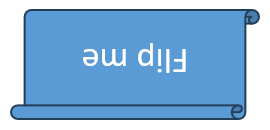
รูปทรงที่บันทึกจะถูกสะท้อนแนวนอนและแนวตั้งในขณะที่คงตำแหน่ง, ขนาด, และการหมุนไว้
คำถามที่พบบ่อย
ควรใช้ดัชนีคอลเลกชันเป็นตัวระบุรูปทรงหรือไม่?
ใช้ได้เฉพาะการประมวลผลระยะสั้นเมื่อคอลเลกชันจะไม่เปลี่ยนก่อนใช้ดัชนีนั้น แนะนำให้ใช้ Name หรือ AlternativeText ที่ผ่านการตรวจสอบสำหรับเทมเพลตที่สร้างโดยผู้เขียน, หรือ OfficeInteropShapeId สำหรับงาน interop ระดับสไลด์
การซ่อนรูปทรงทำให้มันหายจาก z‑order หรือไม่?
ไม่ รูปทรงที่ซ่อนคงอยู่ในคอลเลกชันที่ดัชนีเดียวกัน สามารถค้นหา, จัดเรียงใหม่, แก้ไข, หรือทำให้มองเห็นได้อีกครั้ง
ทำไมรูปทรงที่ทำสำเนาจึงปรากฏอยู่หน้ารูปทรางอื่น?
addClone ต่อท้ายสำเนาที่ตำแหน่งสุดท้ายของคอลเลกชัน ซึ่งเป็นด้านหน้าของ z‑order ใช้ insertClone เพื่อเลือกดัชนีเริ่มต้นหรือใช้ reorder หลังจากเพิ่มรูปทรงทั้งหมดแล้ว
สามารถใช้ดัชนีคงที่เพื่อระบุการปรับของพรีเซ็ตรูปทรงได้หรือไม่?
ได้เฉพาะหลังจากตรวจสอบพรีเซ็ตและโครงสร้างคอลเลกชันอย่างแม่นยำ แนะนำให้วนลูปผ่าน GeometryShape::getAdjustments และตรวจสอบ AdjustValue::getType; ใช้ AdjustValue::getName เป็นข้อมูลเพิ่มเติมเมื่อชนิดเชิงปริมาณเดียวปรากฏหลายครั้ง