
จัดการ Slide Master ของการนำเสนอใน PHP
ภาพรวม
A slide master กำหนดการตั้งค่าการออกแบบที่ใช้ร่วมกันสำหรับกลุ่มสไลด์ สามารถมีรูปทรงทั่วไป โลโก้ พื้นหลัง รูปแบบข้อความ การตั้งค่าธีม และการตั้งค่าฝั่งล่าง ใน PowerPoint การแก้ไข slide master เป็นวิธีปกติในการรักษาความสอดคล้องของการนำเสนอโดยไม่ต้องทำรูปแบบเดียวกันซ้ำในทุกสไลด์
Aspose.Slides for PHP via Java รองรับโมเดลเดียวกัน การนำเสนอสามารถมี master slide หนึ่งหรือหลายหน้าสไลด์ และแต่ละ master slide สามารถมี layout slide หลายหน้า สไลด์ปกติส่วนใหญ่จะไม่อ้างอิง master slide โดยตรง แต่สไลด์ปกติจะใช้ layout slide ซึ่ง layout slide นั้นเป็นส่วนหนึ่งของ master slide
ลำดับชั้นคือ:
- Slide master - กำหนดการออกแบบและธีมที่ใช้ร่วมกัน
- Layout slide - กำหนดการจัดวางเฉพาะของ placeholders และการจัดรูปแบบระดับ layout
- Normal slide - มีเนื้อหาจริงของการนำเสนอและใช้ layout slide หนึ่งหน้า
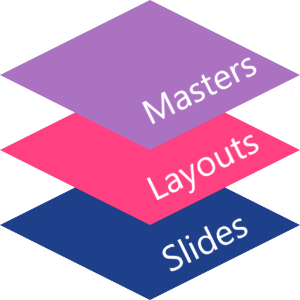
ใน Aspose.Slides slide master ถูกแทนด้วยคลาส MasterSlide ทั้งหมดของ master slide ในการนำเสนอสามารถเข้าถึงได้ผ่านเมธอด Presentation.getMasters ซึ่งจะคืนค่าออบเจกต์ MasterSlideCollection
Inheritance
เมื่อคุณสมบัติเดียวกันถูกกำหนดในระดับมากกว่าหนึ่งระดับ ระดับที่เฉพาะเจาะจงมากกว่าจะชนะ ตัวอย่างเช่น หาก master slide และ layout slide ทั้งสองกำหนดพื้นหลัง สไลด์ที่อิงจาก layout นั้นจะใช้พื้นหลังของ layout สำหรับข้อมูลเพิ่มเติมเกี่ยวกับ layout slide ดูที่ Apply or Change Slide Layoutsเข้าถึง Slide Masters
ใน PowerPoint คุณสามารถเปิดมุมมอง Slide Master ได้จาก View > Slide Master.
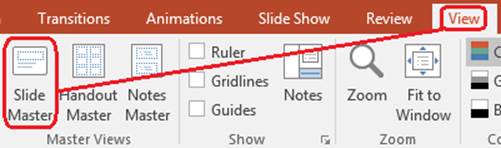
ใน Aspose.Slides ใช้เมธอด getMasters เพื่อเข้าถึง master slide:
$presentation = new Presentation("presentation.pptx");
try {
    $firstMasterSlide = $presentation->getMasters()->get_Item(0);
    $masterSlideCount = $presentation->getMasters()->size();
    $firstMasterLayoutSlideCount = $firstMasterSlide->getLayoutSlides()->size();

    echo "Master slides: " . $masterSlideCount . PHP_EOL;
    echo "Layouts in the first master: " . $firstMasterLayoutSlideCount . PHP_EOL;
} finally {
    $presentation->dispose();
}
คุณยังสามารถรับ master slide ที่ใช้โดยสไลด์ปกติผ่าน layout ของมันได้:
$presentation = new Presentation("presentation.pptx");
try {
    $slide = $presentation->getSlides()->get_Item(0);
    $layoutSlide = $slide->getLayoutSlide();
    $masterSlide = $layoutSlide->getMasterSlide();
    $masterSlideName = $masterSlide->getName();

    echo $masterSlideName . PHP_EOL;
} finally {
    $presentation->dispose();
}
สิ่งที่ Slide Master มีอยู่
master slide เป็นอ็อบเจกต์ที่คล้ายสไลด์ มันสืบทอดจาก BaseSlide ดังนั้นจึงเปิดเผยคุณสมบัติสไลด์หลายอย่างที่ใช้โดยสไลด์ปกติและ layout สมาชิกเฉพาะของ master สามารถดูได้บนหน้า API ของ MasterSlide
สมาชิกของ master slide ที่มักใช้บ่อย ได้แก่:
| สมาชิก | วัตถุประสงค์ |
|---|---|
getBackground |
กำหนดพื้นหลังของสไลด์ระดับมาสเตอร์ |
getShapes |
เก็บรูปทรงที่วางบนมาสเตอร์ เช่น โลโก้, เฟรมรูปภาพ, และข้อความที่ใช้ร่วมกัน |
getLayoutSlides |
เก็บ layout slide ที่เป็นส่วนหนึ่งของมาสเตอร์ |
getThemeManager |
ให้การเข้าถึง API ธีมของมาสเตอร์ |
getHeaderFooterManager |
ควบคุมส่วนหัว, ส่วนท้าย, วันที่, และหมายเลขสไลด์สำหรับมาสเตอร์และเลเอาต์ลูกของมัน |
getDependingSlides |
คืนค่าสไลด์ปกติที่ขึ้นอยู่กับมาสเตอร์ผ่านเลเอาต์ของพวกมัน |
เพิ่มรูปภาพลงใน Slide Master
เมื่อคุณเพิ่มรูปภาพลงใน master slide มันจะปรากฏบนสไลด์ที่ใช้เลเอาต์จากมาสเตอร์นั้น ซึ่งเป็นประโยชน์สำหรับโลโก้, ลายน้ำ, แถบตกแต่ง, และองค์ประกอบภาพที่ต้องทำซ้ำ
ตัวอย่างต่อไปนี้เพิ่มโลโก้ลงใน master slide ตัวแรก:
$presentation = new Presentation("presentation.pptx");
try {
    $masterSlide = $presentation->getMasters()->get_Item(0);
    $logoImage = Images::fromFile("logo.png");
    try {
        $presentationImage = $presentation->getImages()->addImage($logoImage);
    } finally {
        $logoImage->dispose();
    }

    $masterSlide->getShapes()->addPictureFrame(
        ShapeType::Rectangle,
        20,
        20,
        80,
        80,
        $presentationImage
    );

    $presentation->save("presentation-with-logo.pptx", SaveFormat::Pptx);
} finally {
    $presentation->dispose();
}
สำหรับข้อมูลเพิ่มเติมเกี่ยวกับ picture frame ดูที่ Picture Frame.
ควบคุมการมองเห็นของกราฟิกมาสเตอร์
ใช้ BaseSlide::setShowMasterShapes เพื่อซ่อนกราฟิกมาสเตอร์ที่สืบทอดมา เช่น โลโก้หรือรูปร่างตกแต่ง โดยไม่ต้องลบออกจากมาสเตอร์ ส่งค่า false ไปยัง Slide::setShowMasterShapes บนสไลด์ที่ต้องการไม่แสดงกราฟิกเหล่านั้นและตั้งค่าเป็น true บนสไลด์ที่ต้องการแสดง
ตัวอย่างต่อไปนี้สร้างแถบตกแต่งสีฟ้าบนมาสเตอร์และสไลด์สองหน้าใช้เลเอาต์ว่างเดียวกัน แถบจะมองเห็นบนสไลด์แรกแต่ซ่อนบนสไลด์ที่สอง ไม่ต้องมีการนำเสนอหรือรูปภาพเข้าใส่
use aspose\slides\FillType;
use aspose\slides\Presentation;
use aspose\slides\SaveFormat;
use aspose\slides\ShapeType;
use aspose\slides\SlideLayoutType;

$presentation = new Presentation();
try {
    $masterSlide = $presentation->getMasters()->get_Item(0);
    $layoutSlide = $masterSlide->getLayoutSlides()->getByType(SlideLayoutType::Blank);
    $layoutSlide->setShowMasterShapes(true);

    $slideHeight = java_values($presentation->getSlideSize()->getSize()->getHeight());
    $band = $masterSlide->getShapes()->addAutoShape(ShapeType::Rectangle, 0, 0, 60, $slideHeight);
    $bandColor = new Java("java.awt.Color", 70, 130, 180);
    $band->getFillFormat()->setFillType(FillType::Solid);
    $band->getFillFormat()->getSolidFillColor()->setColor($bandColor);
    $band->getLineFormat()->getFillFormat()->setFillType(FillType::NoFill);

    $visibleSlide = $presentation->getSlides()->get_Item(0);
    $visibleSlide->setLayoutSlide($layoutSlide);
    $visibleSlide->getShapes()->clear();

    $hiddenSlide = $presentation->getSlides()->addEmptySlide($layoutSlide);

    $visibleSlide->setShowMasterShapes(true);
    $hiddenSlide->setShowMasterShapes(false);

    $presentation->save("master-graphics.pptx", SaveFormat::Pptx);
} finally {
    $presentation->dispose();
}
ตัวอย่างใช้เลเอาต์ Blank ที่มาพร้อมกับการนำเสนอใหม่และลบ placeholders ของสไลด์เริ่มต้นออก
เลือกขอบเขตของการตั้งค่า
สไลด์ปกติใช้มาสเตอร์ผ่าน Slide::getLayoutSlide และ LayoutSlide::getMasterSlide การตั้งค่าคุณสมบัติบนบนสไลด์เดี่ยวจะมีผลเฉพาะสไลด์นั้น การส่งค่า false ไปยัง LayoutSlide::setShowMasterShapes จะซ่อนกราฟิกมาสเตอร์สำหรับสไลด์ทั้งหมดที่ใช้เลเอาต์ร่วมกัน แม้ว่าการตั้งค่าบนสไลด์ของตนเองจะเป็น true เพื่อซ่อนกราฟิกเพียงสไลด์เดียวให้เปลี่ยนคุณสมบัติบนบนสไลด์และไม่เปลี่ยนเลเอต์ที่แชร์
การตั้งค่านี้ไม่รองรับเป็นการควบคุมการมองเห็นบน master slide เอง บนมาสเตอร์ getShowMasterShapes จะคืนค่า false เสมอและการส่งค่า true ไปยัง setShowMasterShapes จะทำให้เกิดข้อยกเว้น ให้ใช้บนสไลด์ปกติหรือ layout แทน
แยกกราฟิกจากพื้นหลัง
| การดำเนินการ | ผล |
|---|---|
| ซ่อนกราฟิกมาสเตอร์ | ควบคุมการมองเห็นของรูปทรงมาสเตอร์ที่สืบทอดมาโดยไม่ลบหรือเปลี่ยนรูปทรงของสไลด์เอง |
| เปลี่ยนการเติมพื้นหลังของสไลด์ | เปลี่ยนสี, การไล่สี, หรือรูปภาพพื้นหลัง รูปทรงมาสเตอร์เป็นรูปทรงแยกต่างหากและสามารถมองเห็นเหนือพื้นหลังนั้น ดูที่ Presentation Background |
| ลบรูปทรงจากมาสเตอร์ | ลบรูปทรงต้นฉบับที่ใช้ร่วมกัน ทำให้ไม่สามารถใช้ได้กับสไลด์ใดที่อิงมาสเตอร์นั้น |
ทำงานกับ Placeholders
Placeholders ส่วนใหญ่จะถูกกำหนดบน layout slide มาสเตอร์ให้สไตล์และธีมที่แชร์ให้กับเลเอต์เหล่านั้น และแต่ละ layout จะตัดสินใจว่า placeholders ใดพร้อมใช้งานและวางไว้ที่ไหน
ใน PowerPoint คำสั่ง placeholder มีให้ใช้ในมุมมอง Slide Master
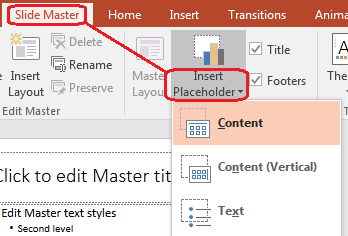
เพื่อเพิ่ม placeholders ใหม่ด้วย Aspose.Slides ทำงานกับ layout slide ที่เป็นส่วนหนึ่งของมาสเตอร์:
$presentation = new Presentation("presentation.pptx");
try {
    $masterSlide = $presentation->getMasters()->get_Item(0);
    $blankLayoutSlideName = "Custom Blank";
    $blankLayoutSlide = $masterSlide->getLayoutSlides()->add(
        SlideLayoutType::Blank,
        $blankLayoutSlideName
    );

    $blankLayoutSlide->getPlaceholderManager()->addTextPlaceholder(
        60,
        120,
        600,
        80
    );

    $presentation->getSlides()->addEmptySlide($blankLayoutSlide);
    $presentation->save("presentation-with-placeholder.pptx", SaveFormat::Pptx);
} finally {
    $presentation->dispose();
}
คุณยังสามารถจัดรูปแบบรูปทรง placeholder ที่มีอยู่บน master slide ได้ ตัวอย่างต่อไปนี้ค้นหา placeholder ของหัวเรื่องและใส่การเติมไล่สีเชิงเส้น:
$presentation = new Presentation("presentation.pptx");
try {
    $masterSlide = $presentation->getMasters()->get_Item(0);
    $titlePlaceholder = findPlaceholder($masterSlide, PlaceholderType::Title);

    if (!java_is_null($titlePlaceholder)) {
        $redGradientColor = java("java.awt.Color")->RED;
        $purpleGradientColor = new Java("java.awt.Color", 128, 0, 128);

        $fillFormat = $titlePlaceholder->getFillFormat();
        $fillFormat->setFillType(FillType::Gradient);
        $gradientFormat = $fillFormat->getGradientFormat();
        $gradientFormat->setGradientShape(GradientShape::Linear);
        $gradientStops = $gradientFormat->getGradientStops();
        $gradientStops->add(0, $redGradientColor);
        $gradientStops->add(255, $purpleGradientColor);
    }

    $presentation->save("presentation-title-style.pptx", SaveFormat::Pptx);
} finally {
    $presentation->dispose();
}

function findPlaceholder($masterSlide, $placeholderType)
{
    $shapesCount = java_values($masterSlide->getShapes()->size());
    for ($shapeIndex = 0; $shapeIndex < $shapesCount; $shapeIndex++) {
        $shape = $masterSlide->getShapes()->get_Item($shapeIndex);
        $placeholder = $shape->getPlaceholder();

        if (!java_is_null($placeholder) && java_values($placeholder->getType()) == $placeholderType) {
            return $shape;
        }
    }

    return null;
}
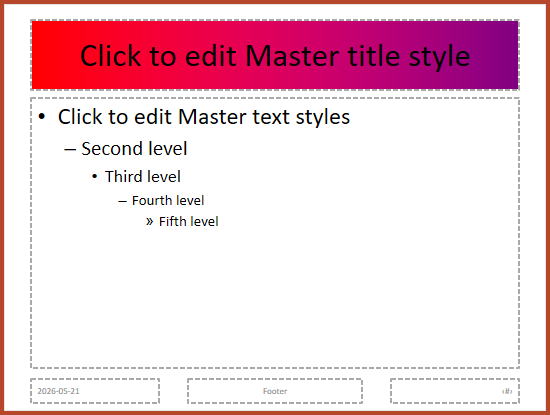
สำหรับตัวเลือกการจัดรูปแบบ placeholder และข้อความเพิ่มเติม ดูที่ Set Prompt Text in Placeholder และ Text Formatting.
เปลี่ยนพื้นหลังของ Slide Master
พื้นหลังมาสเตอร์จะสืบทอดไปยัง layout และสไลด์ที่ไม่ได้กำหนดทับ ตัวอย่างต่อไปนี้ตั้งค่าสีพื้นหลังแบบทึบสำหรับ master slide ตัวแรก:
$presentation = new Presentation("presentation.pptx");
try {
    $masterSlide = $presentation->getMasters()->get_Item(0);
    $forestGreenColor = new Java("java.awt.Color", 34, 139, 34);

    $background = $masterSlide->getBackground();
    $background->setType(BackgroundType::OwnBackground);
    $fillFormat = $background->getFillFormat();
    $fillFormat->setFillType(FillType::Solid);
    $fillFormat->getSolidFillColor()->setColor($forestGreenColor);

    $presentation->save("presentation-master-background.pptx", SaveFormat::Pptx);
} finally {
    $presentation->dispose();
}
สำหรับหัวข้อที่เกี่ยวข้อง ดูที่ Presentation Background และ Presentation Theme.
คัดลอก Slide Master ไปยังการนำเสนออื่น
ใช้ addClone จาก MasterSlideCollection เพื่อคัดลอก master slide ไปยังการนำเสนออื่น master ที่คัดลอกแล้วสามารถใช้โดย layout และสไลด์ในการนำเสนอปลายทาง
$sourcePresentation = new Presentation("source.pptx");
$destinationPresentation = new Presentation("destination.pptx");
try {
    $sourceMasterSlide = $sourcePresentation->getMasters()->get_Item(0);
    $clonedMasterSlide = $destinationPresentation->getMasters()->addClone($sourceMasterSlide);

    $destinationPresentation->save("destination-with-master.pptx", SaveFormat::Pptx);
} finally {
    $destinationPresentation->dispose();
    $sourcePresentation->dispose();
}
หากต้องการคัดลอกสไลด์ปกติกับมาสเตอร์ของมันด้วย ดูที่ Clone Slides.
เพิ่มหลาย Slide Masters
การนำเสนอสามารถมี master slide หลายหน้าได้ ซึ่งมีประโยชน์เมื่อส่วนต่าง ๆ ต้องการแบรนด์, โครงสร้างหน้า, หรือการตั้งค่าธีมที่ต่างกัน
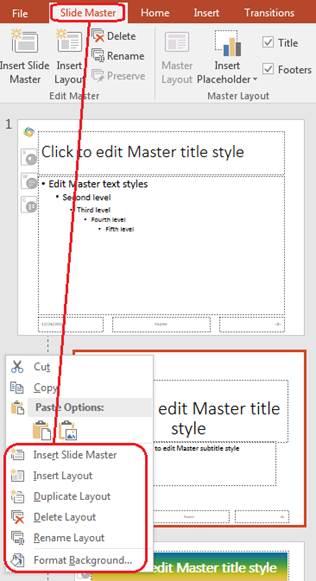
ตัวอย่างต่อไปนี้คัดลอก master เริ่มต้น ให้คัดลอกมีพื้นหลังต่างกัน สร้าง layout ใต้ master ที่คัดลอกแล้วและเพิ่มสไลด์ใหม่ที่อิงจาก layout นั้น:
$presentation = new Presentation("presentation.pptx");
try {
    $defaultMasterSlide = $presentation->getMasters()->get_Item(0);
    $sectionMasterSlide = $presentation->getMasters()->addClone($defaultMasterSlide);
    $lightSteelBlueColor = new Java("java.awt.Color", 176, 196, 222);

    $background = $sectionMasterSlide->getBackground();
    $background->setType(BackgroundType::OwnBackground);
    $fillFormat = $background->getFillFormat();
    $fillFormat->setFillType(FillType::Solid);
    $fillFormat->getSolidFillColor()->setColor($lightSteelBlueColor);

    $sourceBlankLayout = $defaultMasterSlide->getLayoutSlides()->get_Item(0);
    $sectionBlankLayout = $sectionMasterSlide->getLayoutSlides()->addClone($sourceBlankLayout);

    $presentation->getSlides()->addEmptySlide($sectionBlankLayout);
    $presentation->save("presentation-with-multiple-masters.pptx", SaveFormat::Pptx);
} finally {
    $presentation->dispose();
}
เปรียบเทียบ Slide Masters
สามารถเปรียบเทียบ master slide ด้วยเมธอด equals ที่สืบทอดจาก BaseSlide การเปรียบเทียบจะตรวจสอบโครงสร้างและเนื้อหาคงที่ เช่น รูปร่าง, ข้อความ, การจัดรูปแบบ, แอนิเมชัน, และการตั้งค่าอื่น ๆ ของสไลด์ ไม่ได้เปรียบเทียบตัวระบุเฉพาะ เช่น slide ID หรือค่าที่เป็น placeholder แบบไดนามิก เช่น วันที่ปัจจุบัน
$firstPresentation = new Presentation("first.pptx");
$secondPresentation = new Presentation("second.pptx");
try {
    $firstPresentationMasterCount = java_values($firstPresentation->getMasters()->size());
    $secondPresentationMasterCount = java_values($secondPresentation->getMasters()->size());

    for ($firstMasterIndex = 0; $firstMasterIndex < $firstPresentationMasterCount; $firstMasterIndex++) {
        for ($secondMasterIndex = 0; $secondMasterIndex < $secondPresentationMasterCount; $secondMasterIndex++) {
            $firstMasterSlide = $firstPresentation->getMasters()->get_Item($firstMasterIndex);
            $secondMasterSlide = $secondPresentation->getMasters()->get_Item($secondMasterIndex);
            $areMasterSlidesEqual = $firstMasterSlide->equals($secondMasterSlide);

            if ($areMasterSlidesEqual) {
                echo "first.pptx master #" . $firstMasterIndex .
                    " equals second.pptx master #" . $secondMasterIndex . PHP_EOL;
            }
        }
    }
} finally {
    $secondPresentation->dispose();
    $firstPresentation->dispose();
}
สำหรับข้อมูลเพิ่มเติม ดูที่ Compare Presentation Slides.
ตั้งค่า Slide Master View เป็นมุมมองเริ่มต้น
ใช้เมธอด setLastView บน ViewProperties เพื่อกำหนดมุมมองที่ PowerPoint เปิดเมื่อแรก ตัวอย่างต่อไปนี้เปิดการนำเสนอในมุมมอง Slide Master:
$presentation = new Presentation("presentation.pptx");
try {
    $presentation->getViewProperties()->setLastView(ViewType::SlideMasterView);
    $presentation->save("presentation-master-view.pptx", SaveFormat::Pptx);
} finally {
    $presentation->dispose();
}
สำหรับการตั้งค่ามุมมองเพิ่มเติม ดูที่ Save Presentation.
ลบ Master Slides ที่ไม่ได้ใช้
บางครั้งการนำเสนออาจมี master slide ที่ไม่มีสไลด์ปกติใช้งาน การลบมาสเตอร์ที่ไม่ได้ใช้สามารถลดขนาดไฟล์และทำให้การบำรุงรักษาแม่แบบง่ายขึ้น
ใช้ removeUnused จาก MasterSlideCollection เพื่อลบมาสเตอร์ที่ไม่ได้ใช้จากคอลเลกชัน getMasters:
$presentation = new Presentation("presentation.pptx");
try {
    $presentation->getMasters()->removeUnused(true);
    $presentation->save("presentation-clean.pptx", SaveFormat::Pptx);
} finally {
    $presentation->dispose();
}
คุณยังสามารถใช้เมธอด low-code removeUnusedMasterSlides จากคลาส Compress :
$presentation = new Presentation("presentation.pptx");
try {
    Compress::removeUnusedMasterSlides($presentation);
    $presentation->save("presentation-clean.pptx", SaveFormat::Pptx);
} finally {
    $presentation->dispose();
}
FAQ
ความแตกต่างระหว่าง slide master กับ layout slide คืออะไร?
slide master กำหนดการตั้งค่าการออกแบบที่ใช้ร่วมกัน เช่น ธีม, พื้นหลัง, รูปทรงทั่วไป, และรูปแบบข้อความ layout slide เป็นส่วนหนึ่งของ master slide และกำหนดการจัดวางเฉพาะของ placeholders สไลด์ปกติใช้ layout slide ดังนั้นจึงสืบทอดจากทั้ง layout และ master
การนำเสนอหนึ่งสามารถมี slide master ได้หลายหน้าใช่หรือไม่?
ใช่ การนำเสนอสามารถมี slide master หลายหน้าได้ ใช้หลายมาสเตอร์เมื่อส่วนต่าง ๆ ต้องการระบบภาพหรือแบรนด์ที่ต่างกัน
ควรเพิ่ม placeholders ลงใน master slide หรือ layout slide?
ในกรณีส่วนใหญ่ควรเพิ่ม placeholders ลงใน layout slide ใส่องค์ประกอบภาพและการจัดรูปแบบที่ใช้ร่วมกันบน master slide แล้วใส่ placeholders ของเนื้อหาไว้บน layout ที่สไลด์ปกติจะใช้
ฉันสามารถลบ master slide ที่ยังถูกใช้งานอยู่ได้หรือไม่?
ไม่ได้ master slide ที่มีสไลด์ขึ้นอยู่ไม่สามารถลบได้โดยตรง ให้ย้ายสไลด์เหล่านั้นไปยัง layout ภายใต้มาสเตอร์อื่นหรือใช้วิธีทำความสะอาดมาสเตอร์ที่ไม่ได้ใช้เท่านั้น.