
JavaScript ile PowerPoint Sunumlarına Matematik Denklemleri Ekleyin
Genel Bakış
PowerPoint denklemleri Office Math Markup Language (OMML) biçiminde saklar. Aspose.Slides for Node.js via Java ile aynı türde matematik içeriğini programlı olarak oluşturabilirsiniz: kesirler, kökler, fonksiyonlar, limitler, N‑ary operatörler, matrisler, diziler ve biçimlendirilmiş matematik blokları.
PowerPoint’te kullanıcılar genellikle Ekle > Denklem menüsünden denklemler ekler:

Sonuç, slaytta düzenlenebilir bir matematik metnidir:

Aspose.Slides bu matematik metnini üç ana nesne aracılığıyla oluşturur:
- Bir matematik şekli, addMathShape ile oluşturulur ve denklemi içerir.
- MathPortion şeklin metin çerçevesindeki matematik içeriğini depolar.
- MathParagraph bir veya daha fazla MathBlock nesnesi içerir.
Aşağıdaki örneklerin çoğu, kodu kısa ve okunabilir tutmak için MathematicalText ve MathElementBase’ın akıcı yöntemlerini kullanır.
MathML dışa aktarım senaryoları için Export Math Equations from Presentations in Node.js via Java bölümüne bakın.
Denklem Oluşturma
Bu örnek, bir matematik şekli oluşturmak ve Pisagor teoremini eklemek için addMathShape kullanır:

var aspose = aspose || {};
aspose.slides = require("aspose.slides.via.java");

let presentation = new aspose.slides.Presentation();
try {
    let slide = presentation.getSlides().get_Item(0);

    let mathShape = slide.getShapes().addMathShape(20, 20, 700, 120);
    let mathParagraph = mathShape.getTextFrame().getParagraphs()
            .get_Item(0).getPortions().get_Item(0).getMathParagraph();

    let equation = new aspose.slides.MathematicalText("c")
            .setSuperscript("2")
            .join("=")
            .join(new aspose.slides.MathematicalText("a").setSuperscript("2"))
            .join("+")
            .join(new aspose.slides.MathematicalText("b").setSuperscript("2"));

    mathParagraph.add(equation);

    presentation.save("pythagorean-theorem.pptx", aspose.slides.SaveFormat.Pptx);
} finally {
    presentation.dispose();
}
Note
addMathShape zaten bir matematik paragrafı içeren bir şekil oluşturur. İlk MathPortion alın, getMathParagraph çağırın ve ona matematik blokları ya da elemanları ekleyin.Kesir Ekleme
Kesir oluşturmak için divide kullanın. Kesir stilini MathFractionTypes ile seçebilirsiniz.

var aspose = aspose || {};
aspose.slides = require("aspose.slides.via.java");

let presentation = new aspose.slides.Presentation();
try {
    let slide = presentation.getSlides().get_Item(0);

    let mathShape = slide.getShapes().addMathShape(20, 20, 700, 100);
    let mathParagraph = mathShape.getTextFrame().getParagraphs()
            .get_Item(0).getPortions().get_Item(0).getMathParagraph();

    let fraction = new aspose.slides.MathematicalText("1")
            .divide("x", aspose.slides.MathFractionTypes.Skewed);

    mathParagraph.add(new aspose.slides.MathBlock(fraction));

    presentation.save("fraction.pptx", aspose.slides.SaveFormat.Pptx);
} finally {
    presentation.dispose();
}
Yığınlı bir kesir için MathFractionTypes.Bar kullanın:
var aspose = aspose || {};
aspose.slides = require("aspose.slides.via.java");

let stackedFraction = new aspose.slides.MathematicalText("x + 1").divide("y - 1", aspose.slides.MathFractionTypes.Bar);
Kök Ekleme
Kök (kare kök, küp kök vb.) oluşturmak için radical kullanın. Mevcut eleman taban olur, argüman ise derecedir.

var aspose = aspose || {};
aspose.slides = require("aspose.slides.via.java");

let presentation = new aspose.slides.Presentation();
try {
    let slide = presentation.getSlides().get_Item(0);

    let mathShape = slide.getShapes().addMathShape(20, 20, 700, 100);
    let mathParagraph = mathShape.getTextFrame().getParagraphs()
            .get_Item(0).getPortions().get_Item(0).getMathParagraph();

    let radical = new aspose.slides.MathematicalText("x")
            .radical("n");

    mathParagraph.add(new aspose.slides.MathBlock(radical));

    presentation.save("radical.pptx", aspose.slides.SaveFormat.Pptx);
} finally {
    presentation.dispose();
}
Fonksiyonlar ve Limitler Ekleme
sin(x), log(x) gibi fonksiyonlar için asArgumentOfFunction ya da function kullanın. Limitler için lim ifadesini bir MathLimit içine koyun veya setLowerLimit kullanın.

var aspose = aspose || {};
aspose.slides = require("aspose.slides.via.java");

let presentation = new aspose.slides.Presentation();
try {
    let slide = presentation.getSlides().get_Item(0);

    let mathShape = slide.getShapes().addMathShape(20, 20, 700, 100);
    let mathParagraph = mathShape.getTextFrame().getParagraphs()
            .get_Item(0).getPortions().get_Item(0).getMathParagraph();

    let limit = new aspose.slides.MathematicalText("lim")
            .setLowerLimit("x\u2192\u221E")
            .function("x");

    mathParagraph.add(new aspose.slides.MathBlock(limit));

    presentation.save("functions-and-limits.pptx", aspose.slides.SaveFormat.Pptx);
} finally {
    presentation.dispose();
}
Özel bir fonksiyon adı için fonksiyon adını mevcut eleman yapın ve argümanı ile function çağırın:
var aspose = aspose || {};
aspose.slides = require("aspose.slides.via.java");

let customFunction = new aspose.slides.MathematicalText("f").function("x + 1");
N‑ary Operatörler ve İntegraller Ekleme
Toplamalar, birleşimler, kesişimler ve diğer büyük operatörler için nary kullanın. İntegraller için integral kullanın. Her iki yöntem de alt ve üst limitleri ayarlamanıza izin verir.

var aspose = aspose || {};
aspose.slides = require("aspose.slides.via.java");

let presentation = new aspose.slides.Presentation();
try {
    let slide = presentation.getSlides().get_Item(0);

    let mathShape = slide.getShapes().addMathShape(20, 20, 700, 120);
    let mathParagraph = mathShape.getTextFrame().getParagraphs()
            .get_Item(0).getPortions().get_Item(0).getMathParagraph();

    let summationBase = new aspose.slides.MathematicalText("x")
            .setSuperscript("k")
            .join(new aspose.slides.MathematicalText("a").setSuperscript("n-k"));

    let summation = summationBase.nary(aspose.slides.MathNaryOperatorTypes.Summation, "k=0", "n");

    mathParagraph.add(new aspose.slides.MathBlock(summation));

    presentation.save("nary-operators.pptx", aspose.slides.SaveFormat.Pptx);
} finally {
    presentation.dispose();
}
N‑ary operatörler, isteğe bağlı limitli büyük operatörler içindir. +, -, = gibi basit operatörler genellikle MathematicalText ile eklenir ve ifadeye bağlanır.
İntegral için integral kullanın:
var aspose = aspose || {};
aspose.slides = require("aspose.slides.via.java");

let integralBase = new aspose.slides.MathematicalText("x").join(new aspose.slides.MathematicalText("dx").toBox());
let integral = integralBase.integral(aspose.slides.MathIntegralTypes.Simple, "0", "1");
Matris Ekleme
Satır ve sütunları tanımlamak için MathMatrix kullanın. Matrisler varsayılan olarak köşeli parantez içermez; parantez, köşeli ya da süslü paranteze ihtiyacınız olduğunda matrisi kendiniz sarın.

var aspose = aspose || {};
aspose.slides = require("aspose.slides.via.java");

let presentation = new aspose.slides.Presentation();
try {
    let slide = presentation.getSlides().get_Item(0);

    let mathShape = slide.getShapes().addMathShape(20, 20, 700, 120);
    let mathParagraph = mathShape.getTextFrame().getParagraphs()
            .get_Item(0).getPortions().get_Item(0).getMathParagraph();

    let matrix = new aspose.slides.MathMatrix(2, 3);
    matrix.set_Item(0, 0, new aspose.slides.MathematicalText("1"));
    matrix.set_Item(0, 1, new aspose.slides.MathematicalText("x"));
    matrix.set_Item(1, 0, new aspose.slides.MathematicalText("x"));
    matrix.set_Item(1, 1, new aspose.slides.MathematicalText("2"));
    matrix.set_Item(1, 2, new aspose.slides.MathematicalText("y"));

    mathParagraph.add(new aspose.slides.MathBlock(matrix));

    presentation.save("matrix.pptx", aspose.slides.SaveFormat.Pptx);
} finally {
    presentation.dispose();
}
Denklem Dizileri Ekleme
Hizalanmış denklemler veya dikey bir ifadeler yığını gerektiğinde toMathArray kullanın.

var aspose = aspose || {};
aspose.slides = require("aspose.slides.via.java");

let presentation = new aspose.slides.Presentation();
try {
    let slide = presentation.getSlides().get_Item(0);

    let mathShape = slide.getShapes().addMathShape(20, 20, 700, 140);
    let mathParagraph = mathShape.getTextFrame().getParagraphs()
            .get_Item(0).getPortions().get_Item(0).getMathParagraph();

    let equationArray = new aspose.slides.MathematicalText("x")
            .join("y")
            .toMathArray();

    mathParagraph.add(new aspose.slides.MathBlock(equationArray));

    presentation.save("equation-array.pptx", aspose.slides.SaveFormat.Pptx);
} finally {
    presentation.dispose();
}
Diziyi Çevreleyen Elemanlarla Hizalama
setBaseJustification, bir dizi ile yanındaki matematiksel elemanlar arasındaki dikey hizalamayı kontrol eder. Aşağıdaki örnek, ilk satır, dizi ortası ve son satır hizalamasını karşılaştırır.
Aşağıdaki örnek, üç aynı dizi oluşturur; her biri üç satır ve komşu elemanlar A= ve =B içerir. Tüm matematik metni Cambria Math, 24 punto olarak ayarlanmıştır. Yalnızca dizi hizalaması değişir.
const slides = require("aspose.slides.via.java");
const java = require("java");

function createText(value) {
    const text = new slides.MathematicalText(value);
    text.getFormat().setFontHeight(24);
    text.getFormat().setLatinFont(new slides.FontData("Cambria Math"));
    return text;
}

const presentation = new slides.Presentation();
try {
    presentation.getSlideSize().setSize(780, 200, slides.SlideSizeScaleType.DoNotScale);
    const slide = presentation.getSlides().get_Item(0);

    const alignments = [slides.MathVerticalAlignment.Top, slides.MathVerticalAlignment.Center, slides.MathVerticalAlignment.Bottom];
    const alignmentNames = ["Top", "Center", "Bottom"];

    for (let i = 0; i < alignments.length; i++) {
        const label = slide.getShapes().addAutoShape(slides.ShapeType.Rectangle, 20 + i * 260, 10, 240, 30);
        label.getFillFormat().setFillType(java.newByte(slides.FillType.NoFill));
        label.getLineFormat().getFillFormat().setFillType(java.newByte(slides.FillType.NoFill));
        label.getTextFrame().setText(alignmentNames[i]);
        const labelFormat = label.getTextFrame().getParagraphs().get_Item(0).getPortions().get_Item(0).getPortionFormat();
        labelFormat.setFontHeight(16);
        labelFormat.getFillFormat().setFillType(java.newByte(slides.FillType.Solid));
        labelFormat.getFillFormat().getSolidFillColor().setColor(java.getStaticFieldValue("java.awt.Color", "BLACK"));

        const mathShape = slide.getShapes().addMathShape(20 + i * 260, 60, 240, 130);
        mathShape.getTextFrame().getTextFrameFormat().setAnchoringType(java.newByte(slides.TextAnchorType.Top));
        const mathParagraph = mathShape.getTextFrame().getParagraphs().get_Item(0).getPortions().get_Item(0).getMathParagraph();
        mathParagraph.setJustification(slides.MathJustification.LeftJustified);

        const rows = [createText("x+y=3"), createText("x-y=1"), createText("x=2")];
        const equationArray = new slides.MathArray(rows[0]);
        equationArray.getArguments().add(rows[1]);
        equationArray.getArguments().add(rows[2]);
        equationArray.setBaseJustification(alignments[i]);
        const leftText = createText("A=");
        const rightText = createText("=B");
        const equation = new slides.MathBlock(leftText).join(equationArray).join(rightText);
        mathParagraph.add(equation);
    }

    presentation.save("equation-array-alignment.pptx", slides.SaveFormat.Pptx);
} finally {
    presentation.dispose();
}
Aşağıdaki karşılaştırma, PowerPoint’te kaydedilmiş sunumu gösterir. A= ve =B konumuna dikkat edin.

Satır Aralığını Yapılandırma
setRowSpacingRule dizi içinde satırların aralık kuralını seçer. setRowSpacing kesin bir aralık kuralı için sayısal bir değer sağlar ve önceden tanımlı kurallar tarafından yoksayılır.
Kesin aralık için değer puan cinsindendir. Orantılı aralık için yarım satır birimi kullanılır: örnekte 3 değeri 1,5 satır anlamına gelir. Açık bir değer belirtirken her iki özelliği de ayarlayın; sadece sayısal değeri değiştirmek bir kural seçmez.
Aşağıdaki örnek, aynı denklemler, hizalama ve yazı tipi ayarlarıyla beş sunum kaydeder. İlk üçü ön ayarları; son ikisi ise açık değerleri gösterir.
const slides = require("aspose.slides.via.java");
const java = require("java");

function createText(value) {
    const text = new slides.MathematicalText(value);
    text.getFormat().setFontHeight(24);
    text.getFormat().setLatinFont(new slides.FontData("Cambria Math"));
    return text;
}

const rules = [slides.MathRowSpacingRule.SingleLineGap, slides.MathRowSpacingRule.OneAndAHalfLineGap, slides.MathRowSpacingRule.TwoLineGap, slides.MathRowSpacingRule.Exactly, slides.MathRowSpacingRule.Multiple];
const spacingValues = [0, 0, 0, 20, 3];
const ruleNames = ["SingleLineGap", "OneAndAHalfLineGap", "TwoLineGap", "Exactly", "Multiple"];

for (let i = 0; i < rules.length; i++) {
    const fileName = "equation-array-" + ruleNames[i] + ".pptx";
    const presentation = new slides.Presentation();
    try {
        const mathShape = presentation.getSlides().get_Item(0).getShapes().addMathShape(20, 20, 600, 300);
        const paragraph = mathShape.getTextFrame().getParagraphs().get_Item(0);
        paragraph.getParagraphFormat().setSpaceBefore(0);
        paragraph.getParagraphFormat().setSpaceAfter(0);
        const mathParagraph = paragraph.getPortions().get_Item(0).getMathParagraph();
        mathParagraph.setJustification(slides.MathJustification.LeftJustified);

        const rows = [createText("x+y=3"), createText("x-y=1"), createText("x=2")];
        const equationArray = new slides.MathArray(rows[0]);
        equationArray.getArguments().add(rows[1]);
        equationArray.getArguments().add(rows[2]);
        equationArray.setBaseJustification(slides.MathVerticalAlignment.Center);
        equationArray.setRowSpacingRule(rules[i]);
        equationArray.setRowSpacing(java.newLong(spacingValues[i]));
        const leftText = createText("A=");
        const rightText = createText("=B");
        const equation = new slides.MathBlock(leftText).join(equationArray).join(rightText);
        mathParagraph.add(equation);

        presentation.save(fileName, slides.SaveFormat.Pptx);
    } finally {
        presentation.dispose();
    }
}
Dizi satır aralığı paragraf aralığından ayrıdır. setSpaceBefore ve setSpaceAfter kapsayan paragrafın etrafına boşluk ekler, dizi satırları arasına değil. Benzer şekilde, MathParagraph.setJustification bütün matematik paragrafını yatay konumlandırır; dizi dikey hizalama ayarını değiştirmez.
Trigonometrik Fonksiyonlar Ekleme
Argüman mevcut eleman olduğunda ve fonksiyon adı bilindiğinde asArgumentOfFunction kullanın.

var aspose = aspose || {};
aspose.slides = require("aspose.slides.via.java");

let presentation = new aspose.slides.Presentation();
try {
    let slide = presentation.getSlides().get_Item(0);

    let mathShape = slide.getShapes().addMathShape(20, 20, 700, 100);
    let mathParagraph = mathShape.getTextFrame().getParagraphs()
            .get_Item(0).getPortions().get_Item(0).getMathParagraph();

    let cosine = new aspose.slides.MathematicalText("2x")
            .asArgumentOfFunction(aspose.slides.MathFunctionsOfOneArgument.Cos);

    mathParagraph.add(new aspose.slides.MathBlock(cosine));

    presentation.save("trigonometric-function.pptx", aspose.slides.SaveFormat.Pptx);
} finally {
    presentation.dispose();
}
Alt ve Üst İndeks Ekleme
İndeks ve üs için alt ve üst indis yardımcılarını kullanın. İndekslerin tabanın sol tarafında görünmesi gerektiğinde setSubSuperscriptOnTheLeft kullanın.

var aspose = aspose || {};
aspose.slides = require("aspose.slides.via.java");

let presentation = new aspose.slides.Presentation();
try {
    let slide = presentation.getSlides().get_Item(0);

    let mathShape = slide.getShapes().addMathShape(20, 20, 700, 100);
    let mathParagraph = mathShape.getTextFrame().getParagraphs()
            .get_Item(0).getPortions().get_Item(0).getMathParagraph();

    let scripts = new aspose.slides.MathematicalText("Y")
            .setSubSuperscriptOnTheLeft("1", "n");

    mathParagraph.add(new aspose.slides.MathBlock(scripts));

    presentation.save("subscript-superscript.pptx", aspose.slides.SaveFormat.Pptx);
} finally {
    presentation.dispose();
}
Sınırlayıcılar Ekleme
İfadeyi sınırlayıcıların içine koymak için enclose kullanın. Birden fazla eleman içeren sınırlayıcı ifadeler için ayırıcı karakter de belirtebilirsiniz.

var aspose = aspose || {};
aspose.slides = require("aspose.slides.via.java");
const java = require("java");

let presentation = new aspose.slides.Presentation();
try {
    let slide = presentation.getSlides().get_Item(0);

    let mathShape = slide.getShapes().addMathShape(20, 20, 700, 100);
    let mathParagraph = mathShape.getTextFrame().getParagraphs()
            .get_Item(0).getPortions().get_Item(0).getMathParagraph();

    let delimiter = new aspose.slides.MathematicalText("x")
            .join("y")
            .join("z")
            .enclose(java.newChar('<'), java.newChar('>'));
    delimiter.setSeparatorCharacter(java.newChar('|'));

    mathParagraph.add(new aspose.slides.MathBlock(delimiter));

    presentation.save("delimiters.pptx", aspose.slides.SaveFormat.Pptx);
} finally {
    presentation.dispose();
}
Sınırlayıcıları Boyutlandırma ve Hizalama
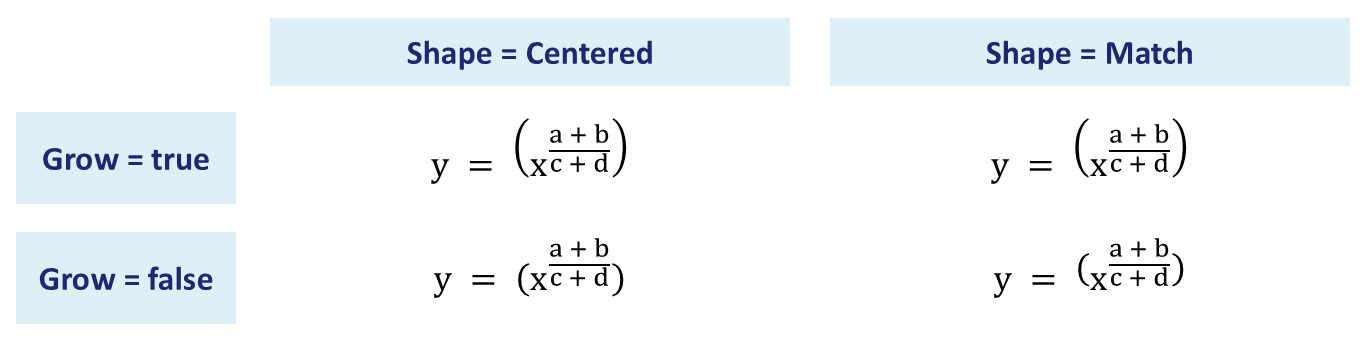
Parantezlerin yüksek bir operandı çevrelemesi için setGrowToMatchOperandHeight’a true gönderin; normal boyutta kalmasını istiyorsanız false gönderin. setDelimiterShape ile iki MathDelimiterShape değerinden birini seçin. Centered parantezleri matematik eksenine, yani eşittir işaretinin ortasına ortalar. Match ise içerdiği içeriğe göre hizalar. Her iki ayar da yalnızca sınırlayıcıları etkiler; içteki ifade aynı kalır.
Örnek, x in üstünde bir kesir koyar, böylece ifade tabandan daha yukarı çıkar. Dört denklem de aynı parantez ve yazı tipi ayarlarını kullanır.
const slides = require("aspose.slides.via.java");
const java = require("java");

const presentation = new slides.Presentation();
try {
    const slide = presentation.getSlides().get_Item(0);
    for (let row = 0; row < 2; row++) {
        for (let column = 0; column < 2; column++) {
            const fraction = new slides.MathematicalText("a + b").divide("c + d");
            const power = new slides.MathematicalText("x").setSuperscript(fraction);
            const delimiter = power.enclose(java.newChar('('), java.newChar(')'));
            delimiter.setGrowToMatchOperandHeight(row === 0);
            delimiter.setDelimiterShape(column === 0 ? slides.MathDelimiterShape.Centered : slides.MathDelimiterShape.Match);

            const mathShape = slide.getShapes().addMathShape(20 + 330 * column, 20 + 120 * row, 300, 100);
            const portion = mathShape.getTextFrame().getParagraphs().get_Item(0).getPortions().get_Item(0);
            portion.getPortionFormat().setFontHeight(32);
            const equation = new slides.MathematicalText("y = ").join(delimiter);
            portion.getMathParagraph().add(equation);
        }
    }
    presentation.save("delimiter-sizing.pptx", slides.SaveFormat.Pptx);
} finally {
    presentation.dispose();
}
PowerPoint’te büyüme etkisini görmek için satırları karşılaştırın. Üst satırda parantezler üste doğru büyür ve iki şekil de benzer görünür. Alt satırda büyüme kapalıdır; sol taraftaki daha küçük parantez (Centered) eşittir işaretiyle hizalanırken, sağ taraftaki (Match) ifadeyi daha yukarıda tutar.
Köşe Kutusu Ekleme
Bir kesir üzerine toBorderBox çağırarak bütün ifadeyi çerçeveleyin. Dönen MathBorderBox varsayılan olarak dört kenarı gösterir. Tek tek kenarları kaldırmak için setHideTop, setHideBottom, setHideLeft ve setHideRight kullanın.
Örnek, aynı kesirin altı kopyasını bir slayta yerleştirir. İptal göstermek için tüm dört kenarı gizleyin ve yükselen çapraz için setStrikethroughBottomLeftToTopRight ‘true’ gönderin (↗) ya da düşen çapraz için setStrikethroughTopLeftToBottomRight ‘true’ gönderin (↘). Ayrıca, görünür kenar kombinasyonlarıyla setStrikethroughHorizontal veya setStrikethroughVertical kullanabilirsiniz.
const slides = require("aspose.slides.via.java");

const presentation = new slides.Presentation();
try {
    presentation.getSlideSize().setSize(540, 220, slides.SlideSizeScaleType.DoNotScale);
    const slide = presentation.getSlides().get_Item(0);

    function addFraction(x, y, hideBorder) {
        const fraction = new slides.MathematicalText("x+1").divide("y+2");
        const box = fraction.toBorderBox();
        box.setHideTop(hideBorder);
        box.setHideBottom(hideBorder);
        box.setHideLeft(hideBorder);
        box.setHideRight(hideBorder);

        const shape = slide.getShapes().addMathShape(x, y, 160, 90);
        const portion = shape.getTextFrame().getParagraphs().get_Item(0).getPortions().get_Item(0);
        portion.getPortionFormat().setFontHeight(28);
        const block = new slides.MathBlock(box);
        portion.getMathParagraph().add(block);
        return box;
    }

    addFraction(10, 10, false);

    const partial = addFraction(190, 10, false);
    partial.setHideTop(true);
    partial.setHideRight(true);

    addFraction(370, 10, true).setStrikethroughBottomLeftToTopRight(true);
    addFraction(10, 120, true).setStrikethroughTopLeftToBottomRight(true);
    addFraction(190, 120, true).setStrikethroughHorizontal(true);
    addFraction(370, 120, false).setStrikethroughVertical(true);

    presentation.save("border-box.pptx", slides.SaveFormat.Pptx);
} finally {
    presentation.dispose();
}
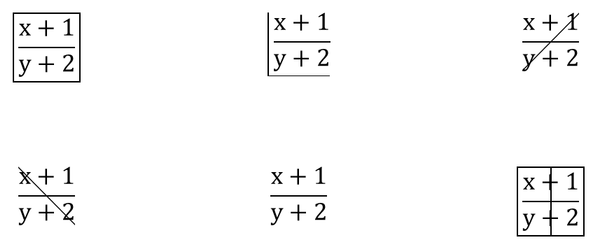
Bu kesirde, yatay kesik kesir çubuğunun üzerine binmektedir. Dikey kesik hem payı hem de paydayı keserken çevre çerçeve görünür kalır. Bu çizgiler bütün ifadeyi süsler. Normal metin üzeri çizgisi yalnızca metin çalıştırındaki karakterlere uygulanır. PowerPoint’te sunumu yeniden açtıktan sonra pay ve payda bağımsız olarak düzenlenebilir.
Terimleri Gruplama
group kullanarak bir grup karakterini ifadenin üstüne ya da altına yerleştirin. Gruplanan terimleri etiketlemek için bir limit ekleyin.

var aspose = aspose || {};
aspose.slides = require("aspose.slides.via.java");
const java = require("java");

let presentation = new aspose.slides.Presentation();
try {
    let slide = presentation.getSlides().get_Item(0);

    let mathShape = slide.getShapes().addMathShape(20, 20, 700, 120);
    let mathParagraph = mathShape.getTextFrame().getParagraphs()
            .get_Item(0).getPortions().get_Item(0).getMathParagraph();

    let grouped = new aspose.slides.MathematicalText("x + y")
            .group(java.newChar('\u23DF'), aspose.slides.MathTopBotPositions.Bottom, aspose.slides.MathTopBotPositions.Top)
            .setLowerLimit("any text");

    mathParagraph.add(new aspose.slides.MathBlock(grouped));

    presentation.save("grouped-terms.pptx", aspose.slides.SaveFormat.Pptx);
} finally {
    presentation.dispose();
}
Matematik Elemanlarını Biçimlendirme
Yalnızca formülü açıklığa kavuşturduğunda biçimlendirme yardımcılarını kullanın. Örneğin, overbar bir matematik elemanının üzerine bir çubuk yerleştirir.

var aspose = aspose || {};
aspose.slides = require("aspose.slides.via.java");

let presentation = new aspose.slides.Presentation();
try {
    let slide = presentation.getSlides().get_Item(0);

    let mathShape = slide.getShapes().addMathShape(20, 20, 700, 100);
    let mathParagraph = mathShape.getTextFrame().getParagraphs()
            .get_Item(0).getPortions().get_Item(0).getMathParagraph();

    let overbar = new aspose.slides.MathematicalText("ABC").overbar();

    mathParagraph.add(new aspose.slides.MathBlock(overbar));

    presentation.save("overbar.pptx", aspose.slides.SaveFormat.Pptx);
} finally {
    presentation.dispose();
}
Mevcut Bir Denklemi Biçimlendirme
Mevcut bir denklemi metin boyunca biçimlendirmek için her matematik bloğunun eleman ağacını dolaşın. MathElementBase.getChildren yalnızca doğrudan çocukları döndürür; bu yüzden kesir, üst-alt indis, kök gibi iç içe yapıların içindeki metne ulaşmak için yinelemeli olarak çağırın. Eleman MathematicalText olduğunda da dahil edin.
Bu örnek, input.pptx dosyasının z = xᵢ / ∛y gibi bir denklem içerdiğini varsayar; burada payda kök, payda ise alt indisli bir kesir bulunur. Yalnızca blokların üst‑seviye elemanlarını işlemek, kesir içindeki metni kaçırır. Örnek, slayt metin çerçevelerindeki matematik bölümlerini bulur, bloklarına MathPortion.getMathParagraph ile erişir ve her metin elemanının getFormat metodunu kullanarak setFontHeight ile yazı tipi boyutunu 28 punto yapar.
var aspose = aspose || {};
aspose.slides = require("aspose.slides.via.java");
const java = require("java");

function formatMathText(element) {
    if (java.instanceOf(element, "com.aspose.slides.MathematicalText")) {
        element.getFormat().setFontHeight(28);
    }

    let children = element.getChildren();
    for (let i = 0; i < children.length; i++) {
        formatMathText(children[i]);
    }
}

let presentation = new aspose.slides.Presentation("input.pptx");
try {
    for (let i = 0; i < presentation.getSlides().size(); i++) {
        let slide = presentation.getSlides().get_Item(i);
        for (let j = 0; j < slide.getShapes().size(); j++) {
            let shape = slide.getShapes().get_Item(j);
            if (!java.instanceOf(shape, "com.aspose.slides.IAutoShape")) {
                continue;
            }

            let textFrame = shape.getTextFrame();
            if (textFrame == null) {
                continue;
            }

            for (let k = 0; k < textFrame.getParagraphs().getCount(); k++) {
                let paragraph = textFrame.getParagraphs().get_Item(k);
                for (let l = 0; l < paragraph.getPortions().getCount(); l++) {
                    let portion = paragraph.getPortions().get_Item(l);
                    if (java.instanceOf(portion, "com.aspose.slides.IMathPortion")) {
                        let mathParagraph = portion.getMathParagraph();
                        for (let m = 0; m < mathParagraph.getCount(); m++) {
                            formatMathText(mathParagraph.get_Item(m));
                        }
                    }
                }
            }
        }
    }

    presentation.save("formatted-equations.pptx", aspose.slides.SaveFormat.Pptx);
} finally {
    presentation.dispose();
}
Kaydedilen sunum, işlenen her denklemin tüm düzeylerinde güncellenmiş metin biçimlendirmesini içerir; metin içeriği ve matematik yapısı korunur.
Hızlı Referans
| Görev | Ana API |
|---|---|
| Matematik metni oluşturma | MathematicalText |
| Elemanları birleştirme | join |
| Kesir oluşturma | divide |
| Üst‑alt indis ekleme | setSuperscript, setSubscript |
| Fonksiyon ekleme | function, asArgumentOfFunction |
| Kök ekleme | radical |
| Limit ekleme | setLowerLimit, setUpperLimit |
| Sol‑taraflı üst‑alt indis ekleme | setSubSuperscriptOnTheLeft |
| Toplam ve integral ekleme | nary, integral |
| Matris ekleme | MathMatrix |
| Denklem dizileri ekleme | toMathArray |
| Sınırlayıcı ekleme | enclose |
| Çubuk ve çerçeve ekleme | overbar, toBorderBox |
| Terimleri gruplama | group |
SSS
Mevcut bir PowerPoint denklemini düzenleyebilir miyim?
Evet. Sunumu açın, bir MathPortion içeren şekli bulun, getMathParagraph çağırın ve o paragraftaki matematik bloklarını güncelleyin.
Denklikler düzenlenebilir PowerPoint matematiği olarak kaydediliyor mu?
Evet. PPTX olarak kaydettiğinizde Aspose.Slides denklemi düzenlenebilir Office matematik içeriği olarak yazar.
Denklikleri LaTeX’e dışa aktarabilir miyim?
Evet. Denklemin MathParagraph nesnesini MathPortion üzerinden alın ve doğrudan dışa aktarmak için MathParagraph.toLatex çağırın. Tam bir örnek için Export Math Equations from Presentations in Node.js via Java bölümüne bakın.