
PHP Kullanarak Sunumlarda Pasta Grafiklerini Özelleştirme
Genel Bakış
Bu makale, Aspose.Slides’te pasta grafikleriyle nasıl çalışılacağını açıklar. Pie of Pie ve Bar of Pie grafikler için ikincil grafik seçeneklerini nasıl yapılandıracağınızı ve standart bir pasta grafik için otomatik dilim renklendirmesini nasıl etkinleştireceğinizi gösterir.
Örnekler, bir slayta grafik ekleme, seri ve etiket ayarlarını düzenleme, varsayılan grafik verilerini özel kategoriler ve değerlerle değiştirme ve güncellenmiş sunumu kaydetme gibi grafik özelleştirme görevlerine odaklanır.
İkincil Grafik Seçenekleri Pie of Pie ve Bar of Pie Grafikler için
Aspose.Slides for PHP via Java, Pie of Pie ve Bar of Pie grafikler için ikincil grafik seçeneklerini destekler. Bu seçenekler, ikincil grafiğin boyutunu ve veri noktalarının iki grafik arasında nasıl bölündüğünü kontrol eder.
Aşağıdaki örnek, yeni bir sunumda Pie of Pie grafiği oluşturur ve veri noktası değerlerini etiket olarak gösterir. setSecondPieSize yöntemi ikincil grafik boyutunu ana grafiğin %149’una ayarlar. setPieSplitBy yüzde tabanlı bölmeyi seçer ve setPieSplitPosition eşiği %53 olarak belirler.
use aspose\slides\ChartType;
use aspose\slides\PieSplitType;
use aspose\slides\Presentation;
use aspose\slides\SaveFormat;

$presentation = new Presentation();
try {
    $slide = $presentation->getSlides()->get_Item(0);

    $chart = $slide->getShapes()->addChart(ChartType::PieOfPie, 50, 50, 500, 400);
    $series = $chart->getChartData()->getSeries()->get_Item(0);

    // Değerleri göster ve ikincil grafiği yapılandır.
    $series->getLabels()->getDefaultDataLabelFormat()->setShowValue(true);
    $seriesGroup = $series->getParentSeriesGroup();
    $seriesGroup->setSecondPieSize(149);
    $seriesGroup->setPieSplitBy(PieSplitType::ByPercentage);
    $seriesGroup->setPieSplitPosition(53);

    $presentation->save("pie_of_pie.pptx", SaveFormat::Pptx);
} finally {
    $presentation->dispose();
}
İkincil Grafik İçin Kategorileri Seçin
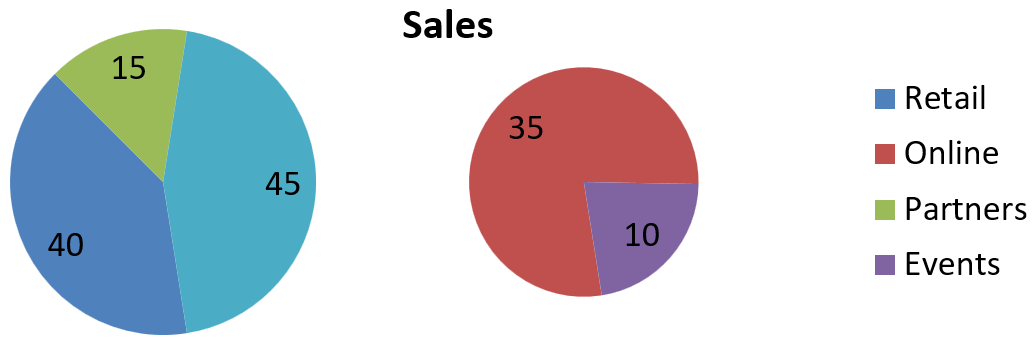
Yüzde değerlerinden bağımsız olarak belirli kategorileri ikincil grafikte gruplamak istediğinizde özel bölmeyi kullanın. Örneğin, bir satış raporu Online ve Events kategorilerini birlikte gösterebilir, böylece okuyucular bu iki kanalı karşılaştırabilir, her ne kadar toplam satışların %35 ve %10’luk bir payı olsa da.
setPieSplitBy yöntemini PieSplitType::Custom ile çağırın ve noktaları getPieSplitCustomPoints aracılığıyla seçin. Koleksiyonun add yöntemi seride sıfır tabanlı bir indeks kabul eder; bir veri noktası nesnesi eklemek için addItem kullanın. Bu örnekte, indeks 1 Online’ı, indeks 3 ise Events’i seçer. Partners da geçici olarak eklenir ve ardından removeItem ile dışlanır.
use aspose\slides\ChartType;
use aspose\slides\PieSplitType;
use aspose\slides\Presentation;
use aspose\slides\SaveFormat;

$presentation = new Presentation();
try {
    $slide = $presentation->getSlides()->get_Item(0);

    $chart = $slide->getShapes()->addChart(ChartType::PieOfPie, 50, 50, 600, 200);

    // Varsayılan verileri kanal bazında satışlarla değiştir.
    $workbook = $chart->getChartData()->getChartDataWorkbook();
    $chart->getChartData()->getSeries()->clear();
    $chart->getChartData()->getCategories()->clear();
    $categoryNames = [ "Retail", "Online", "Partners", "Events" ];
    $values = [ 40, 35, 15, 10 ];
    $seriesNameCell = $workbook->getCell(0, 0, 1, "Sales");
    $series = $chart->getChartData()->getSeries()->add($seriesNameCell, $chart->getType());

    for ($i = 0; $i < count($categoryNames); $i++) {
        $categoryCell = $workbook->getCell(0, $i + 1, 0, $categoryNames[$i]);
        $chart->getChartData()->getCategories()->add($categoryCell);

        $valueCell = $workbook->getCell(0, $i + 1, 1, $values[$i]);
        $series->getDataPoints()->addDataPointForPieSeries($valueCell);
    }

    $series->getLabels()->getDefaultDataLabelFormat()->setShowValue(true);
    $seriesGroup = $series->getParentSeriesGroup();
    $seriesGroup->setPieSplitBy(PieSplitType::Custom);
    $seriesGroup->setColorVaried(true);

    // Online'ı sıfır tabanlı indeksiyle ve Events'i veri noktası nesnesiyle seç.
    $seriesGroup->getPieSplitCustomPoints()->add(1);
    $seriesGroup->getPieSplitCustomPoints()->addItem($series->getDataPoints()->get_Item(3));

    // Partners'ı seçimden dışla, kaynak verisini silmeden.
    $seriesGroup->getPieSplitCustomPoints()->add(2);
    $seriesGroup->getPieSplitCustomPoints()->removeItem($series->getDataPoints()->get_Item(2));

    $presentation->save("pie_of_pie_custom.pptx", SaveFormat::Pptx);
} finally {
    $presentation->dispose();
}
Online (35) ve Events (10) ikincil grafikte ayrı dilimler olarak görünür. Birincil grafikte, 45 değerinde birleşik bir dilim olarak temsil edilirler; bu dilimin yanında Retail (40) ve Partners (15) bulunur. Partners’ın özel seçimden çıkarılması, onu birincil grafikte tutar; kategori ya da değeri grafik veri kaynağından silmez.
Aşağıdaki resim, kaydedilmiş sunumu PowerPoint’te gösterir:
Otomatik Pasta Grafik Dilimi Renklerini Ayarla
Aspose.Slides for PHP via Java, pasta grafik dilimlerine otomatik olarak farklı renkler atayabilir. Aşağıdaki örnek, ortalanmış bir başlıkla bir pasta grafik oluşturur ve varsayılan verileri üç çeyrek kategori ve değerleriyle değiştirir. setShowValue yöntemi 20, 50 ve 30 değerlerini etiket olarak görüntülerken, setColorVaried her dilim için farklı bir renk etkinleştirir.
use aspose\slides\ChartType;
use aspose\slides\NullableBool;
use aspose\slides\Presentation;
use aspose\slides\SaveFormat;

$presentation = new Presentation();
try {
    $slide = $presentation->getSlides()->get_Item(0);

    $chart = $slide->getShapes()->addChart(ChartType::Pie, 100, 100, 400, 400);

    // Ortalanmış bir grafik başlığı ekle.
    $chart->getChartTitle()->addTextFrameForOverriding("Sample Title");
    $chart->getChartTitle()->getTextFrameForOverriding()->getTextFrameFormat()->setCenterText(NullableBool::True);
    $chart->getChartTitle()->setHeight(20);
    $chart->setTitle(true);

    // İlk çalışma sayfasını kullanarak varsayılan verileri değiştir.
    $workbook = $chart->getChartData()->getChartDataWorkbook();
    $worksheetIndex = 0;
    $chart->getChartData()->getSeries()->clear();
    $chart->getChartData()->getCategories()->clear();
    $categoryNames = [ "First Qtr", "2nd Qtr", "3rd Qtr" ];
    $values = [ 20, 50, 30 ];
    $seriesNameCell = $workbook->getCell($worksheetIndex, 0, 1, "Series 1");
    $series = $chart->getChartData()->getSeries()->add($seriesNameCell, $chart->getType());

    for ($i = 0; $i < count($categoryNames); $i++) {
        $categoryCell = $workbook->getCell($worksheetIndex, $i + 1, 0, $categoryNames[$i]);
        $chart->getChartData()->getCategories()->add($categoryCell);

        $valueCell = $workbook->getCell($worksheetIndex, $i + 1, 1, $values[$i]);
        $series->getDataPoints()->addDataPointForPieSeries($valueCell);
    }

    // Değerleri göster ve dilimlere farklı renkler ata.
    $series->getLabels()->getDefaultDataLabelFormat()->setShowValue(true);
    $series->getParentSeriesGroup()->setColorVaried(true);

    $presentation->save("pie.pptx", SaveFormat::Pptx);
} finally {
    $presentation->dispose();
}
SSS
Pie of Pie ve Bar of Pie varyasyonları destekleniyor mu?
Evet, kütüphane destekler pasta grafikler için ikincil bir grafik, Pie of Pie ve Bar of Pie tipleri dahil.
Grafiği yalnızca bir görüntü (örneğin PNG) olarak dışa aktarmak mümkün mü?
Evet, grafiği doğrudan bir görüntü olarak dışa aktar (örneğin PNG) bütün sunumu dışa aktarmadan yapabilirsiniz.