
ปรับแต่งแผนภูมิวงกลมในการนำเสนอด้วย PHP
ภาพรวม
บทความนี้อธิบายวิธีการทำงานกับแผนภูมิวงกลมใน Aspose.Slides โดยแสดงวิธีการกำหนดค่าตัวเลือกการพล็อตรองสำหรับแผนภูมิ Pie of Pie และ Bar of Pie รวมถึงวิธีเปิดใช้งานการกำหนดสีอัตโนมัติให้กับส่วนของแผนภูมิวงกลมปกติ.
ตัวอย่างจะเน้นที่งานปรับแต่งแผนภูมิเช่น การเพิ่มแผนภูมิลงในสไลด์ การปรับค่า series และการตั้งค่าป้ายกำกับ การเปลี่ยนข้อมูลแผนภูมิเริ่มต้นเป็นหมวดหมู่และค่าที่กำหนดเอง และการบันทึกการนำเสนอที่อัปเดต.
ตัวเลือกการพล็อตรองสำหรับแผนภูมิ Pie of Pie และ Bar of Pie
Aspose.Slides for PHP via Java รองรับตัวเลือกการพล็อตรองสำหรับแผนภูมิ Pie of Pie และ Bar of Pie ตัวเลือกเหล่านี้ควบคุมขนาดของพล็อตรองและวิธีการแยกจุดข้อมูลระหว่างพล็อตทั้งสอง.
ตัวอย่างต่อไปนี้สร้างแผนภูมิ Pie of Pie ในการนำเสนอใหม่และแสดงค่าจุดข้อมูลเป็นป้ายกำกับ. เมธอด setSecondPieSize กำหนดขนาดพล็อตรองเป็น 149% ของพล็อตหลัก. setPieSplitBy เลือกการแยกรูปแบบตามเปอร์เซ็นต์ และ setPieSplitPosition กำหนดค่าขีดจำกัดเป็น 53%.
use aspose\slides\ChartType;
use aspose\slides\PieSplitType;
use aspose\slides\Presentation;
use aspose\slides\SaveFormat;

$presentation = new Presentation();
try {
    $slide = $presentation->getSlides()->get_Item(0);

    $chart = $slide->getShapes()->addChart(ChartType::PieOfPie, 50, 50, 500, 400);
    $series = $chart->getChartData()->getSeries()->get_Item(0);

    // แสดงค่าและกำหนดค่าพล็อตรอง
    $series->getLabels()->getDefaultDataLabelFormat()->setShowValue(true);
    $seriesGroup = $series->getParentSeriesGroup();
    $seriesGroup->setSecondPieSize(149);
    $seriesGroup->setPieSplitBy(PieSplitType::ByPercentage);
    $seriesGroup->setPieSplitPosition(53);

    $presentation->save("pie_of_pie.pptx", SaveFormat::Pptx);
} finally {
    $presentation->dispose();
}
เลือกหมวดหมู่สำหรับพล็อตรอง
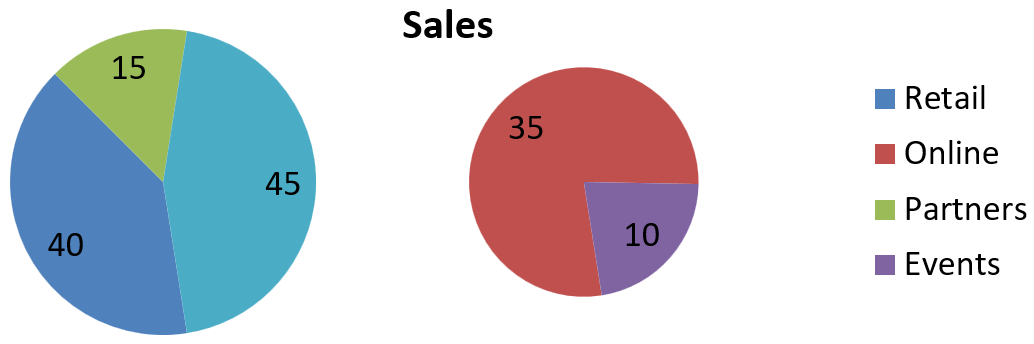
ใช้การแยกแบบกำหนดเองเมื่อคุณต้องการจัดกลุ่มหมวดหมู่เฉพาะในพล็อตรองโดยไม่คำนึงถึงค่าเปอร์เซ็นต์ของพวกมัน. ตัวอย่างเช่น รายงานการขายอาจแสดง Online และ Events ร่วมกันเพื่อให้ผู้อ่านสามารถเปรียบเทียบช่องทางทั้งสอง แม้ว่าพวกมันจะเป็น 35% และ 10% ของยอดขายรวม.
เรียกใช้ setPieSplitBy พร้อมกับ PieSplitType::Custom และเลือกจุดผ่าน getPieSplitCustomPoints. วิธีการ add ของคอลเลกชันรับดัชนีเริ่มจากศูนย์ใน series; ใช้ addItem เพื่อเพิ่มวัตถุข้อมูลจุด ในตัวอย่างนี้ ดัชนี 1 เลือก Online และจุดที่ดัชนี 3 เลือก Events Partners ถูกเพิ่มชั่วคราวแล้วจึงถูกตัดออกโดยใช้ removeItem.
use aspose\slides\ChartType;
use aspose\slides\PieSplitType;
use aspose\slides\Presentation;
use aspose\slides\SaveFormat;

$presentation = new Presentation();
try {
    $slide = $presentation->getSlides()->get_Item(0);

    $chart = $slide->getShapes()->addChart(ChartType::PieOfPie, 50, 50, 600, 200);

    // แทนที่ข้อมูลเริ่มต้นด้วยยอดขายตามช่องทาง.
    $workbook = $chart->getChartData()->getChartDataWorkbook();
    $chart->getChartData()->getSeries()->clear();
    $chart->getChartData()->getCategories()->clear();
    $categoryNames = [ "Retail", "Online", "Partners", "Events" ];
    $values = [ 40, 35, 15, 10 ];
    $seriesNameCell = $workbook->getCell(0, 0, 1, "Sales");
    $series = $chart->getChartData()->getSeries()->add($seriesNameCell, $chart->getType());

    for ($i = 0; $i < count($categoryNames); $i++) {
        $categoryCell = $workbook->getCell(0, $i + 1, 0, $categoryNames[$i]);
        $chart->getChartData()->getCategories()->add($categoryCell);

        $valueCell = $workbook->getCell(0, $i + 1, 1, $values[$i]);
        $series->getDataPoints()->addDataPointForPieSeries($valueCell);
    }

    $series->getLabels()->getDefaultDataLabelFormat()->setShowValue(true);
    $seriesGroup = $series->getParentSeriesGroup();
    $seriesGroup->setPieSplitBy(PieSplitType::Custom);
    $seriesGroup->setColorVaried(true);

    // เลือก Online ตามดัชนีเริ่มจากศูนย์และ Events ตามอ็อบเจกต์จุดข้อมูล.
    $seriesGroup->getPieSplitCustomPoints()->add(1);
    $seriesGroup->getPieSplitCustomPoints()->addItem($series->getDataPoints()->get_Item(3));

    // ลบ Partners ออกจากการเลือกโดยไม่ลบข้อมูลต้นทาง.
    $seriesGroup->getPieSplitCustomPoints()->add(2);
    $seriesGroup->getPieSplitCustomPoints()->removeItem($series->getDataPoints()->get_Item(2));

    $presentation->save("pie_of_pie_custom.pptx", SaveFormat::Pptx);
} finally {
    $presentation->dispose();
}
Online (35) และ Events (10) ปรากฏเป็นส่วนแยกในพล็อตรอง ในพล็อตหลัก พวกมันจะรวมเป็นส่วนเดียวที่มีค่า 45 พร้อมกับ Retail (40) และ Partners (15) การลบ Partners จากการเลือกแบบกำหนดเองทำให้มันยังคงอยู่ในพล็อตหลัก; ไม่ได้ลบหมวดหมู่หรือค่าของมันจากข้อมูลต้นฉบับของแผนภูมิ.
ภาพต่อไปนี้แสดงการบันทึกการนำเสนอใน PowerPoint:
ตั้งค่าสีส่วนของแผนภูมิวงกลมอัตโนมัติ
Aspose.Slides for PHP via Java สามารถกำหนดสีที่แตกต่างให้กับส่วนของแผนภูมิวงกลมโดยอัตโนมัติ ตัวอย่างต่อไปนี้สร้างแผนภูมิวงกลมที่มีหัวข้ออยู่กึ่งกลางและแทนที่ข้อมูลเริ่มต้นด้วยสามหมวดไตรมาสและค่าของพวกมัน เมธอด setShowValue จะแสดงค่าที่ 20, 50, และ 30 เป็นป้ายกำกับ ในขณะที่ setColorVaried เปิดใช้งานสีที่แตกต่างสำหรับแต่ละส่วน.
use aspose\slides\ChartType;
use aspose\slides\NullableBool;
use aspose\slides\Presentation;
use aspose\slides\SaveFormat;

$presentation = new Presentation();
try {
    $slide = $presentation->getSlides()->get_Item(0);

    $chart = $slide->getShapes()->addChart(ChartType::Pie, 100, 100, 400, 400);

    // เพิ่มหัวเรื่องแผนภูมิที่อยู่กึ่งกลาง.
    $chart->getChartTitle()->addTextFrameForOverriding("Sample Title");
    $chart->getChartTitle()->getTextFrameForOverriding()->getTextFrameFormat()->setCenterText(NullableBool::True);
    $chart->getChartTitle()->setHeight(20);
    $chart->setTitle(true);

    // แทนที่ข้อมูลเริ่มต้นโดยใช้แผ่นงานแรก.
    $workbook = $chart->getChartData()->getChartDataWorkbook();
    $worksheetIndex = 0;
    $chart->getChartData()->getSeries()->clear();
    $chart->getChartData()->getCategories()->clear();
    $categoryNames = [ "First Qtr", "2nd Qtr", "3rd Qtr" ];
    $values = [ 20, 50, 30 ];
    $seriesNameCell = $workbook->getCell($worksheetIndex, 0, 1, "Series 1");
    $series = $chart->getChartData()->getSeries()->add($seriesNameCell, $chart->getType());

    for ($i = 0; $i < count($categoryNames); $i++) {
        $categoryCell = $workbook->getCell($worksheetIndex, $i + 1, 0, $categoryNames[$i]);
        $chart->getChartData()->getCategories()->add($categoryCell);

        $valueCell = $workbook->getCell($worksheetIndex, $i + 1, 1, $values[$i]);
        $series->getDataPoints()->addDataPointForPieSeries($valueCell);
    }

    // แสดงค่าและกำหนดสีที่แตกต่างให้กับส่วนต่าง ๆ ของแผนภูมิ.
    $series->getLabels()->getDefaultDataLabelFormat()->setShowValue(true);
    $series->getParentSeriesGroup()->setColorVaried(true);

    $presentation->save("pie.pptx", SaveFormat::Pptx);
} finally {
    $presentation->dispose();
}
คำถามที่พบบ่อย
รองรับรูปแบบ Pie of Pie และ Bar of Pie หรือไม่?
ใช่, ไลบรารี รองรับ พล็อตรองสำหรับแผนภูมิวงกลมรวมถึงประเภท Pie of Pie และ Bar of Pie.
ฉันสามารถส่งออกเฉพาะแผนภูมิเป็นภาพ (เช่น PNG) ได้หรือไม่?
ได้, คุณสามารถ ส่งออกแผนภูมิเป็นภาพ (เช่น PNG) โดยไม่ต้องส่งออกการนำเสนอทั้งหมด.