
PHP'de PowerPoint Sunumu Grafiklerini Oluşturma veya Güncelleme
Genel Bakış
Bu makale, Aspose.Slides for PHP via Java kullanarak grafikler oluşturma ve özelleştirme konusunda kapsamlı bir rehber sunar. Bir slayta programlı olarak nasıl grafik ekleyeceğinizi, verilerle nasıl dolduracağınızı ve belirli tasarım gereksinimlerinize uyması için çeşitli biçimlendirme seçeneklerini nasıl uygulayacağınızı öğreneceksiniz. Makale boyunca, sunum ve grafik nesnesinin başlatılmasından seriler, eksenler ve lejandların yapılandırılmasına kadar her adımı gösteren ayrıntılı kod örnekleri bulunur. Bu rehberi izleyerek, PHP uygulamalarınızda dinamik grafik oluşturmayı bütünleştirmenin sağlam bir anlayışına sahip olacak ve veri odaklı sunumlar oluşturma sürecini kolaylaştıracaksınız.
Grafik Oluşturma
Grafikler, insanların verileri hızlı bir şekilde görselleştirmesine ve bir tablo ya da elektronik tablodan hemen anlaşılmayan içgörüler elde etmesine yardımcı olur.
Grafik Neden Oluşturulmalı?
Grafikler kullanarak:
- Tek bir slaytta büyük miktarda veriyi toplulaştırabilir, sıkıştırabilir veya özetleyebilirsiniz;
- Verideki kalıpları ve eğilimleri ortaya çıkarabilirsiniz;
- Zaman içinde veya belirli bir ölçüm birimine göre verinin yönünü ve momentumunu çıkarabilirsiniz;
- Aykırı değerleri, sapmaları, hataları ve mantıksız verileri tespit edebilirsiniz;
- Karmaşık verileri iletebilir veya sunabilirsiniz.
PowerPoint’te, Ekle işlevi aracılığıyla birçok grafik türü tasarlamak için şablonlar sağlayan grafikler oluşturabilirsiniz. Aspose.Slides kullanarak, popüler grafik türlerine dayalı normal grafikler ve özelleştirilmiş grafikler oluşturabilirsiniz.
Note
ChartType sayımını aspose\slides ad alanında kullanın. Bu sayımdaki değerler farklı grafik türlerine karşılık gelir.Kümelenmiş Sütun Grafikleri Oluşturma
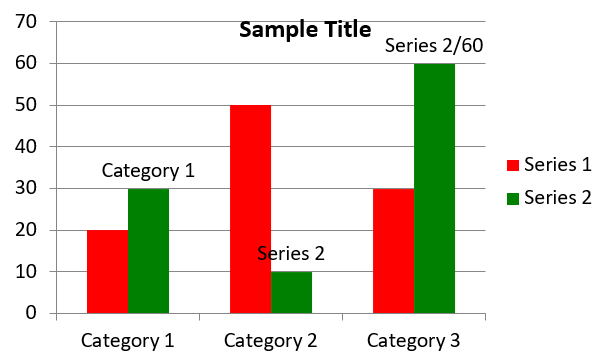
Bu örnek, üç kategori boyunca iki seriyi karşılaştıran bir kümelenmiş sütun grafik oluşturmak için addChart kullanır. Seriler kırmızı ve yeşil dolgu renklerine sahiptir ve bireysel etiketler kategori adlarını, seri adlarını ve değerleri gösterir. Çalışma sayfası indeksi 0, gömülü grafik çalışma kitabındaki ilk sayfayı ifade eder.
use aspose\slides\ChartType;
use aspose\slides\FillType;
use aspose\slides\NullableBool;
use aspose\slides\Presentation;
use aspose\slides\SaveFormat;

$presentation = new Presentation();
try
{
    $slide = $presentation->getSlides()->get_Item(0);

    $chart = $slide->getShapes()->addChart(ChartType::ClusteredColumn, 20, 20, 500, 300);

    $chart->getChartTitle()->addTextFrameForOverriding("Sample Title");
    $chart->getChartTitle()->getTextFrameForOverriding()->getTextFrameFormat()->setCenterText(NullableBool::True);
    $chart->getChartTitle()->setHeight(20);
    $chart->setTitle(true);

    $workbook = $chart->getChartData()->getChartDataWorkbook();
    $worksheetIndex = 0;

    $chart->getChartData()->getSeries()->clear();
    $chart->getChartData()->getCategories()->clear();

    $seriesNameCell = $workbook->getCell($worksheetIndex, 0, 1, "Series 1");
    $chart->getChartData()->getSeries()->add($seriesNameCell, $chart->getType());
    $seriesNameCell = $workbook->getCell($worksheetIndex, 0, 2, "Series 2");
    $chart->getChartData()->getSeries()->add($seriesNameCell, $chart->getType());

    $categoryCell = $workbook->getCell($worksheetIndex, 1, 0, "Category 1");
    $chart->getChartData()->getCategories()->add($categoryCell);
    $categoryCell = $workbook->getCell($worksheetIndex, 2, 0, "Category 2");
    $chart->getChartData()->getCategories()->add($categoryCell);
    $categoryCell = $workbook->getCell($worksheetIndex, 3, 0, "Category 3");
    $chart->getChartData()->getCategories()->add($categoryCell);

    $series = $chart->getChartData()->getSeries()->get_Item(0);

    $valueCell = $workbook->getCell($worksheetIndex, 1, 1, 20);
    $series->getDataPoints()->addDataPointForBarSeries($valueCell);
    $valueCell = $workbook->getCell($worksheetIndex, 2, 1, 50);
    $series->getDataPoints()->addDataPointForBarSeries($valueCell);
    $valueCell = $workbook->getCell($worksheetIndex, 3, 1, 30);
    $series->getDataPoints()->addDataPointForBarSeries($valueCell);

    $series->getFormat()->getFill()->setFillType(FillType::Solid);
    $color = new Java("java.awt.Color", 255, 0, 0);
    $series->getFormat()->getFill()->getSolidFillColor()->setColor($color);

    $series = $chart->getChartData()->getSeries()->get_Item(1);

    $valueCell = $workbook->getCell($worksheetIndex, 1, 2, 30);
    $series->getDataPoints()->addDataPointForBarSeries($valueCell);
    $valueCell = $workbook->getCell($worksheetIndex, 2, 2, 10);
    $series->getDataPoints()->addDataPointForBarSeries($valueCell);
    $valueCell = $workbook->getCell($worksheetIndex, 3, 2, 60);
    $series->getDataPoints()->addDataPointForBarSeries($valueCell);

    $series->getFormat()->getFill()->setFillType(FillType::Solid);
    $color = new Java("java.awt.Color", 0, 128, 0);
    $series->getFormat()->getFill()->getSolidFillColor()->setColor($color);

    $label = $series->getDataPoints()->get_Item(0)->getLabel();
    $label->getDataLabelFormat()->setShowCategoryName(true);

    $label = $series->getDataPoints()->get_Item(1)->getLabel();
    $label->getDataLabelFormat()->setShowSeriesName(true);

    $label = $series->getDataPoints()->get_Item(2)->getLabel();
    $label->getDataLabelFormat()->setShowValue(true);
    $label->getDataLabelFormat()->setShowSeriesName(true);
    $label->getDataLabelFormat()->setSeparator("/");

    $presentation->save("AsposeChart.pptx", SaveFormat::Pptx);
}
finally
{
    $presentation->dispose();
}
Sonuç:
Dağılım Grafiklerini Oluşturma
Dağılım grafikleri (dağılım çizimleri veya x‑y grafikleri olarak da bilinir) genellikle iki değişken arasındaki kalıpları kontrol etmek veya korelasyonları göstermek için kullanılır.
Dağılım grafiği kullanın:
- Eşleştirilmiş sayısal verileriniz varsa.
- İyi eşleşen iki değişkeniniz varsa.
- İki değişkenin ilişkili olup olmadığını belirlemek istiyorsanız.
- Bağımlı bir değişken için birden çok değere sahip bağımsız bir değişkeniniz varsa.
Bu örnek iki x‑y değer setini çizer. İlk seri yıldız işaretçili düz çizgiler kullanırken, ikincisi dairesel işaretçili yumuşak çizgiler kullanır; her ikisi de setSize ile 10 boyutunda işaretçiye sahiptir. setSymbol yöntemi işaretçi şekilini kontrol eder.
use aspose\slides\ChartType;
use aspose\slides\MarkerStyleType;
use aspose\slides\Presentation;
use aspose\slides\SaveFormat;

$presentation = new Presentation();
try
{
    $slide = $presentation->getSlides()->get_Item(0);

    $chart = $slide->getShapes()->addChart(ChartType::ScatterWithSmoothLines, 20, 20, 500, 300);

    $workbook = $chart->getChartData()->getChartDataWorkbook();
    $worksheetIndex = 0;

    $chart->getChartData()->getSeries()->clear();

    $seriesNameCell = $workbook->getCell($worksheetIndex, 1, 1, "Series 1");
    $chart->getChartData()->getSeries()->add($seriesNameCell, $chart->getType());
    $seriesNameCell = $workbook->getCell($worksheetIndex, 1, 3, "Series 2");
    $chart->getChartData()->getSeries()->add($seriesNameCell, $chart->getType());

    $series = $chart->getChartData()->getSeries()->get_Item(0);

    $xValueCell = $workbook->getCell($worksheetIndex, 2, 1, 1);
    $yValueCell = $workbook->getCell($worksheetIndex, 2, 2, 3);
    $series->getDataPoints()->addDataPointForScatterSeries($xValueCell, $yValueCell);

    $xValueCell = $workbook->getCell($worksheetIndex, 3, 1, 2);
    $yValueCell = $workbook->getCell($worksheetIndex, 3, 2, 10);
    $series->getDataPoints()->addDataPointForScatterSeries($xValueCell, $yValueCell);

    $series->setType(ChartType::ScatterWithStraightLinesAndMarkers);

    $series->getMarker()->setSize(10);
    $series->getMarker()->setSymbol(MarkerStyleType::Star);

    $series = $chart->getChartData()->getSeries()->get_Item(1);

    $xValueCell = $workbook->getCell($worksheetIndex, 2, 3, 5);
    $yValueCell = $workbook->getCell($worksheetIndex, 2, 4, 2);
    $series->getDataPoints()->addDataPointForScatterSeries($xValueCell, $yValueCell);

    $xValueCell = $workbook->getCell($worksheetIndex, 3, 3, 3);
    $yValueCell = $workbook->getCell($worksheetIndex, 3, 4, 1);
    $series->getDataPoints()->addDataPointForScatterSeries($xValueCell, $yValueCell);

    $xValueCell = $workbook->getCell($worksheetIndex, 4, 3, 2);
    $yValueCell = $workbook->getCell($worksheetIndex, 4, 4, 2);
    $series->getDataPoints()->addDataPointForScatterSeries($xValueCell, $yValueCell);

    $xValueCell = $workbook->getCell($worksheetIndex, 5, 3, 5);
    $yValueCell = $workbook->getCell($worksheetIndex, 5, 4, 1);
    $series->getDataPoints()->addDataPointForScatterSeries($xValueCell, $yValueCell);

    $series->getMarker()->setSize(10);
    $series->getMarker()->setSymbol(MarkerStyleType::Circle);

    $presentation->save("AsposeChart.pptx", SaveFormat::Pptx);
}
finally
{
    $presentation->dispose();
}
Sonuç:

Pasta Grafiklerini Oluşturma
Pasta grafikleri, özellikle kategorik etiketleri sayısal değerlerle içeren verilerde, parçanın bütüne oranını göstermek için en iyisidir. Ancak veriniz çok sayıda parça veya etiket içeriyorsa, bir çubuk grafik kullanmayı düşünmelisiniz.
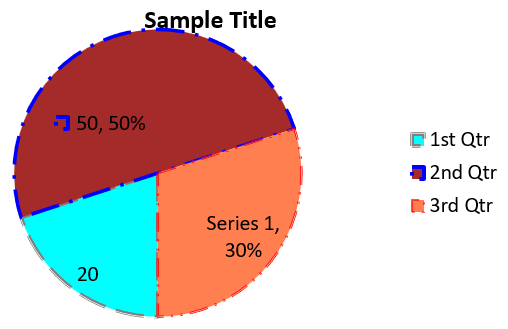
Bu örnek, üç çeyrek değerle bir pasta grafik oluşturur. Her dilim özel bir dolgu ve kenarlığa sahiptir ve etiketler değer, yüzde ve seri bilgisi kombinasyonlarını gösterir. setFirstSliceAngle yöntemi ilk dilimi 180 derecede başlatır.
use aspose\slides\ChartType;
use aspose\slides\FillType;
use aspose\slides\LineDashStyle;
use aspose\slides\LineStyle;
use aspose\slides\NullableBool;
use aspose\slides\Presentation;
use aspose\slides\SaveFormat;

$presentation = new Presentation();
try
{
    $slide = $presentation->getSlides()->get_Item(0);

    $chart = $slide->getShapes()->addChart(ChartType::Pie, 20, 20, 500, 300);

    $chart->getChartTitle()->addTextFrameForOverriding("Sample Title");
    $chart->getChartTitle()->getTextFrameForOverriding()->getTextFrameFormat()->setCenterText(NullableBool::True);
    $chart->getChartTitle()->setHeight(20);
    $chart->setTitle(true);

    $chart->getChartData()->getSeries()->get_Item(0)->getLabels()->getDefaultDataLabelFormat()->setShowValue(true);

    $workbook = $chart->getChartData()->getChartDataWorkbook();
    $worksheetIndex = 0;

    $chart->getChartData()->getSeries()->clear();
    $chart->getChartData()->getCategories()->clear();

    $categoryCell = $workbook->getCell(0, 1, 0, "1st Qtr");
    $chart->getChartData()->getCategories()->add($categoryCell);
    $categoryCell = $workbook->getCell(0, 2, 0, "2nd Qtr");
    $chart->getChartData()->getCategories()->add($categoryCell);
    $categoryCell = $workbook->getCell(0, 3, 0, "3rd Qtr");
    $chart->getChartData()->getCategories()->add($categoryCell);

    $seriesNameCell = $workbook->getCell(0, 0, 1, "Series 1");
    $series = $chart->getChartData()->getSeries()->add($seriesNameCell, $chart->getType());

    $valueCell = $workbook->getCell($worksheetIndex, 1, 1, 20);
    $series->getDataPoints()->addDataPointForPieSeries($valueCell);
    $valueCell = $workbook->getCell($worksheetIndex, 2, 1, 50);
    $series->getDataPoints()->addDataPointForPieSeries($valueCell);
    $valueCell = $workbook->getCell($worksheetIndex, 3, 1, 30);
    $series->getDataPoints()->addDataPointForPieSeries($valueCell);

    $chart->getChartData()->getSeriesGroups()->get_Item(0)->setColorVaried(true);

    $firstSlice = $series->getDataPoints()->get_Item(0);
    $firstSlice->getFormat()->getFill()->setFillType(FillType::Solid);
    $color = new Java("java.awt.Color", 0, 255, 255);
    $firstSlice->getFormat()->getFill()->getSolidFillColor()->setColor($color);

    $firstSlice->getFormat()->getLine()->getFillFormat()->setFillType(FillType::Solid);
    $color = new Java("java.awt.Color", 128, 128, 128);
    $firstSlice->getFormat()->getLine()->getFillFormat()->getSolidFillColor()->setColor($color);
    $firstSlice->getFormat()->getLine()->setWidth(3.0);
    $firstSlice->getFormat()->getLine()->setStyle(LineStyle::ThinThick);
    $firstSlice->getFormat()->getLine()->setDashStyle(LineDashStyle::LargeDash);

    $secondSlice = $series->getDataPoints()->get_Item(1);
    $secondSlice->getFormat()->getFill()->setFillType(FillType::Solid);
    $color = new Java("java.awt.Color", 165, 42, 42);
    $secondSlice->getFormat()->getFill()->getSolidFillColor()->setColor($color);

    $secondSlice->getFormat()->getLine()->getFillFormat()->setFillType(FillType::Solid);
    $color = new Java("java.awt.Color", 0, 0, 255);
    $secondSlice->getFormat()->getLine()->getFillFormat()->getSolidFillColor()->setColor($color);
    $secondSlice->getFormat()->getLine()->setWidth(3.0);
    $secondSlice->getFormat()->getLine()->setStyle(LineStyle::Single);
    $secondSlice->getFormat()->getLine()->setDashStyle(LineDashStyle::LargeDashDot);

    $thirdSlice = $series->getDataPoints()->get_Item(2);
    $thirdSlice->getFormat()->getFill()->setFillType(FillType::Solid);
    $color = new Java("java.awt.Color", 255, 127, 80);
    $thirdSlice->getFormat()->getFill()->getSolidFillColor()->setColor($color);

    $thirdSlice->getFormat()->getLine()->getFillFormat()->setFillType(FillType::Solid);
    $color = new Java("java.awt.Color", 255, 0, 0);
    $thirdSlice->getFormat()->getLine()->getFillFormat()->getSolidFillColor()->setColor($color);
    $thirdSlice->getFormat()->getLine()->setWidth(2.0);
    $thirdSlice->getFormat()->getLine()->setStyle(LineStyle::ThinThin);
    $thirdSlice->getFormat()->getLine()->setDashStyle(LineDashStyle::LargeDashDotDot);

    $firstLabel = $series->getDataPoints()->get_Item(0)->getLabel();
    $firstLabel->getDataLabelFormat()->setShowValue(true);

    $secondLabel = $series->getDataPoints()->get_Item(1)->getLabel();
    $secondLabel->getDataLabelFormat()->setShowValue(true);
    $secondLabel->getDataLabelFormat()->setShowLegendKey(true);
    $secondLabel->getDataLabelFormat()->setShowPercentage(true);

    $thirdLabel = $series->getDataPoints()->get_Item(2)->getLabel();
    $thirdLabel->getDataLabelFormat()->setShowSeriesName(true);
    $thirdLabel->getDataLabelFormat()->setShowPercentage(true);

    $series->getLabels()->getDefaultDataLabelFormat()->setShowLeaderLines(true);

    $chart->getChartData()->getSeriesGroups()->get_Item(0)->setFirstSliceAngle(180);

    $presentation->save("PieChart.pptx", SaveFormat::Pptx);
}
finally
{
    $presentation->dispose();
}
Sonuç:
Çizgi Grafiklerini Oluşturma
Çizgi grafikler (çizgi diyagramları olarak da bilinir), değer değişimini zaman içinde göstermek istediğiniz durumlarda en iyisidir. Bir çizgi grafikle, büyük miktarda veriyi tek seferde karşılaştırabilir, zaman içinde değişiklik ve eğilimleri izleyebilir, veri serilerindeki anormallikleri vurgulayabilir ve daha fazlasını yapabilirsiniz.
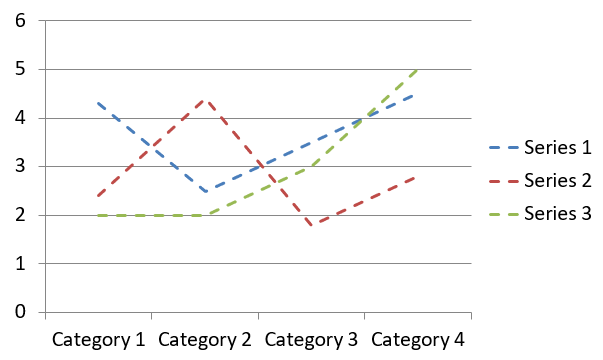
Bu örnek, varsayılan seriler ve kategorilerle bir çizgi grafik oluşturmak için addChart kullanır ve ardından sunumu PPTX olarak kaydeder.
use aspose\slides\ChartType;
use aspose\slides\Presentation;
use aspose\slides\SaveFormat;

$presentation = new Presentation();
try
{
    $slide = $presentation->getSlides()->get_Item(0);

    $lineChart = $slide->getShapes()->addChart(ChartType::Line, 20, 20, 500, 300);

    $presentation->save("lineChart.pptx", SaveFormat::Pptx);
}
finally
{
    $presentation->dispose();
}
Varsayılan olarak, bir çizgi grafikteki noktalar düz kesintisiz çizgilerle birleştirilir. Noktaların tireli çizgilerle birleştirilmesini istiyorsanız, LineDashStyle içinden bir değerle setDashStyle metodunu çağırın:
use aspose\slides\ChartType;
use aspose\slides\LineDashStyle;
use aspose\slides\Presentation;

$presentation = new Presentation();
try
{
    $slide = $presentation->getSlides()->get_Item(0);

    $lineChart = $slide->getShapes()->addChart(ChartType::Line, 20, 20, 500, 300);

    for ($i = 0; $i < java_values($lineChart->getChartData()->getSeries()->size()); $i++)
    {
        $series = $lineChart->getChartData()->getSeries()->get_Item($i);
        $series->getFormat()->getLine()->setDashStyle(LineDashStyle::Dash);
    }
}
finally
{
    $presentation->dispose();
}
Sonuç:
Ağaç Haritası Grafiklerini Oluşturma
Ağaç haritası grafikleri, satış verileri için, veri kategorilerinin göreceli boyutlarını göstermek ve her kategori içinde büyük katkı sağlayan öğelere hızlıca dikkat çekmek istediğinizde en iyisidir.
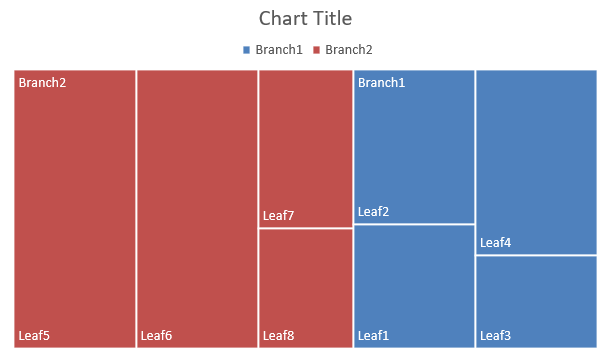
Bu örnek, dört sap ve iki dal içinde gruplanmış sekiz yaprakla bir ağaç haritası oluşturur. setGroupingItem yöntemi sapları grup düzeyi 1, dalları ise düzey 2 olarak atar. Değerler göreceli dikdörtgen boyutlarını belirlerken, kategori etiketleri ve üst üste binen ebeveyn etiketleri hiyerarşiyi tanımlar.
use aspose\slides\ChartType;
use aspose\slides\ParentLabelLayoutType;
use aspose\slides\Presentation;
use aspose\slides\SaveFormat;

$presentation = new Presentation();
try
{
    $slide = $presentation->getSlides()->get_Item(0);

    $chart = $slide->getShapes()->addChart(ChartType::Treemap, 20, 20, 500, 300);

    $chart->getChartData()->getCategories()->clear();
    $chart->getChartData()->getSeries()->clear();

    $workbook = $chart->getChartData()->getChartDataWorkbook();
    $workbook->clear(0);

    // Şube 1
    $categoryCell = $workbook->getCell(0, "C1", "Leaf1");
    $leaf = $chart->getChartData()->getCategories()->add($categoryCell);
    $leaf->getGroupingLevels()->setGroupingItem(1, "Stem1");
    $leaf->getGroupingLevels()->setGroupingItem(2, "Branch1");

    $categoryCell = $workbook->getCell(0, "C2", "Leaf2");
    $chart->getChartData()->getCategories()->add($categoryCell);

    $categoryCell = $workbook->getCell(0, "C3", "Leaf3");
    $leaf = $chart->getChartData()->getCategories()->add($categoryCell);
    $leaf->getGroupingLevels()->setGroupingItem(1, "Stem2");

    $categoryCell = $workbook->getCell(0, "C4", "Leaf4");
    $chart->getChartData()->getCategories()->add($categoryCell);

    // Şube 2
    $categoryCell = $workbook->getCell(0, "C5", "Leaf5");
    $leaf = $chart->getChartData()->getCategories()->add($categoryCell);
    $leaf->getGroupingLevels()->setGroupingItem(1, "Stem3");
    $leaf->getGroupingLevels()->setGroupingItem(2, "Branch2");

    $categoryCell = $workbook->getCell(0, "C6", "Leaf6");
    $chart->getChartData()->getCategories()->add($categoryCell);

    $categoryCell = $workbook->getCell(0, "C7", "Leaf7");
    $leaf = $chart->getChartData()->getCategories()->add($categoryCell);
    $leaf->getGroupingLevels()->setGroupingItem(1, "Stem4");

    $categoryCell = $workbook->getCell(0, "C8", "Leaf8");
    $chart->getChartData()->getCategories()->add($categoryCell);

    $series = $chart->getChartData()->getSeries()->add(ChartType::Treemap);
    $series->getLabels()->getDefaultDataLabelFormat()->setShowCategoryName(true);
    $valueCell = $workbook->getCell(0, "D1", 4);
    $series->getDataPoints()->addDataPointForTreemapSeries($valueCell);
    $valueCell = $workbook->getCell(0, "D2", 5);
    $series->getDataPoints()->addDataPointForTreemapSeries($valueCell);
    $valueCell = $workbook->getCell(0, "D3", 3);
    $series->getDataPoints()->addDataPointForTreemapSeries($valueCell);
    $valueCell = $workbook->getCell(0, "D4", 6);
    $series->getDataPoints()->addDataPointForTreemapSeries($valueCell);
    $valueCell = $workbook->getCell(0, "D5", 9);
    $series->getDataPoints()->addDataPointForTreemapSeries($valueCell);
    $valueCell = $workbook->getCell(0, "D6", 9);
    $series->getDataPoints()->addDataPointForTreemapSeries($valueCell);
    $valueCell = $workbook->getCell(0, "D7", 4);
    $series->getDataPoints()->addDataPointForTreemapSeries($valueCell);
    $valueCell = $workbook->getCell(0, "D8", 3);
    $series->getDataPoints()->addDataPointForTreemapSeries($valueCell);

    $series->setParentLabelLayout(ParentLabelLayoutType::Overlapping);

    $presentation->save("Treemap.pptx", SaveFormat::Pptx);
}
finally
{
    $presentation->dispose();
}
Sonuç:
Şelale Grafiklerini Oluşturma
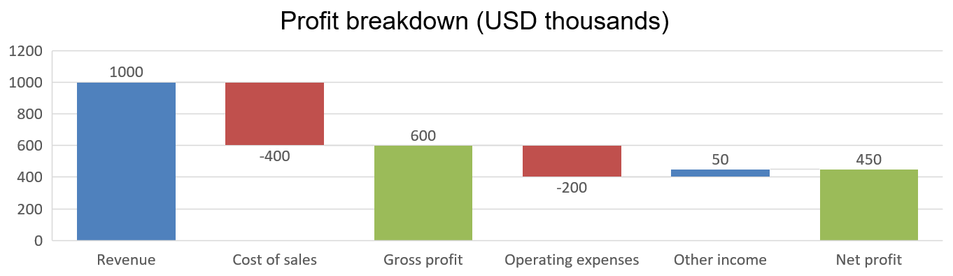
Şelale grafiği, pozitif ve negatif değişikliklerin nihai değere nasıl katkıda bulunduğunu gösterir. Örneğin, bir kar dağılımı gelirle başlayıp maliyetleri çıkarır ve diğer gelirleri ekler. Değişim sütunları önceki ve yeni çalışma değerleri arasında süzülürken, toplam sütunlar sıfırdan birikmiş değere kadar uzanır.
Aşağıdaki örnek, ABD doları binleri cinsinden tutarları kullanır:
| Kategori | Çalışma kitabı değeri | Sütun türü |
|---|---|---|
| Gelir | 1000 | Artış |
| Satış maliyeti | -400 | Azalış |
| Brüt kar | 600 | Ara toplam |
| Faaliyet giderleri | -200 | Azalış |
| Diğer gelir | 50 | Artış |
| Net kar | 450 | Son toplam |
Bir noktayı ara veya son toplam olarak işaretlemek için, true ile setSetAsTotal metodunu çağırın. O noktadaki çalışma kitabı hücresine gerçek birikmiş tutarı girin: brüt kar için 600 (1000 - 400) ve net kar için 450 (600 - 200 + 50). Metod sütunu toplam olarak işaretler; hücre değerini hesaplamaz veya doldurmaz. Sıfırı yer tutucu olarak kullanmayın ve toplam noktasına başka bir değişim eklemeyin. Toplam sütun, birikmiş değeri tekrar eklemeden gösterir.
Bu tam PHP örneği, ChartType içinde Waterfall üyesini kullanarak bir grafik oluşturur, varsayılan verileri temizler ve gömülü çalışma kitabını doldurur. Çalışma sayfası indeksi 0 ilk çalışma sayfasını seçer; A sütunu kategori adlarını, B sütunu değerleri içerir. Her değer hücresi, addDataPointForWaterfallSeries ile eklenir. Sıfır tabanlı nokta indeksleri 2 ve 5, ara ve son toplamları tanımlar. setShowValue true ile çağrıldığında tutarlar sütunlarda gösterilir. Giriş sunumu veya çalışma kitabı gerekmez.
use aspose\slides\ChartType;
use aspose\slides\Presentation;
use aspose\slides\SaveFormat;

$presentation = new Presentation();
try
{
    $slide = $presentation->getSlides()->get_Item(0);

    $chart = $slide->getShapes()->addChart(ChartType::Waterfall, 20, 20, 680, 200);

    $chart->setTitle(true);
    $chart->getChartTitle()->addTextFrameForOverriding("Profit breakdown (USD thousands)");
    $chart->getChartTitle()->setOverlay(false);
    $chart->setLegend(false);

    $chart->getChartData()->getSeries()->clear();
    $chart->getChartData()->getCategories()->clear();

    $workbook = $chart->getChartData()->getChartDataWorkbook();
    $worksheetIndex = 0;

    $workbook->clear($worksheetIndex);

    $seriesNameCell = $workbook->getCell($worksheetIndex, 0, 1, "Profit");
    $series = $chart->getChartData()->getSeries()->add($seriesNameCell, ChartType::Waterfall);
    $categories = [ "Revenue", "Cost of sales", "Gross profit", "Operating expenses", "Other income", "Net profit" ];
    $values = [ 1000, -400, 600, -200, 50, 450 ];

    for ($i = 0; $i < count($categories); $i++)
    {
        $categoryCell = $workbook->getCell($worksheetIndex, $i + 1, 0, $categories[$i]);
        $chart->getChartData()->getCategories()->add($categoryCell);
        $valueCell = $workbook->getCell($worksheetIndex, $i + 1, 1, $values[$i]);
        $series->getDataPoints()->addDataPointForWaterfallSeries($valueCell);
    }

    // Üçüncü ve altıncı noktalar ek değişiklikler değil, toplamları temsil eder.
    $series->getDataPoints()->get_Item(2)->setSetAsTotal(true);
    $series->getDataPoints()->get_Item(5)->setSetAsTotal(true);
    $series->setShowConnectorLines(true);
    $series->getLabels()->getDefaultDataLabelFormat()->setShowValue(true);

    $presentation->save("WaterfallChart.pptx", SaveFormat::Pptx);
}
finally
{
    $presentation->dispose();
}
Seri düzeyinde setShowConnectorLines metodunu true ile çağırarak ardışık sütunları birleştiren çizgileri gösterin ve çalışma değerinin izlenmesini kolaylaştırın. Bu çizgileri gizlemek için örnekteki metod çağrısını $series->setShowConnectorLines(false); ile değiştirin ve ardından kaydedin. Bu yalnızca çizgi görünürlüğünü değiştirir, veri veya toplamları etkilemez.
Kaydedilen sunum, 600 brüt kar ve 450 net karı, her iki toplamın da sıfırdan çekildiği şekilde gösterir:
Hisse Senedi Grafiklerini Oluşturma
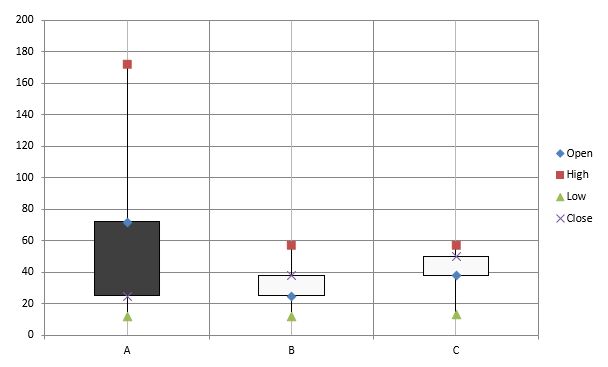
Hisse senedi grafikleri, açık, yüksek, düşük ve kapanış fiyatları gibi finansal verileri göstermek için kullanılır; piyasa eğilimlerini ve volatiliteyi analiz etmeye yardımcı olur. Bu grafikler, hisse performansı hakkında kritik içgörüler sunar ve yatırımcıların ve analistlerin bilinçli kararlar almasını destekler.
Bu örnek, dört seriyi bu sırayla ve üç kategoriyle bir açık‑yüksek‑düşük‑kapanış grafiği oluşturur. setUpDownBars yöntemi up/down çubuklarını etkinleştirir ve getHiLowLinesFormat yüksek‑düşük çizgilerini kontrol eder; bireysel seri çizgileri ve minor yatay ızgaralar gizlenir.
use aspose\slides\ChartType;
use aspose\slides\FillType;
use aspose\slides\Presentation;
use aspose\slides\SaveFormat;

$presentation = new Presentation();
try
{
    $slide = $presentation->getSlides()->get_Item(0);

    $chart = $slide->getShapes()->addChart(ChartType::OpenHighLowClose, 20, 20, 500, 300, false);

    $workbook = $chart->getChartData()->getChartDataWorkbook();

    $categoryCell = $workbook->getCell(0, 1, 0, "A");
    $chart->getChartData()->getCategories()->add($categoryCell);
    $categoryCell = $workbook->getCell(0, 2, 0, "B");
    $chart->getChartData()->getCategories()->add($categoryCell);
    $categoryCell = $workbook->getCell(0, 3, 0, "C");
    $chart->getChartData()->getCategories()->add($categoryCell);

    $seriesNameCell = $workbook->getCell(0, 0, 1, "Open");
    $chart->getChartData()->getSeries()->add($seriesNameCell, ChartType::OpenHighLowClose);
    $seriesNameCell = $workbook->getCell(0, 0, 2, "High");
    $chart->getChartData()->getSeries()->add($seriesNameCell, ChartType::OpenHighLowClose);
    $seriesNameCell = $workbook->getCell(0, 0, 3, "Low");
    $chart->getChartData()->getSeries()->add($seriesNameCell, ChartType::OpenHighLowClose);
    $seriesNameCell = $workbook->getCell(0, 0, 4, "Close");
    $chart->getChartData()->getSeries()->add($seriesNameCell, ChartType::OpenHighLowClose);

    $series = $chart->getChartData()->getSeries()->get_Item(0);
    $valueCell = $workbook->getCell(0, 1, 1, 72);
    $series->getDataPoints()->addDataPointForStockSeries($valueCell);
    $valueCell = $workbook->getCell(0, 2, 1, 25);
    $series->getDataPoints()->addDataPointForStockSeries($valueCell);
    $valueCell = $workbook->getCell(0, 3, 1, 38);
    $series->getDataPoints()->addDataPointForStockSeries($valueCell);

    $series = $chart->getChartData()->getSeries()->get_Item(1);
    $valueCell = $workbook->getCell(0, 1, 2, 172);
    $series->getDataPoints()->addDataPointForStockSeries($valueCell);
    $valueCell = $workbook->getCell(0, 2, 2, 57);
    $series->getDataPoints()->addDataPointForStockSeries($valueCell);
    $valueCell = $workbook->getCell(0, 3, 2, 57);
    $series->getDataPoints()->addDataPointForStockSeries($valueCell);

    $series = $chart->getChartData()->getSeries()->get_Item(2);
    $valueCell = $workbook->getCell(0, 1, 3, 12);
    $series->getDataPoints()->addDataPointForStockSeries($valueCell);
    $valueCell = $workbook->getCell(0, 2, 3, 12);
    $series->getDataPoints()->addDataPointForStockSeries($valueCell);
    $valueCell = $workbook->getCell(0, 3, 3, 13);
    $series->getDataPoints()->addDataPointForStockSeries($valueCell);

    $series = $chart->getChartData()->getSeries()->get_Item(3);
    $valueCell = $workbook->getCell(0, 1, 4, 25);
    $series->getDataPoints()->addDataPointForStockSeries($valueCell);
    $valueCell = $workbook->getCell(0, 2, 4, 38);
    $series->getDataPoints()->addDataPointForStockSeries($valueCell);
    $valueCell = $workbook->getCell(0, 3, 4, 50);
    $series->getDataPoints()->addDataPointForStockSeries($valueCell);

    $chart->getChartData()->getSeriesGroups()->get_Item(0)->getUpDownBars()->setUpDownBars(true);
    $chart->getChartData()->getSeriesGroups()->get_Item(0)->getHiLowLinesFormat()->getLine()->getFillFormat()->setFillType(FillType::Solid);

    for ($i = 0; $i < java_values($chart->getChartData()->getSeries()->size()); $i++)
    {
        $stockSeries = $chart->getChartData()->getSeries()->get_Item($i);
        $stockSeries->getFormat()->getLine()->getFillFormat()->setFillType(FillType::NoFill);
    }

    $chart->getAxes()->getVerticalAxis()->getMinorGridLinesFormat()->getLine()->getFillFormat()->setFillType(FillType::NoFill);

    $presentation->save("Stock-chart.pptx", SaveFormat::Pptx);
}
finally
{
    $presentation->dispose();
}
Sonuç:
Kutu ve Çan Grafiklerini Oluşturma
Kutu ve çan grafikler, medyan, çeyrekler ve olası aykırı değerler gibi temel istatistiksel ölçümleri özetleyerek verinin dağılımını göstermek için kullanılır. Keşifsel veri analizi ve istatistiksel çalışmalarta, veri değişkenliğini hızlıca anlamak ve anormallikleri tanımlamak için özellikle yararlıdır.
Bu örnek, altı değerden bir kutu ve çan grafiği oluşturur. setQuartileMethod yöntemi ayrıcalıklı çeyrek hesaplamasını seçer. Örnek ayrıca ortalama çizgileri, ortalama işaretçileri, iç noktalar ve aykırı değer noktalarını etkinleştirir.
use aspose\slides\ChartType;
use aspose\slides\Presentation;
use aspose\slides\QuartileMethodType;
use aspose\slides\SaveFormat;

$presentation = new Presentation();
try
{
    $slide = $presentation->getSlides()->get_Item(0);

    $chart = $slide->getShapes()->addChart(ChartType::BoxAndWhisker, 20, 20, 500, 300);

    $chart->getChartData()->getCategories()->clear();
    $chart->getChartData()->getSeries()->clear();

    $workbook = $chart->getChartData()->getChartDataWorkbook();
    $workbook->clear(0);

    $categoryCell = $workbook->getCell(0, "A1", "Category 1");
    $chart->getChartData()->getCategories()->add($categoryCell);
    $categoryCell = $workbook->getCell(0, "A2", "Category 2");
    $chart->getChartData()->getCategories()->add($categoryCell);
    $categoryCell = $workbook->getCell(0, "A3", "Category 3");
    $chart->getChartData()->getCategories()->add($categoryCell);
    $categoryCell = $workbook->getCell(0, "A4", "Category 4");
    $chart->getChartData()->getCategories()->add($categoryCell);
    $categoryCell = $workbook->getCell(0, "A5", "Category 5");
    $chart->getChartData()->getCategories()->add($categoryCell);
    $categoryCell = $workbook->getCell(0, "A6", "Category 6");
    $chart->getChartData()->getCategories()->add($categoryCell);

    $series = $chart->getChartData()->getSeries()->add(ChartType::BoxAndWhisker);

    $series->setQuartileMethod(QuartileMethodType::Exclusive);
    $series->setShowMeanLine(true);
    $series->setShowMeanMarkers(true);
    $series->setShowInnerPoints(true);
    $series->setShowOutlierPoints(true);

    $valueCell = $workbook->getCell(0, "B1", 15);
    $series->getDataPoints()->addDataPointForBoxAndWhiskerSeries($valueCell);
    $valueCell = $workbook->getCell(0, "B2", 41);
    $series->getDataPoints()->addDataPointForBoxAndWhiskerSeries($valueCell);
    $valueCell = $workbook->getCell(0, "B3", 16);
    $series->getDataPoints()->addDataPointForBoxAndWhiskerSeries($valueCell);
    $valueCell = $workbook->getCell(0, "B4", 10);
    $series->getDataPoints()->addDataPointForBoxAndWhiskerSeries($valueCell);
    $valueCell = $workbook->getCell(0, "B5", 23);
    $series->getDataPoints()->addDataPointForBoxAndWhiskerSeries($valueCell);
    $valueCell = $workbook->getCell(0, "B6", 16);
    $series->getDataPoints()->addDataPointForBoxAndWhiskerSeries($valueCell);

    $presentation->save("BoxAndWhisker.pptx", SaveFormat::Pptx);
}
finally
{
    $presentation->dispose();
}
Huni Grafiklerini Oluşturma
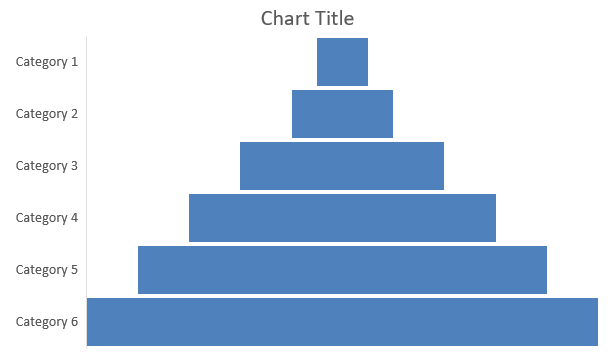
Huni grafikler, bir süreçte ardışık aşamaları görselleştirmek için kullanılır; veri hacmi bir adımdan diğerine geçerken azalır. Dönüşüm oranlarını analiz etmek, darboğazları belirlemek ve satış ya da pazarlama süreçlerinin verimliliğini izlemek için özellikle faydalıdır.
Bu örnek, mevcut bir sunumun ilk slaytına bir huni grafik eklemek için addChart kullanır. Varsayılan verileri altı kategori ve 50‑500 arasında değişen değerlerle değiştirir, ardından güncellenmiş sunumu kaydeder. Giriş sunumu en az bir slayt içermelidir.
use aspose\slides\ChartType;
use aspose\slides\Presentation;
use aspose\slides\SaveFormat;

$presentation = new Presentation("test.pptx");
try
{
    $slide = $presentation->getSlides()->get_Item(0);

    $chart = $slide->getShapes()->addChart(ChartType::Funnel, 50, 50, 500, 400);

    $chart->getChartData()->getCategories()->clear();
    $chart->getChartData()->getSeries()->clear();

    $workbook = $chart->getChartData()->getChartDataWorkbook();
    $workbook->clear(0);

    $categoryCell = $workbook->getCell(0, "A1", "Category 1");
    $chart->getChartData()->getCategories()->add($categoryCell);
    $categoryCell = $workbook->getCell(0, "A2", "Category 2");
    $chart->getChartData()->getCategories()->add($categoryCell);
    $categoryCell = $workbook->getCell(0, "A3", "Category 3");
    $chart->getChartData()->getCategories()->add($categoryCell);
    $categoryCell = $workbook->getCell(0, "A4", "Category 4");
    $chart->getChartData()->getCategories()->add($categoryCell);
    $categoryCell = $workbook->getCell(0, "A5", "Category 5");
    $chart->getChartData()->getCategories()->add($categoryCell);
    $categoryCell = $workbook->getCell(0, "A6", "Category 6");
    $chart->getChartData()->getCategories()->add($categoryCell);

    $series = $chart->getChartData()->getSeries()->add(ChartType::Funnel);

    $valueCell = $workbook->getCell(0, "B1", 50);
    $series->getDataPoints()->addDataPointForFunnelSeries($valueCell);
    $valueCell = $workbook->getCell(0, "B2", 100);
    $series->getDataPoints()->addDataPointForFunnelSeries($valueCell);
    $valueCell = $workbook->getCell(0, "B3", 200);
    $series->getDataPoints()->addDataPointForFunnelSeries($valueCell);
    $valueCell = $workbook->getCell(0, "B4", 300);
    $series->getDataPoints()->addDataPointForFunnelSeries($valueCell);
    $valueCell = $workbook->getCell(0, "B5", 400);
    $series->getDataPoints()->addDataPointForFunnelSeries($valueCell);
    $valueCell = $workbook->getCell(0, "B6", 500);
    $series->getDataPoints()->addDataPointForFunnelSeries($valueCell);

    $presentation->save("Funnel.pptx", SaveFormat::Pptx);
}
finally
{
    $presentation->dispose();
}
Sonuç:
Güneş Patlaması Grafiklerini Oluşturma
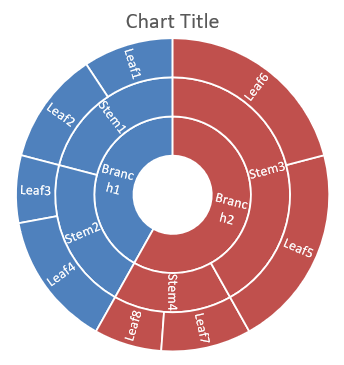
Güneş patlaması grafikler, hiyerarşik verileri görselleştirmek için kullanılır; seviyeler iç içe halkalar olarak gösterilir. Parça‑bütün ilişkilerini göstermek ve iç içe kategorileri ve alt kategorileri net ve kompakt bir biçimde temsil etmek için idealdir.
Bu örnek, dört sap ve iki dal içinde gruplanmış sekiz yaprakla bir güneş patlaması grafiği oluşturur. setGroupingItem yöntemi sapları grup düzeyi 1, dalları ise düzey 2 olarak atar. Kategori etiketleri segmentleri tanımlar, değerler ise göreceli boyutlarını belirler.
use aspose\slides\ChartType;
use aspose\slides\Presentation;
use aspose\slides\SaveFormat;

$presentation = new Presentation();
try
{
    $slide = $presentation->getSlides()->get_Item(0);

    $chart = $slide->getShapes()->addChart(ChartType::Sunburst, 20, 20, 500, 300);

    $chart->getChartData()->getCategories()->clear();
    $chart->getChartData()->getSeries()->clear();

    $workbook = $chart->getChartData()->getChartDataWorkbook();
    $workbook->clear(0);

    // Şube 1
    $categoryCell = $workbook->getCell(0, "C1", "Leaf1");
    $leaf = $chart->getChartData()->getCategories()->add($categoryCell);
    $leaf->getGroupingLevels()->setGroupingItem(1, "Stem1");
    $leaf->getGroupingLevels()->setGroupingItem(2, "Branch1");

    $categoryCell = $workbook->getCell(0, "C2", "Leaf2");
    $chart->getChartData()->getCategories()->add($categoryCell);

    $categoryCell = $workbook->getCell(0, "C3", "Leaf3");
    $leaf = $chart->getChartData()->getCategories()->add($categoryCell);
    $leaf->getGroupingLevels()->setGroupingItem(1, "Stem2");

    $categoryCell = $workbook->getCell(0, "C4", "Leaf4");
    $chart->getChartData()->getCategories()->add($categoryCell);

    // Şube 2
    $categoryCell = $workbook->getCell(0, "C5", "Leaf5");
    $leaf = $chart->getChartData()->getCategories()->add($categoryCell);
    $leaf->getGroupingLevels()->setGroupingItem(1, "Stem3");
    $leaf->getGroupingLevels()->setGroupingItem(2, "Branch2");

    $categoryCell = $workbook->getCell(0, "C6", "Leaf6");
    $chart->getChartData()->getCategories()->add($categoryCell);

    $categoryCell = $workbook->getCell(0, "C7", "Leaf7");
    $leaf = $chart->getChartData()->getCategories()->add($categoryCell);
    $leaf->getGroupingLevels()->setGroupingItem(1, "Stem4");

    $categoryCell = $workbook->getCell(0, "C8", "Leaf8");
    $chart->getChartData()->getCategories()->add($categoryCell);

    $series = $chart->getChartData()->getSeries()->add(ChartType::Sunburst);
    $series->getLabels()->getDefaultDataLabelFormat()->setShowCategoryName(true);
    $valueCell = $workbook->getCell(0, "D1", 4);
    $series->getDataPoints()->addDataPointForSunburstSeries($valueCell);
    $valueCell = $workbook->getCell(0, "D2", 5);
    $series->getDataPoints()->addDataPointForSunburstSeries($valueCell);
    $valueCell = $workbook->getCell(0, "D3", 3);
    $series->getDataPoints()->addDataPointForSunburstSeries($valueCell);
    $valueCell = $workbook->getCell(0, "D4", 6);
    $series->getDataPoints()->addDataPointForSunburstSeries($valueCell);
    $valueCell = $workbook->getCell(0, "D5", 9);
    $series->getDataPoints()->addDataPointForSunburstSeries($valueCell);
    $valueCell = $workbook->getCell(0, "D6", 9);
    $series->getDataPoints()->addDataPointForSunburstSeries($valueCell);
    $valueCell = $workbook->getCell(0, "D7", 4);
    $series->getDataPoints()->addDataPointForSunburstSeries($valueCell);
    $valueCell = $workbook->getCell(0, "D8", 3);
    $series->getDataPoints()->addDataPointForSunburstSeries($valueCell);

    $presentation->save("Sunburst.pptx", SaveFormat::Pptx);
}
finally
{
    $presentation->dispose();
}
Sonuç:
Histogram Grafiklerini Oluşturma
Histogram grafikler, sayısal değerlerin aralıklar (kümeler) içinde nasıl dağıldığını gösterir. Sipariş işleme sürelerinin aylık raporları için, aralıkları tutarlı tutmak ve dağılımları karşılaştırmayı kolaylaştırmak amacıyla aynı küme genişliği ve eşik değerleri kullanılmalıdır.
Yatay eksende, AxisAggregationType içinden bir modla setAggregationType çağırın. ByBinWidth için sadece setBinWidth uygulanır; ByNumberOfBins için sadece setNumberOfBins uygulanır. Automatic kullanarak grafiğin kümeleri seçmesine izin verin.
Sabit Küme Genişliği Kullanma
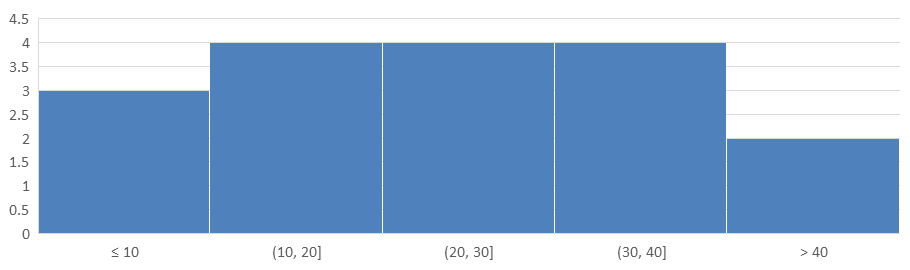
Bu örnek, işleme sürelerini 10 dakikalık aralıklara gruplar; 10 dakikaya kadar ve 40 dakikadan üzeri için ayrı kümeler oluşturur. Bu kümeleri setUnderflowBin ve setOverflowBin ile etkinleştirin. Açık eşikler sağlamak için setUnderflowBin ve setOverflowBin ile birlikte setAutomaticUnderflowBin ve setAutomaticOverflowBin metodlarını false olarak çağırın.
use aspose\slides\AxisAggregationType;
use aspose\slides\ChartType;
use aspose\slides\Presentation;
use aspose\slides\SaveFormat;

$presentation = new Presentation();
try
{
    $slide = $presentation->getSlides()->get_Item(0);

    $chart = $slide->getShapes()->addChart(ChartType::Histogram, 20, 20, 680, 200);

    $chart->setLegend(false);
    $chart->setTitle(false);

    $chart->getChartData()->getCategories()->clear();
    $chart->getChartData()->getSeries()->clear();

    $workbook = $chart->getChartData()->getChartDataWorkbook();
    $workbook->clear(0);

    $series = $chart->getChartData()->getSeries()->add(ChartType::Histogram);
    $values = [ 5, 10, 10, 11, 15, 20, 20, 21, 25, 30, 30, 31, 35, 40, 40, 41, 50 ];
    for ($i = 0; $i < count($values); $i++)
    {
        $valueCell = $workbook->getCell(0, $i, 0, $values[$i]);
        $series->getDataPoints()->addDataPointForHistogramSeries($valueCell);
    }

    $axis = $chart->getAxes()->getHorizontalAxis();
    $axis->setAggregationType(AxisAggregationType::ByBinWidth);
    $axis->setBinWidth(10);
    $axis->setUnderflowBin(true);
    $axis->setAutomaticUnderflowBin(false);
    $axis->setUnderflowBin(10);
    $axis->setOverflowBin(true);
    $axis->setAutomaticOverflowBin(false);
    $axis->setOverflowBin(40);

    $presentation->save("Histogram-bin-width.pptx", SaveFormat::Pptx);
}
finally
{
    $presentation->dispose();
}
PowerPoint’te görüntülenen sunum, 3, 4, 4, 4 ve 2 küme sayısını gösterir. Alt akış kümesi 5, 10, 10 içerdiği için eşik kapsayıcıdır. Üst akış kümesi yalnızca 41, 50 içerdiği için eşik dışlayıcıdır; 40 değerleri önceki aralıkta kalır. İç kümeler, alt sınırdan büyük ve üst sınırdan küçük ya da eşit değerleri içerir.
Küme Sayısını Belirleme
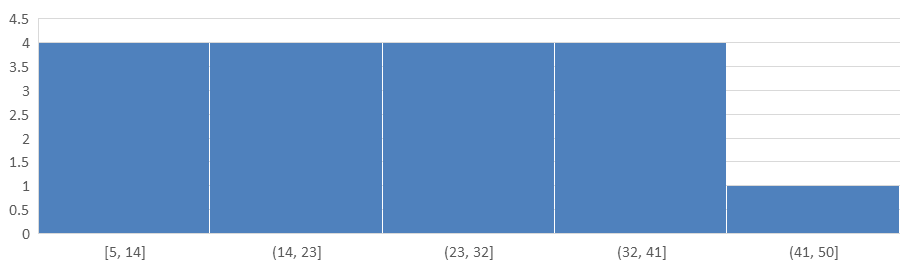
Sabit aralıklar yerine sabit bir detay seviyesi istiyorsanız, aynı veri için beş küme isteyin. Bu örnek, alt ve üst akış kümelerini devre dışı bırakır. Grafik, genişliği veri aralığından belirler; bu nedenle sınırlar raporlar arasında değişebilir.
use aspose\slides\AxisAggregationType;
use aspose\slides\ChartType;
use aspose\slides\Presentation;
use aspose\slides\SaveFormat;

$presentation = new Presentation();
try
{
    $slide = $presentation->getSlides()->get_Item(0);

    $chart = $slide->getShapes()->addChart(ChartType::Histogram, 20, 20, 680, 200);

    $chart->setLegend(false);
    $chart->setTitle(false);

    $chart->getChartData()->getCategories()->clear();
    $chart->getChartData()->getSeries()->clear();

    $workbook = $chart->getChartData()->getChartDataWorkbook();
    $workbook->clear(0);

    $series = $chart->getChartData()->getSeries()->add(ChartType::Histogram);
    $values = [ 5, 10, 10, 11, 15, 20, 20, 21, 25, 30, 30, 31, 35, 40, 40, 41, 50 ];
    for ($i = 0; $i < count($values); $i++)
    {
        $valueCell = $workbook->getCell(0, $i, 0, $values[$i]);
        $series->getDataPoints()->addDataPointForHistogramSeries($valueCell);
    }

    $axis = $chart->getAxes()->getHorizontalAxis();
    $axis->setAggregationType(AxisAggregationType::ByNumberOfBins);
    $axis->setNumberOfBins(5);

    $presentation->save("Histogram-bin-count.pptx", SaveFormat::Pptx);
}
finally
{
    $presentation->dispose();
}
Beş küme, 4, 4, 4, 4 ve 1 sayısını gösterir. Yukarıdaki sabit‑genişlik sonucu ile karşılaştırın: giriş değerleri aynı, ancak sınırlar farklıdır.
Radar Grafiklerini Oluşturma
Radar grafikler, çok değişkenli verileri iki boyutlu bir formatta göstererek birkaç değişkeni aynı anda kolayca karşılaştırmanıza olanak tanır. Performans metrikleri veya özellikler arasındaki kalıpları, güçlü yönleri ve zayıf yönleri belirlemede özellikle yararlıdır.
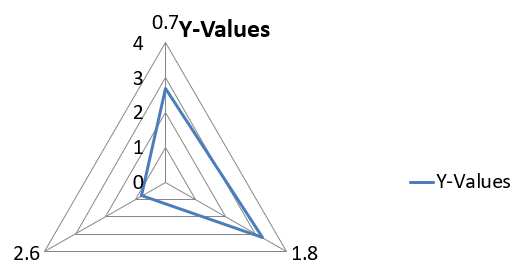
Bu örnek, varsayılan seriler ve kategorilerle bir radar grafik oluşturmak için addChart kullanır ve ardından sunumu PPTX olarak kaydeder.
use aspose\slides\ChartType;
use aspose\slides\Presentation;
use aspose\slides\SaveFormat;

$presentation = new Presentation();
try
{
    $slide = $presentation->getSlides()->get_Item(0);

    $slide->getShapes()->addChart(ChartType::Radar, 20, 20, 500, 300);

    $presentation->save("Radar-chart.pptx", SaveFormat::Pptx);
}
finally
{
    $presentation->dispose();
}
Sonuç:
Çok Kategorili Grafikler Oluşturma
Çok kategorili grafikler, birden fazla kategorik gruplama içeren verileri göstermek için kullanılır; böylece değerleri aynı anda birçok boyutta karşılaştırabilirsiniz. Karmaşık, çok katmanlı veri kümelerinde eğilimleri ve ilişkileri analiz etmeniz gerektiğinde özellikle faydalıdır.
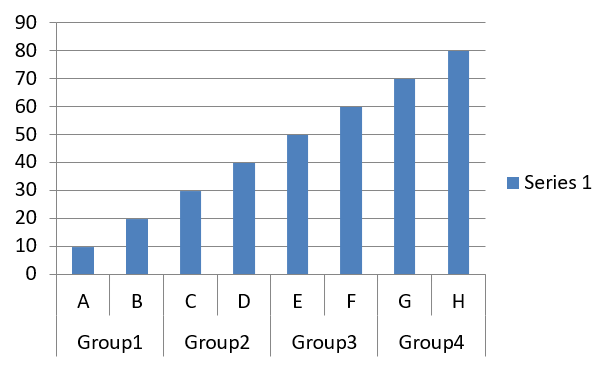
Bu örnek, dört çift halinde düzenlenmiş sekiz kategoriyle bir kümelenmiş sütun grafik oluşturur. setGroupingItem yöntemi, her çift için grup düzeyi 1’de ortak bir etiket verir; böylece kategori ekseninde hem tekil hem grup etiketleri yer alır.
use aspose\slides\ChartType;
use aspose\slides\Presentation;
use aspose\slides\SaveFormat;

$presentation = new Presentation();
try
{
    $slide = $presentation->getSlides()->get_Item(0);

    $chart = $slide->getShapes()->addChart(ChartType::ClusteredColumn, 20, 20, 500, 300);

    $chart->getChartData()->getSeries()->clear();
    $chart->getChartData()->getCategories()->clear();

    $workbook = $chart->getChartData()->getChartDataWorkbook();
    $workbook->clear(0);

    $worksheetIndex = 0;

    $categoryCell = $workbook->getCell(0, "c2", "A");
    $category = $chart->getChartData()->getCategories()->add($categoryCell);
    $category->getGroupingLevels()->setGroupingItem(1, "Group1");
    $categoryCell = $workbook->getCell(0, "c3", "B");
    $category = $chart->getChartData()->getCategories()->add($categoryCell);

    $categoryCell = $workbook->getCell(0, "c4", "C");
    $category = $chart->getChartData()->getCategories()->add($categoryCell);
    $category->getGroupingLevels()->setGroupingItem(1, "Group2");
    $categoryCell = $workbook->getCell(0, "c5", "D");
    $category = $chart->getChartData()->getCategories()->add($categoryCell);

    $categoryCell = $workbook->getCell(0, "c6", "E");
    $category = $chart->getChartData()->getCategories()->add($categoryCell);
    $category->getGroupingLevels()->setGroupingItem(1, "Group3");
    $categoryCell = $workbook->getCell(0, "c7", "F");
    $category = $chart->getChartData()->getCategories()->add($categoryCell);

    $categoryCell = $workbook->getCell(0, "c8", "G");
    $category = $chart->getChartData()->getCategories()->add($categoryCell);
    $category->getGroupingLevels()->setGroupingItem(1, "Group4");
    $categoryCell = $workbook->getCell(0, "c9", "H");
    $category = $chart->getChartData()->getCategories()->add($categoryCell);

    $seriesNameCell = $workbook->getCell(0, "D1", "Series 1");
    $series = $chart->getChartData()->getSeries()->add($seriesNameCell, ChartType::ClusteredColumn);

    $valueCell = $workbook->getCell($worksheetIndex, "D2", 10);
    $series->getDataPoints()->addDataPointForBarSeries($valueCell);
    $valueCell = $workbook->getCell($worksheetIndex, "D3", 20);
    $series->getDataPoints()->addDataPointForBarSeries($valueCell);
    $valueCell = $workbook->getCell($worksheetIndex, "D4", 30);
    $series->getDataPoints()->addDataPointForBarSeries($valueCell);
    $valueCell = $workbook->getCell($worksheetIndex, "D5", 40);
    $series->getDataPoints()->addDataPointForBarSeries($valueCell);
    $valueCell = $workbook->getCell($worksheetIndex, "D6", 50);
    $series->getDataPoints()->addDataPointForBarSeries($valueCell);
    $valueCell = $workbook->getCell($worksheetIndex, "D7", 60);
    $series->getDataPoints()->addDataPointForBarSeries($valueCell);
    $valueCell = $workbook->getCell($worksheetIndex, "D8", 70);
    $series->getDataPoints()->addDataPointForBarSeries($valueCell);
    $valueCell = $workbook->getCell($worksheetIndex, "D9", 80);
    $series->getDataPoints()->addDataPointForBarSeries($valueCell);

    $presentation->save("AsposeChart.pptx", SaveFormat::Pptx);
}
finally
{
    $presentation->dispose();
}
Sonuç:
Harita Grafiklerini Oluşturma
Harita grafikler, ülkeler, eyaletler veya şehirler gibi belirli konumlara bilgi eşleştirerek coğrafi verileri görselleştirir. Bölgesel eğilimleri, demografik verileri ve mekânsal dağılımları net ve görsel olarak çekici bir biçimde analiz etmek için özellikle yararlıdır.
Bu örnek, varsayılan coğrafi verilerle bir harita grafik oluşturmak için addChart kullanır ve PowerPoint’te görüntülenmek üzere kaydeder.
use aspose\slides\ChartType;
use aspose\slides\Presentation;
use aspose\slides\SaveFormat;

$presentation = new Presentation();
try
{
    $slide = $presentation->getSlides()->get_Item(0);

    $chart = $slide->getShapes()->addChart(ChartType::Map, 20, 20, 500, 300);

    $presentation->save("mapChart.pptx", SaveFormat::Pptx);
}
finally
{
    $presentation->dispose();
}
Sonuç:
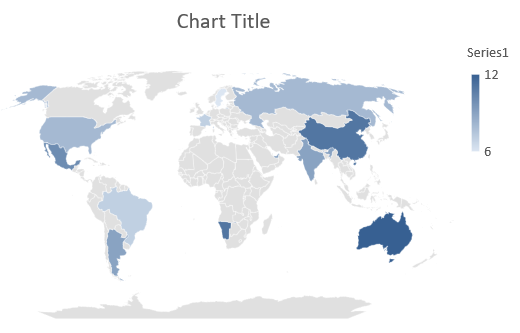
Note
Yukarıdaki resim, kaydedilen sunumun PowerPoint’te açılmış halini gösterir. Aspose.Slides harita grafiği ve verilerini doğru yazar, ancak kendisi harita grafiği çizmez: bir slayt görüntüye, PDF’e veya SVG’ye render edildiğinde grafik alanı boş çıkar. Aynı slaydın diğer şekilleri etkilenmez.Kombinasyon Grafiklerini Oluşturma
Kombinasyon grafiği (veya combo grafiği), tek bir grafikte iki veya daha fazla grafik türünü birleştirir. Bu grafik, iki ya da daha fazla veri seti arasındaki farkları vurgulamanıza, karşılaştırmanıza veya incelemenize olanak tanır ve aralarındaki ilişkileri belirlemenize yardımcı olur.

Bu örnek, dört kategori boyunca iki kümelenmiş sütun serisi ile bir çizgi serisini birleştirir. Sütunlar birincil dikey ekseni, çizgi ise setPlotOnSecondAxis ile sağda ikinci bir dikey eksene yerleştirilir. Yardımcı işlevler başlık, lejand, eksen etiketleri ve ızgaraları yapılandırır.
use aspose\slides\AxisPositionType;
use aspose\slides\ChartType;
use aspose\slides\CrossesType;
use aspose\slides\FillType;
use aspose\slides\LegendPositionType;
use aspose\slides\NullableBool;
use aspose\slides\Presentation;
use aspose\slides\SaveFormat;

function createComboChart()
{
    $presentation = new Presentation();
    try
    {
        $chart = createChartWithFirstSeries($presentation->getSlides()->get_Item(0));

        addSecondSeriesToChart($chart);
        addThirdSeriesToChart($chart);

        setPrimaryAxesFormat($chart);
        setSecondaryAxesFormat($chart);

        $presentation->save("combo-chart.pptx", SaveFormat::Pptx);
    }
    finally
    {
        $presentation->dispose();
    }
}

function createChartWithFirstSeries($slide)
{
    $chart = $slide->getShapes()->addChart(ChartType::ClusteredColumn, 50, 50, 600, 400);

    $chart->setTitle(true);
    $chart->getChartTitle()->addTextFrameForOverriding("Chart Title");
    $chart->getChartTitle()->setOverlay(false);
    $portionFormat = $chart->getChartTitle()->getTextFrameForOverriding()->getParagraphs()->get_Item(0)->getParagraphFormat()->getDefaultPortionFormat();
    $portionFormat->setFontBold(NullableBool::False);
    $portionFormat->setFontHeight(18);

    $chart->getLegend()->setPosition(LegendPositionType::Bottom);
    $chart->getLegend()->getTextFormat()->getPortionFormat()->setFontHeight(12);

    $chart->getChartData()->getSeries()->clear();
    $chart->getChartData()->getCategories()->clear();

    $workbook = $chart->getChartData()->getChartDataWorkbook();
    $worksheetIndex = 0;

    $categoryCell = $workbook->getCell($worksheetIndex, 1, 0, "Category 1");
    $chart->getChartData()->getCategories()->add($categoryCell);
    $categoryCell = $workbook->getCell($worksheetIndex, 2, 0, "Category 2");
    $chart->getChartData()->getCategories()->add($categoryCell);
    $categoryCell = $workbook->getCell($worksheetIndex, 3, 0, "Category 3");
    $chart->getChartData()->getCategories()->add($categoryCell);
    $categoryCell = $workbook->getCell($worksheetIndex, 4, 0, "Category 4");
    $chart->getChartData()->getCategories()->add($categoryCell);

    $seriesNameCell = $workbook->getCell($worksheetIndex, 0, 1, "Series 1");
    $series = $chart->getChartData()->getSeries()->add($seriesNameCell, $chart->getType());

    $series->getParentSeriesGroup()->setOverlap(-25);
    $series->getParentSeriesGroup()->setGapWidth(220);

    $valueCell = $workbook->getCell($worksheetIndex, 1, 1, 4.3);
    $series->getDataPoints()->addDataPointForBarSeries($valueCell);
    $valueCell = $workbook->getCell($worksheetIndex, 2, 1, 2.5);
    $series->getDataPoints()->addDataPointForBarSeries($valueCell);
    $valueCell = $workbook->getCell($worksheetIndex, 3, 1, 3.5);
    $series->getDataPoints()->addDataPointForBarSeries($valueCell);
    $valueCell = $workbook->getCell($worksheetIndex, 4, 1, 4.5);
    $series->getDataPoints()->addDataPointForBarSeries($valueCell);

    return $chart;
}

function addSecondSeriesToChart($chart)
{
    $workbook = $chart->getChartData()->getChartDataWorkbook();
    $worksheetIndex = 0;

    $seriesNameCell = $workbook->getCell($worksheetIndex, 0, 2, "Series 2");
    $series = $chart->getChartData()->getSeries()->add($seriesNameCell, ChartType::ClusteredColumn);

    $series->getParentSeriesGroup()->setOverlap(-25);
    $series->getParentSeriesGroup()->setGapWidth(220);

    $valueCell = $workbook->getCell($worksheetIndex, 1, 2, 2.4);
    $series->getDataPoints()->addDataPointForBarSeries($valueCell);
    $valueCell = $workbook->getCell($worksheetIndex, 2, 2, 4.4);
    $series->getDataPoints()->addDataPointForBarSeries($valueCell);
    $valueCell = $workbook->getCell($worksheetIndex, 3, 2, 1.8);
    $series->getDataPoints()->addDataPointForBarSeries($valueCell);
    $valueCell = $workbook->getCell($worksheetIndex, 4, 2, 2.8);
    $series->getDataPoints()->addDataPointForBarSeries($valueCell);
}

function addThirdSeriesToChart($chart)
{
    $workbook = $chart->getChartData()->getChartDataWorkbook();
    $worksheetIndex = 0;

    $seriesNameCell = $workbook->getCell($worksheetIndex, 0, 3, "Series 3");
    $series = $chart->getChartData()->getSeries()->add($seriesNameCell, ChartType::Line);

    $valueCell = $workbook->getCell($worksheetIndex, 1, 3, 2.0);
    $series->getDataPoints()->addDataPointForLineSeries($valueCell);
    $valueCell = $workbook->getCell($worksheetIndex, 2, 3, 2.0);
    $series->getDataPoints()->addDataPointForLineSeries($valueCell);
    $valueCell = $workbook->getCell($worksheetIndex, 3, 3, 3.0);
    $series->getDataPoints()->addDataPointForLineSeries($valueCell);
    $valueCell = $workbook->getCell($worksheetIndex, 4, 3, 5.0);
    $series->getDataPoints()->addDataPointForLineSeries($valueCell);

    $series->setPlotOnSecondAxis(true);
}

function setPrimaryAxesFormat($chart)
{
    $horizontalAxis = $chart->getAxes()->getHorizontalAxis();
    $horizontalAxis->getTextFormat()->getPortionFormat()->setFontHeight(12);
    $horizontalAxis->getFormat()->getLine()->getFillFormat()->setFillType(FillType::NoFill);

    setAxisTitle($horizontalAxis, "X Axis");

    $verticalAxis = $chart->getAxes()->getVerticalAxis();
    $verticalAxis->getTextFormat()->getPortionFormat()->setFontHeight(12);
    $verticalAxis->getFormat()->getLine()->getFillFormat()->setFillType(FillType::NoFill);

    setAxisTitle($verticalAxis, "Y Axis 1");

    $majorGridLinesFormat = $verticalAxis->getMajorGridLinesFormat()->getLine()->getFillFormat();
    $majorGridLinesFormat->setFillType(FillType::Solid);
    $color = new Java("java.awt.Color", 217, 217, 217);
    $majorGridLinesFormat->getSolidFillColor()->setColor($color);
}

function setSecondaryAxesFormat($chart)
{
    $secondaryHorizontalAxis = $chart->getAxes()->getSecondaryHorizontalAxis();
    $secondaryHorizontalAxis->setPosition(AxisPositionType::Bottom);
    $secondaryHorizontalAxis->setCrossType(CrossesType::Maximum);
    $secondaryHorizontalAxis->setVisible(false);
    $secondaryHorizontalAxis->getMajorGridLinesFormat()->getLine()->getFillFormat()->setFillType(FillType::NoFill);
    $secondaryHorizontalAxis->getMinorGridLinesFormat()->getLine()->getFillFormat()->setFillType(FillType::NoFill);

    $secondaryVerticalAxis = $chart->getAxes()->getSecondaryVerticalAxis();
    $secondaryVerticalAxis->setPosition(AxisPositionType::Right);
    $secondaryVerticalAxis->getTextFormat()->getPortionFormat()->setFontHeight(12);
    $secondaryVerticalAxis->getFormat()->getLine()->getFillFormat()->setFillType(FillType::NoFill);
    $secondaryVerticalAxis->getMajorGridLinesFormat()->getLine()->getFillFormat()->setFillType(FillType::NoFill);
    $secondaryVerticalAxis->getMinorGridLinesFormat()->getLine()->getFillFormat()->setFillType(FillType::NoFill);

    setAxisTitle($secondaryVerticalAxis, "Y Axis 2");
}

function setAxisTitle($axis, $axisTitle)
{
    $axis->setTitle(true);
    $axis->getTitle()->setOverlay(false);
    $titlePortionFormat = $axis->getTitle()->addTextFrameForOverriding($axisTitle)->getParagraphs()->get_Item(0)->getParagraphFormat()->getDefaultPortionFormat();
    $titlePortionFormat->setFontBold(NullableBool::False);
    $titlePortionFormat->setFontHeight(12);
}

createComboChart();
Grafikleri Güncelleme
Aspose.Slides for PHP via Java, grafik verilerini, biçimlendirmesini ve stilini değiştirerek PowerPoint grafiklerini güncellemenizi sağlar. Bu işlevsellik, sunumların dinamik içerikle güncel tutulmasını basitleştirir ve grafiklerin mevcut veri ve görsel standartları doğru yansıtmasını sağlar.
Bu örnek, mevcut bir sunumun ilk slaytındaki “My chart” adlı grafiği günceller. Her biri üç veri noktasına sahip iki sütun serisi gerekir; kategori etiketleri A sütununda, seri adları ise ilk çalışma sayfasının ilk satırında bulunur. Örnek, getCell kullanarak çalışma kitabı hücrelerini değiştirir, seri değerlerini günceller, üçüncü bir seri ekler ve grafiği setType ile kümelenmiş silindirlere değiştirir.
use aspose\slides\ChartType;
use aspose\slides\Presentation;
use aspose\slides\SaveFormat;

$chartName = "My chart";
$chartClass = new JavaClass("com.aspose.slides.IChart");

$presentation = new Presentation("ExistingChart.pptx");
try
{
    $slide = $presentation->getSlides()->get_Item(0);

    for ($i = 0; $i < java_values($slide->getShapes()->size()); $i++)
    {
        $shape = $slide->getShapes()->get_Item($i);
        if (java_instanceof($shape, $chartClass) && $chartName === java_values($shape->getName()))
        {
            $chart = $shape;
            $worksheetIndex = 0;

            $workbook = $chart->getChartData()->getChartDataWorkbook();

            $workbook->getCell($worksheetIndex, 1, 0, "Modified Category 1");
            $workbook->getCell($worksheetIndex, 2, 0, "Modified Category 2");

            $series = $chart->getChartData()->getSeries()->get_Item(0);

            $workbook->getCell($worksheetIndex, 0, 1, "New_Series 1");
            $series->getDataPoints()->get_Item(0)->getValue()->setData(90);
            $series->getDataPoints()->get_Item(1)->getValue()->setData(123);
            $series->getDataPoints()->get_Item(2)->getValue()->setData(44);

            $series = $chart->getChartData()->getSeries()->get_Item(1);

            $workbook->getCell($worksheetIndex, 0, 2, "New_Series 2");
            $series->getDataPoints()->get_Item(0)->getValue()->setData(23);
            $series->getDataPoints()->get_Item(1)->getValue()->setData(67);
            $series->getDataPoints()->get_Item(2)->getValue()->setData(99);

            $seriesNameCell = $workbook->getCell($worksheetIndex, 0, 3, "Series 3");
            $series = $chart->getChartData()->getSeries()->add($seriesNameCell, $chart->getType());

            $valueCell = $workbook->getCell($worksheetIndex, 1, 3, 20);
            $series->getDataPoints()->addDataPointForBarSeries($valueCell);
            $valueCell = $workbook->getCell($worksheetIndex, 2, 3, 50);
            $series->getDataPoints()->addDataPointForBarSeries($valueCell);
            $valueCell = $workbook->getCell($worksheetIndex, 3, 3, 30);
            $series->getDataPoints()->addDataPointForBarSeries($valueCell);

            $chart->setType(ChartType::ClusteredCylinder);
        }
    }

    $presentation->save("AsposeChartModified.pptx", SaveFormat::Pptx);
}
finally
{
    $presentation->dispose();
}
Bir Grafik için Veri Aralığını Ayarlama
Mevcut bir grafik tarafından zaten kullanılan aralığı incelemek için, Retrieve a Chart’s Data Range bölümüne bakın.
Aspose.Slides for PHP via Java, bir çalışma sayfasındaki belirli bir veri aralığını grafiğinizin veri kaynağı olarak tanımlamanıza esneklik sağlar. Bu, çalışma sayfanızın bir bölümünü doğrudan grafiğe eşlemenize ve hücrelerin hangi serilere ve kategorilere katkıda bulunduğunu kontrol etmenize olanak tanır. Sonuç olarak, grafiklerinizi çalışma sayfanızdaki en son veri değişiklikleriyle kolayca güncelleyebilir ve senkronize edebilir, PowerPoint sunumlarınızın güncel ve doğru bilgi yansıtmasını sağlayabilirsiniz.
Bu örnek, mevcut bir sunumun ilk slaytındaki “My chart” adlı grafiğin veri kaynağını Sheet1!A1:B4 olarak ayarlamak için setRange kullanır. Grafik çalışma kitabında bu çalışma sayfası ve birinci satırda seri başlığı, A sütununda kategori etiketleri ve B sütununda üç değer bulunan bir aralık bulunmalıdır.
use aspose\slides\Presentation;
use aspose\slides\SaveFormat;

$chartName = "My chart";
$chartClass = new JavaClass("com.aspose.slides.IChart");

$presentation = new Presentation("ExistingChart.pptx");
try
{
    $slide = $presentation->getSlides()->get_Item(0);

    for ($i = 0; $i < java_values($slide->getShapes()->size()); $i++)
    {
        $shape = $slide->getShapes()->get_Item($i);
        if (java_instanceof($shape, $chartClass) && $chartName === java_values($shape->getName()))
        {
            $chart = $shape;
            $chart->getChartData()->setRange("Sheet1!A1:B4");
        }
    }

    $presentation->save("SetDataRange.pptx", SaveFormat::Pptx);
}
finally
{
    $presentation->dispose();
}
Grafiklerde Varsayılan İşaretçileri Kullanma
Grafiklerde varsayılan işaretçileri kullandığınızda, her grafik serisine otomatik olarak farklı bir varsayılan işaretçi sembolü atanır.
Bu örnek, iki çizgi serisi ve bir lejand ile bir grafik oluşturmak için addChart kullanır. getMarker aracılığıyla erişilen işaretçi ayarları, otomatik olarak atanmış işaretçi sembollerini korur. İlk seri, null ile temsil edilen negatif bir değer ve eksik bir değer içerirken, ikincisi her kategori için bir değer içerir.
use aspose\slides\ChartType;
use aspose\slides\Presentation;
use aspose\slides\SaveFormat;

$presentation = new Presentation();
try
{
    $slide = $presentation->getSlides()->get_Item(0);

    $chart = $slide->getShapes()->addChart(ChartType::LineWithMarkers, 10, 10, 400, 400);

    $chart->getChartData()->getSeries()->clear();
    $chart->getChartData()->getCategories()->clear();

    $workbook = $chart->getChartData()->getChartDataWorkbook();

    $seriesNameCell = $workbook->getCell(0, 0, 1, "Series 1");
    $series = $chart->getChartData()->getSeries()->add($seriesNameCell, $chart->getType());

    $categoryCell = $workbook->getCell(0, 1, 0, "C1");
    $chart->getChartData()->getCategories()->add($categoryCell);
    $valueCell = $workbook->getCell(0, 1, 1, 24);
    $series->getDataPoints()->addDataPointForLineSeries($valueCell);

    $categoryCell = $workbook->getCell(0, 2, 0, "C2");
    $chart->getChartData()->getCategories()->add($categoryCell);
    $valueCell = $workbook->getCell(0, 2, 1, 23);
    $series->getDataPoints()->addDataPointForLineSeries($valueCell);

    $categoryCell = $workbook->getCell(0, 3, 0, "C3");
    $chart->getChartData()->getCategories()->add($categoryCell);
    $valueCell = $workbook->getCell(0, 3, 1, -10);
    $series->getDataPoints()->addDataPointForLineSeries($valueCell);

    $categoryCell = $workbook->getCell(0, 4, 0, "C4");
    $chart->getChartData()->getCategories()->add($categoryCell);
    $valueCell = $workbook->getCell(0, 4, 1, null);
    $series->getDataPoints()->addDataPointForLineSeries($valueCell);

    $seriesNameCell = $workbook->getCell(0, 0, 2, "Series 2");
    $secondSeries = $chart->getChartData()->getSeries()->add($seriesNameCell, $chart->getType());

    $valueCell = $workbook->getCell(0, 1, 2, 30);
    $secondSeries->getDataPoints()->addDataPointForLineSeries($valueCell);
    $valueCell = $workbook->getCell(0, 2, 2, 10);
    $secondSeries->getDataPoints()->addDataPointForLineSeries($valueCell);
    $valueCell = $workbook->getCell(0, 3, 2, 60);
    $secondSeries->getDataPoints()->addDataPointForLineSeries($valueCell);
    $valueCell = $workbook->getCell(0, 4, 2, 40);
    $secondSeries->getDataPoints()->addDataPointForLineSeries($valueCell);

    $chart->setLegend(true);
    $chart->getLegend()->setOverlay(false);

    $presentation->save("DefaultMarkersInChart.pptx", SaveFormat::Pptx);
}
finally
{
    $presentation->dispose();
}
SSS
Aspose.Slides for PHP via Java hangi grafik türlerini destekliyor?
Aspose.Slides for PHP via Java, çubuk, çizgi, pasta, alan, dağılım, histogram, radar ve daha birçok grafik türünü destekler. Bu esneklik, veri görselleştirme ihtiyaçlarınıza en uygun grafik türünü seçmenize olanak tanır.
Bir slayta yeni bir grafik nasıl eklenir?
Bir grafik eklemek için önce Presentation sınıfının bir örneğini oluşturur, istenen slaytı indeksine göre alır ve ardından grafik türünü ve başlangıç verilerini belirterek grafik ekleme yöntemini çağırırsınız. Bu işlem grafiği doğrudan sunumunuza entegre eder.
Grafikte gösterilen veriler nasıl güncellenir?
Bir grafiğin verilerini, veri çalışma kitabına (ChartDataWorkbook) erişerek, varsayılan serileri ve kategorileri temizleyip, kendi verilerinizi ekleyerek güncelleyebilirsiniz. Bu, grafiği programlı olarak en son verileri yansıtacak şekilde yenilemenizi sağlar.
Grafiğin görünümü özelleştirilebilir mi?
Evet, Aspose.Slides for PHP via Java kapsamlı özelleştirme seçenekleri sunar. Renkleri, yazı tiplerini, etiketleri, lejandları ve diğer biçimlendirme öğelerini değiştirerek grafiğin görünümünü belirli tasarım gereksinimlerinize göre uyarlayabilirsiniz.