
Kördiagramok testreszabása bemutatókban PHP használatával
Áttekintés
Ez a cikk bemutatja, hogyan dolgozzunk kördiagramokkal az Aspose.Slides-ben. Megmutatja, hogyan konfiguráljuk a másodlagos diagrambeállításokat a Pie of Pie és Bar of Pie diagramokhoz, valamint hogyan engedélyezzük az automatikus szelet-színezést egy szabványos kördiagram esetén.
A példák a diagram testreszabási feladatokra fókuszálnak, mint például diagram hozzáadása egy diára, sorozatok és címkék beállításainak módosítása, az alapértelmezett diagramadatok cseréje egyedi kategóriákra és értékekre, valamint a frissített bemutató mentése.
Másodlagos diagram beállítások a Pie of Pie és Bar of Pie diagramokhoz
Az Aspose.Slides for PHP via Java támogatja a másodlagos diagram beállításait a Pie of Pie és Bar of Pie diagramokhoz. Ezek a beállítások a másodlagos diagram méretét és az adatpontok két diagram közötti felosztását szabályozzák.
Az alábbi példa egy Pie of Pie diagramot hoz létre egy új bemutatóban, és az adatpont értékeket címkeként jeleníti meg. A setSecondPieSize metódus a másodlagos diagram méretét a fő diagram 149%-ára állítja. A setPieSplitBy százalékos felosztást választ, és a setPieSplitPosition a küszöböt 53%-ra állítja.
use aspose\slides\ChartType;
use aspose\slides\PieSplitType;
use aspose\slides\Presentation;
use aspose\slides\SaveFormat;

$presentation = new Presentation();
try {
    $slide = $presentation->getSlides()->get_Item(0);

    $chart = $slide->getShapes()->addChart(ChartType::PieOfPie, 50, 50, 500, 400);
    $series = $chart->getChartData()->getSeries()->get_Item(0);

    // Értékek megjelenítése és a másodlagos diagram beállítása.
    $series->getLabels()->getDefaultDataLabelFormat()->setShowValue(true);
    $seriesGroup = $series->getParentSeriesGroup();
    $seriesGroup->setSecondPieSize(149);
    $seriesGroup->setPieSplitBy(PieSplitType::ByPercentage);
    $seriesGroup->setPieSplitPosition(53);

    $presentation->save("pie_of_pie.pptx", SaveFormat::Pptx);
} finally {
    $presentation->dispose();
}
Kategóriák kiválasztása a másodlagos diagramhoz
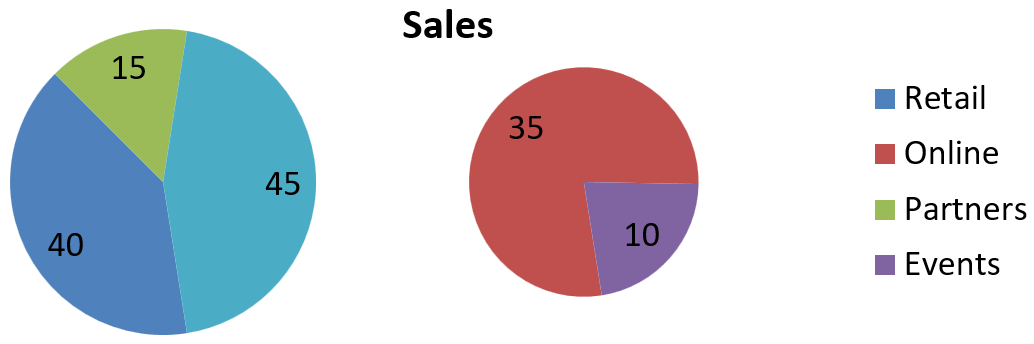
Használj egyedi felosztást, ha bizonyos kategóriákat szeretnél a másodlagos diagramba csoportosítani a százalékos értékeiktől függetlenül. Például egy értékesítési jelentésben az Online és az Events kategóriákat együtt jelenítheted meg, hogy az olvasók össze tudják hasonlítani ezt a két csatornát, még akkor is, ha a teljes eladások 35%-át és 10%-át teszik ki.
Hívd meg a setPieSplitBy metódust a PieSplitType::Custom értékkel, és válaszd ki a pontokat a getPieSplitCustomPoints segítségével. A gyűjtemény add metódusa sorozaton belüli nulla alapú indexet fogad; használj addItem metódust egy adatpont objektum hozzáadásához. Ebben a példában az 1-es index az Online-ot választja, a 3-as index pedig az Events-et. A Partners is ideiglenesen hozzá van adva, majd a removeItem segítségével kizárásra kerül.
use aspose\slides\ChartType;
use aspose\slides\PieSplitType;
use aspose\slides\Presentation;
use aspose\slides\SaveFormat;

$presentation = new Presentation();
try {
    $slide = $presentation->getSlides()->get_Item(0);

    $chart = $slide->getShapes()->addChart(ChartType::PieOfPie, 50, 50, 600, 200);

    // Cserélje le az alapértelmezett adatokat csatornánkénti értékesítésre.
    $workbook = $chart->getChartData()->getChartDataWorkbook();
    $chart->getChartData()->getSeries()->clear();
    $chart->getChartData()->getCategories()->clear();
    $categoryNames = [ "Retail", "Online", "Partners", "Events" ];
    $values = [ 40, 35, 15, 10 ];
    $seriesNameCell = $workbook->getCell(0, 0, 1, "Sales");
    $series = $chart->getChartData()->getSeries()->add($seriesNameCell, $chart->getType());

    for ($i = 0; $i < count($categoryNames); $i++) {
        $categoryCell = $workbook->getCell(0, $i + 1, 0, $categoryNames[$i]);
        $chart->getChartData()->getCategories()->add($categoryCell);

        $valueCell = $workbook->getCell(0, $i + 1, 1, $values[$i]);
        $series->getDataPoints()->addDataPointForPieSeries($valueCell);
    }

    $series->getLabels()->getDefaultDataLabelFormat()->setShowValue(true);
    $seriesGroup = $series->getParentSeriesGroup();
    $seriesGroup->setPieSplitBy(PieSplitType::Custom);
    $seriesGroup->setColorVaried(true);

    // Válassza ki az Online-ot a nulla alapú indexével, az Events-et pedig az adatpont objektummal.
    $seriesGroup->getPieSplitCustomPoints()->add(1);
    $seriesGroup->getPieSplitCustomPoints()->addItem($series->getDataPoints()->get_Item(3));

    // Zárja ki a Partners-t a kiválasztásból anélkül, hogy törölné a forrásadatait.
    $seriesGroup->getPieSplitCustomPoints()->add(2);
    $seriesGroup->getPieSplitCustomPoints()->removeItem($series->getDataPoints()->get_Item(2));

    $presentation->save("pie_of_pie_custom.pptx", SaveFormat::Pptx);
} finally {
    $presentation->dispose();
}
Az Online (35) és az Events (10) külön szeletekként jelenik meg a másodlagos diagramon. Az elsődleges diagramon egy összevont szeletként 45 értékkel, a Retail (40) és a Partners (15) mellett látható. A Partners eltávolítása az egyedi kiválasztásból csak az elsődleges diagramon marad, nem távolítja el a kategóriát vagy az értékét a diagram forrásadataiból.
A következő kép mutatja a PowerPointban mentett bemutatót:
Automatikus kördiagram szelet színek beállítása
Az Aspose.Slides for PHP via Java automatikusan különböző színeket rendelhet a kördiagram szeletekhez. Az alábbi példa egy kördiagramot hoz létre középre helyezett címmel, és lecseréli az alapértelmezett adatokat három negyedéves kategóriára és azok értékeire. A setShowValue metódus 20, 50 és 30 értékeket jeleníti meg címkeként, míg a setColorVaried engedélyezi, hogy minden szelet más színű legyen.
use aspose\slides\ChartType;
use aspose\slides\NullableBool;
use aspose\slides\Presentation;
use aspose\slides\SaveFormat;

$presentation = new Presentation();
try {
    $slide = $presentation->getSlides()->get_Item(0);

    $chart = $slide->getShapes()->addChart(ChartType::Pie, 100, 100, 400, 400);

    // Adjunk középre igazított diagramcímet.
    $chart->getChartTitle()->addTextFrameForOverriding("Sample Title");
    $chart->getChartTitle()->getTextFrameForOverriding()->getTextFrameFormat()->setCenterText(NullableBool::True);
    $chart->getChartTitle()->setHeight(20);
    $chart->setTitle(true);

    // Cserélje le az alapértelmezett adatokat az első munkalap használatával.
    $workbook = $chart->getChartData()->getChartDataWorkbook();
    $worksheetIndex = 0;
    $chart->getChartData()->getSeries()->clear();
    $chart->getChartData()->getCategories()->clear();
    $categoryNames = [ "First Qtr", "2nd Qtr", "3rd Qtr" ];
    $values = [ 20, 50, 30 ];
    $seriesNameCell = $workbook->getCell($worksheetIndex, 0, 1, "Series 1");
    $series = $chart->getChartData()->getSeries()->add($seriesNameCell, $chart->getType());

    for ($i = 0; $i < count($categoryNames); $i++) {
        $categoryCell = $workbook->getCell($worksheetIndex, $i + 1, 0, $categoryNames[$i]);
        $chart->getChartData()->getCategories()->add($categoryCell);

        $valueCell = $workbook->getCell($worksheetIndex, $i + 1, 1, $values[$i]);
        $series->getDataPoints()->addDataPointForPieSeries($valueCell);
    }

    // Mutassa az értékeket, és rendeljen különböző színeket a szeletekhez.
    $series->getLabels()->getDefaultDataLabelFormat()->setShowValue(true);
    $series->getParentSeriesGroup()->setColorVaried(true);

    $presentation->save("pie.pptx", SaveFormat::Pptx);
} finally {
    $presentation->dispose();
}
GYIK
Támogatottak a Pie of Pie és Bar of Pie változatok?
Igen, a könyvtár támogatja egy másodlagos diagramot a kördiagramokhoz, beleértve a Pie of Pie és Bar of Pie típusokat.
Exportálhatom csak a diagramot képként (például PNG)?
Igen, a exportálja a diagramot képként (például PNG) anélkül, hogy az egész bemutatót exportálnád.