
將 PowerPoint 簡報轉換為帶備註的 TIFF(使用 C++)
簡介
Aspose.Slides for C++ 提供一個簡易的解決方案,將帶有備註的 PowerPoint 與 OpenDocument 簡報 (PPT、PPTX 與 ODP) 轉換為 TIFF 格式。此格式廣泛用於高品質影像儲存、列印與文件存檔。使用 Aspose.Slides,不僅可以匯出包含講者備註的整個簡報,還能在「備註投影片」檢視模式下產生投影片縮圖。轉換過程簡單且高效,透過 Save 方法搭配 Presentation 類別,將整個簡報轉換為一系列 TIFF 圖片,同時保留備註與版面配置。
將簡報轉換為含備註的 TIFF
使用 Aspose.Slides for C++ 將 PowerPoint 或 OpenDocument 簡報存成帶備註的 TIFF,需遵循以下步驟:
- 建立 Presentation 類別的實例:載入 PowerPoint 或 OpenDocument 檔案。
- 設定輸出版面選項:使用 NotesCommentsLayoutingOptions 類別指定備註與評論的顯示方式。
- 將簡報儲存為 TIFF:將設定好的選項傳遞給 Save 方法。
假設我們有一個名為 speaker_notes.pptx 的檔案,其內容如下投影片:
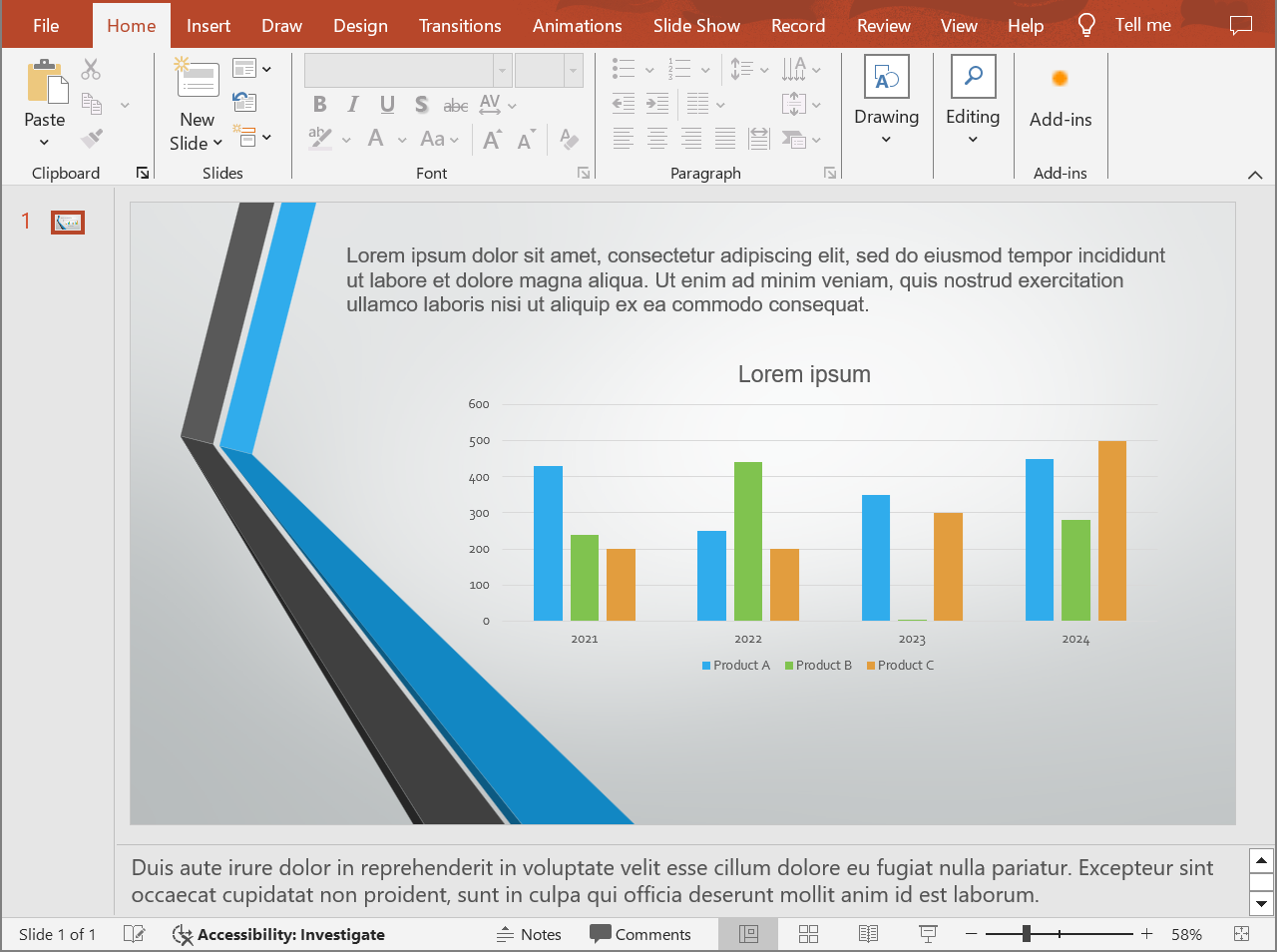
// 建立代表簡報檔案的 Presentation 類別實例。
auto presentation = MakeObject<Presentation>(u"speaker_notes.pptx");

auto notesOptions = MakeObject<NotesCommentsLayoutingOptions>();
notesOptions->set_NotesPosition(NotesPositions::BottomFull); // 在投影片下方顯示備註。

// 設定備註排版的 TIFF 選項。
auto tiffOptions = MakeObject<TiffOptions>();
tiffOptions->set_DpiX(300);
tiffOptions->set_DpiY(300);
tiffOptions->set_SlidesLayoutOptions(notesOptions);

// 將簡報儲存為帶講者備註的 TIFF。
presentation->Save(u"TIFF_with_notes.tiff", SaveFormat::Tiff, tiffOptions);

presentation->Dispose();
結果如下:

Tip
查看 Aspose 免費 PowerPoint 轉海報轉換器。常見問題
我可以控制產生的 TIFF 中備註區域的位置嗎?
是。使用 notes layout settings 可在 None、BottomTruncated、BottomFull 等選項之間選擇,分別代表隱藏備註、將備註縮減至單頁顯示,或允許備註延伸至多頁。
如何在不明顯降低品質的前提下減少帶備註的 TIFF 檔案大小?
選擇一種 efficient compression(例如 LZW 或 RLE),設定適當的 DPI,並在可接受的情況下使用較低的 pixel format(如 8 位元或 1 位元單色)。稍微縮小 image dimensions 也能在不顯著影響可讀性的前提下降低檔案大小。
如果系統中缺少原始字型,備註中的字型會影響結果嗎?
會。缺少的字型會觸發 substitution,可能改變文字度量與外觀。為避免此問題,請 supply the required fonts 或設定預設的 fallback font,以確保使用預期的字型。