
แปลงการนำเสนอ PowerPoint เป็น TIFF พร้อมบันทึกย่อใน C++
บทนำ
Aspose.Slides for C++ ให้วิธีแก้ที่เรียบง่ายสำหรับการแปลงการนำเสนอ PowerPoint และ OpenDocument (PPT, PPTX, และ ODP) พร้อมบันทึกย่อเป็นรูปแบบ TIFF รูปแบบนี้ถูกใช้กันอย่างกว้างขวางสำหรับการจัดเก็บภาพคุณภาพสูง การพิมพ์ และการเก็บเอกสารแบบถาวร ด้วย Aspose.Slides คุณไม่เพียงแต่สามารถส่งออกการนำเสนอทั้งหมดพร้อมบันทึกย่อของวิทยากรเท่านั้น แต่ยังสามารถสร้างภาพย่อของสไลด์ในมุมมอง Notes Slide ได้ กระบวนการแปลงเป็นเรื่องง่ายและมีประสิทธิภาพ โดยใช้เมธอด Save ของคลาส Presentation เพื่อแปลงการนำเสนอทั้งหมดเป็นชุดของภาพ TIFF พร้อมคงบันทึกย่อและเค้าโครงไว้
แปลงการนำเสนอเป็น TIFF พร้อมบันทึกย่อ
การบันทึกการนำเสนอ PowerPoint หรือ OpenDocument เป็น TIFF พร้อมบันทึกย่อโดยใช้ Aspose.Slides for C++ มีขั้นตอนดังต่อไปนี้:
- สร้างอินสแตนซ์ของคลาส Presentation: โหลดไฟล์ PowerPoint หรือ OpenDocument
- กำหนดค่าตัวเลือกการจัดเรียงเลย์เอาต์ของผลลัพธ์: ใช้คลาส NotesCommentsLayoutingOptions เพื่อระบุว่าบันทึกย่อและความคิดเห็นจะแสดงอย่างไร
- บันทึกการนำเสนอเป็น TIFF: ส่งตัวเลือกที่กำหนดค่าไปยังเมธอด Save
สมมติว่าเรามีไฟล์ “speaker_notes.pptx” ที่มีสไลด์ต่อไปนี้:
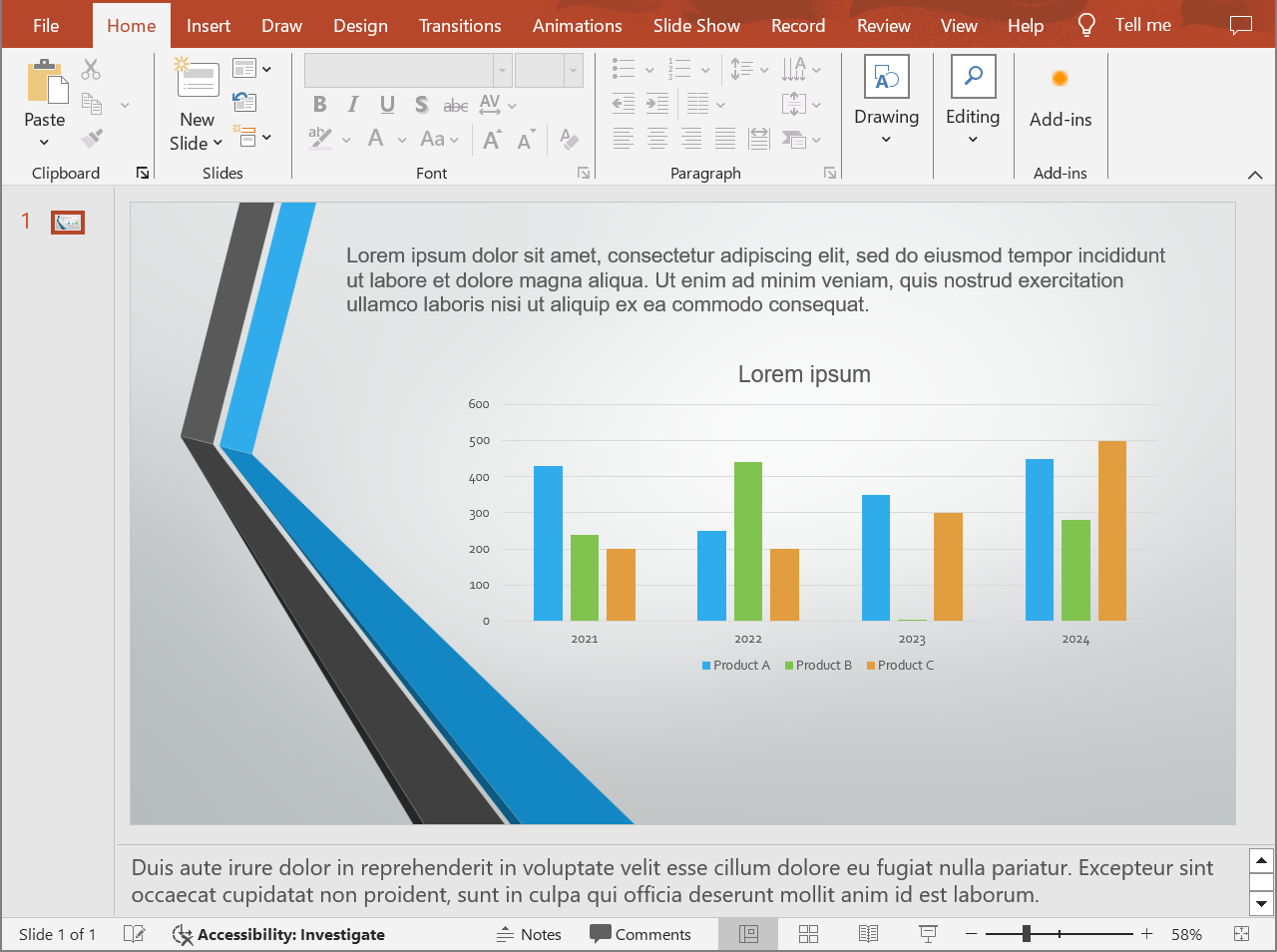
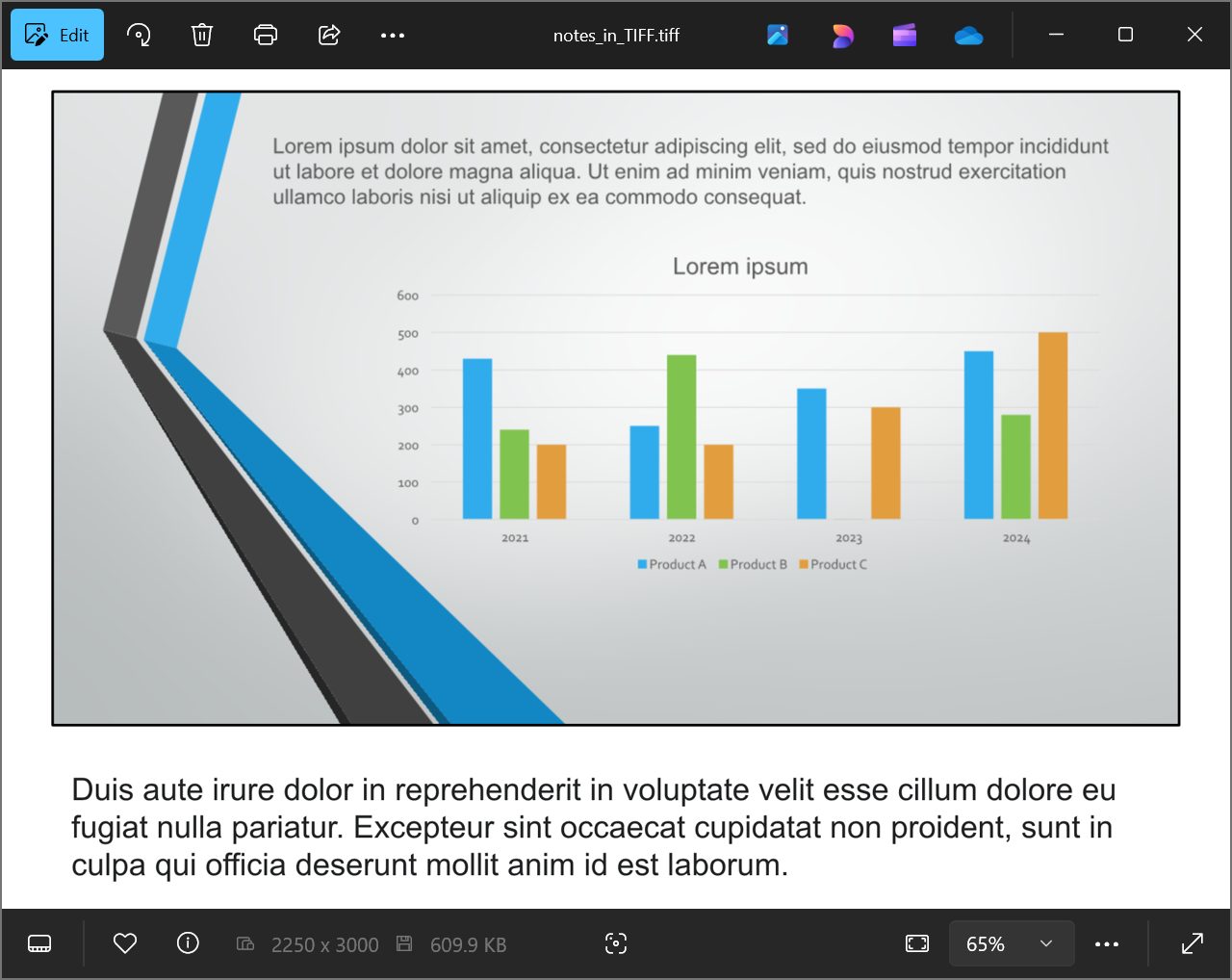
โค้ดตัวอย่างด้านล่างแสดงวิธีการแปลงการนำเสนอเป็นภาพ TIFF ในมุมมอง Notes Slide ด้วยเมธอด set_SlidesLayoutOptions
// สร้างอินสแตนซ์ของคลาส Presentation ที่เป็นตัวแทนไฟล์การนำเสนอ.
auto presentation = MakeObject<Presentation>(u"speaker_notes.pptx");

auto notesOptions = MakeObject<NotesCommentsLayoutingOptions>();
notesOptions->set_NotesPosition(NotesPositions::BottomFull); // แสดงบันทึกย่อด้านล่างสไลด์.

// กำหนดค่าตัวเลือก TIFF พร้อมการจัดเลย์เอาต์บันทึกย่อ.
auto tiffOptions = MakeObject<TiffOptions>();
tiffOptions->set_DpiX(300);
tiffOptions->set_DpiY(300);
tiffOptions->set_SlidesLayoutOptions(notesOptions);

// บันทึกการนำเสนอเป็น TIFF พร้อมบันทึกย่อของวิทยากร.
presentation->Save(u"TIFF_with_notes.tiff", SaveFormat::Tiff, tiffOptions);

presentation->Dispose();
ผลลัพธ์:
Tip
ดู Aspose Free PowerPoint to Poster Converter.คำถามที่พบบ่อย
ฉันสามารถควบคุมตำแหน่งของพื้นที่บันทึกย่อใน TIFF ที่ได้หรือไม่?
ได้. ใช้ notes layout settings เพื่อเลือกจากตัวเลือกเช่น None, BottomTruncated, หรือ BottomFull ซึ่งจะซ่อนบันทึกย่อ, จัดให้พอดีในหน้าหนึ่ง, หรือให้บันทึกย่อไหลต่อบนหลายหน้า ตามลำดับ.
ฉันจะลดขนาดไฟล์ TIFF ที่มีบันทึกย่อโดยไม่สูญเสียคุณภาพที่มองเห็นได้อย่างไร?
เลือก efficient compression ที่มีประสิทธิภาพ (เช่น LZW หรือ RLE), ตั้งค่า DPI ให้อยู่ในระดับที่เหมาะสม, และหากยอมรับได้ ให้ใช้ pixel format ที่ต่ำกว่า (เช่น 8 bpp หรือ 1 bpp สำหรับสีขาวดำ). การลดขนาด image dimensions เล็กน้อยก็สามารถช่วยได้โดยไม่ทำให้ความอ่านง่ายสังเกตได้อย่างชัดเจน.
ฟอนต์ในบันทึกย่อจะมีผลต่อผลลัพธ์หรือไม่หากฟอนต์ต้นฉบับไม่มีในระบบ?
ได้. ฟอนต์ที่ขาดจะทำให้เกิดการ substitution ซึ่งอาจเปลี่ยนเมตริกซ์และลักษณะของข้อความ. เพื่อหลีกเลี่ยงสิ่งนี้, supply the required fonts หรือกำหนด fallback font เริ่มต้นเพื่อให้ใช้แบบอักษรที่ต้องการ.