
PowerPoint 프레젠테이션을 노트와 함께 C++에서 TIFF 로 변환
소개
Aspose.Slides for C++ 은 PowerPoint 및 OpenDocument 프레젠테이션(PPT, PPTX, ODP)과 노트를 TIFF 형식으로 변환하는 간단한 솔루션을 제공합니다. 이 형식은 고품질 이미지 저장, 인쇄 및 문서 보관에 널리 사용됩니다. Aspose.Slides 를 사용하면 발표자 노트가 포함된 전체 프레젠테이션을 내보낼 수 있을 뿐만 아니라 노트 슬라이드 보기에서 슬라이드 썸네일을 생성할 수도 있습니다. 변환 과정은 간단하고 효율적이며, Save 메서드와 Presentation 클래스를 활용해 노트와 레이아웃을 유지하면서 전체 프레젠테이션을 일련의 TIFF 이미지로 변환합니다.
노트와 함께 프레젠테이션을 TIFF로 변환
Aspose.Slides for C++ 를 사용하여 PowerPoint 또는 OpenDocument 프레젠테이션을 노트와 함께 TIFF 로 저장하려면 다음 단계를 수행합니다:
- Presentation 클래스를 인스턴스화합니다: PowerPoint 또는 OpenDocument 파일을 로드합니다.
- 출력 레이아웃 옵션을 구성합니다: NotesCommentsLayoutingOptions 클래스를 사용하여 노트와 주석이 표시되는 방식을 지정합니다.
- 프레젠테이션을 TIFF 로 저장합니다: 구성된 옵션을 Save 메서드에 전달합니다.
예를 들어, 다음과 같은 슬라이드가 포함된 “speaker_notes.pptx” 파일이 있다고 가정해 보겠습니다:
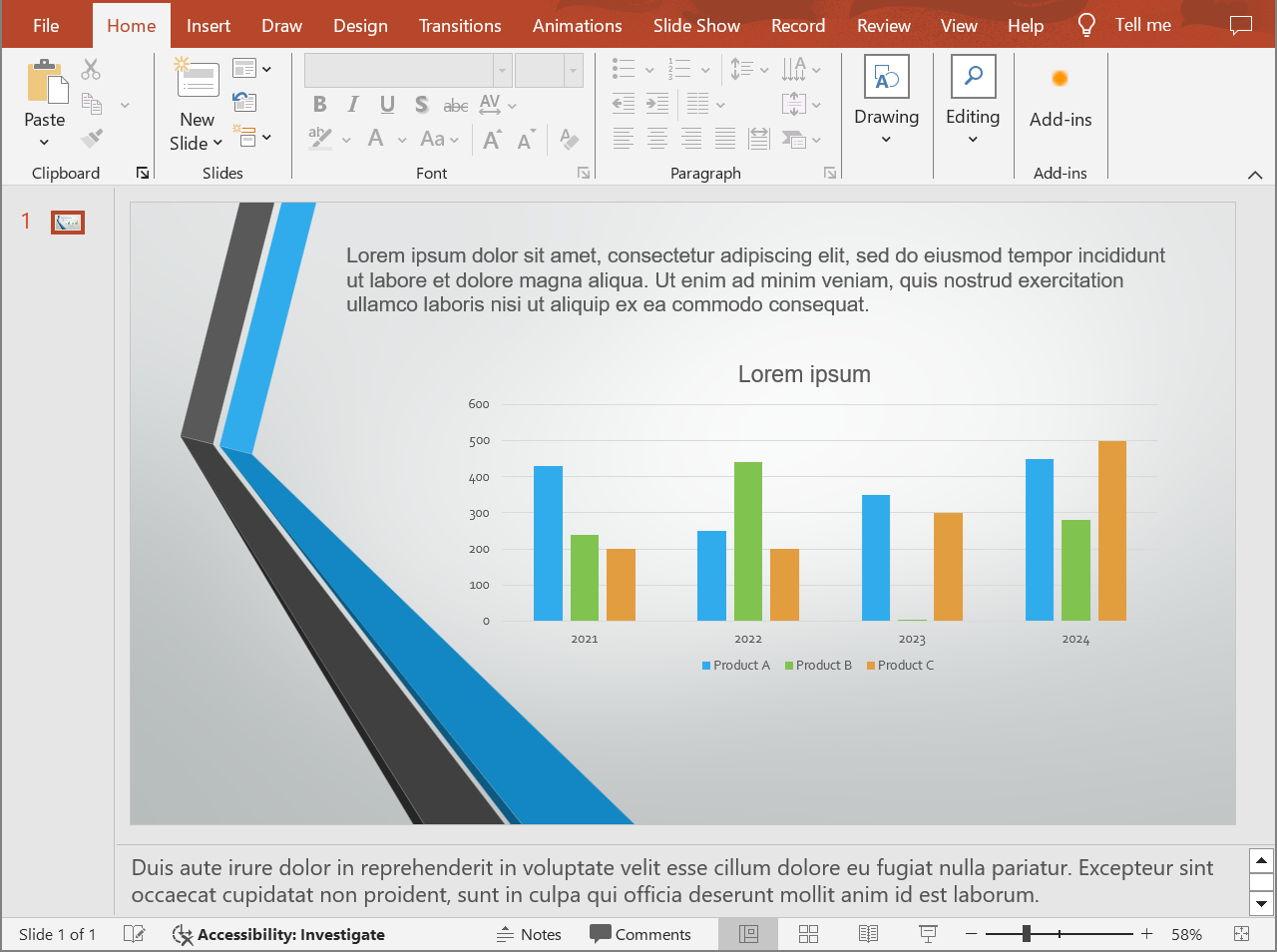
아래 코드 스니펫은 set_SlidesLayoutOptions 메서드를 사용하여 노트 슬라이드 보기에서 프레젠테이션을 TIFF 이미지로 변환하는 방법을 보여 줍니다.
// 프레젠테이션 파일을 나타내는 Presentation 클래스를 인스턴스화합니다.
auto presentation = MakeObject<Presentation>(u"speaker_notes.pptx");

auto notesOptions = MakeObject<NotesCommentsLayoutingOptions>();
notesOptions->set_NotesPosition(NotesPositions::BottomFull); // 슬라이드 아래에 노트를 표시합니다.

// 노트 레이아웃이 포함된 TIFF 옵션을 구성합니다.
auto tiffOptions = MakeObject<TiffOptions>();
tiffOptions->set_DpiX(300);
tiffOptions->set_DpiY(300);
tiffOptions->set_SlidesLayoutOptions(notesOptions);

// 발표자 노트와 함께 프레젠테이션을 TIFF 로 저장합니다.
presentation->Save(u"TIFF_with_notes.tiff", SaveFormat::Tiff, tiffOptions);

presentation->Dispose();
결과:
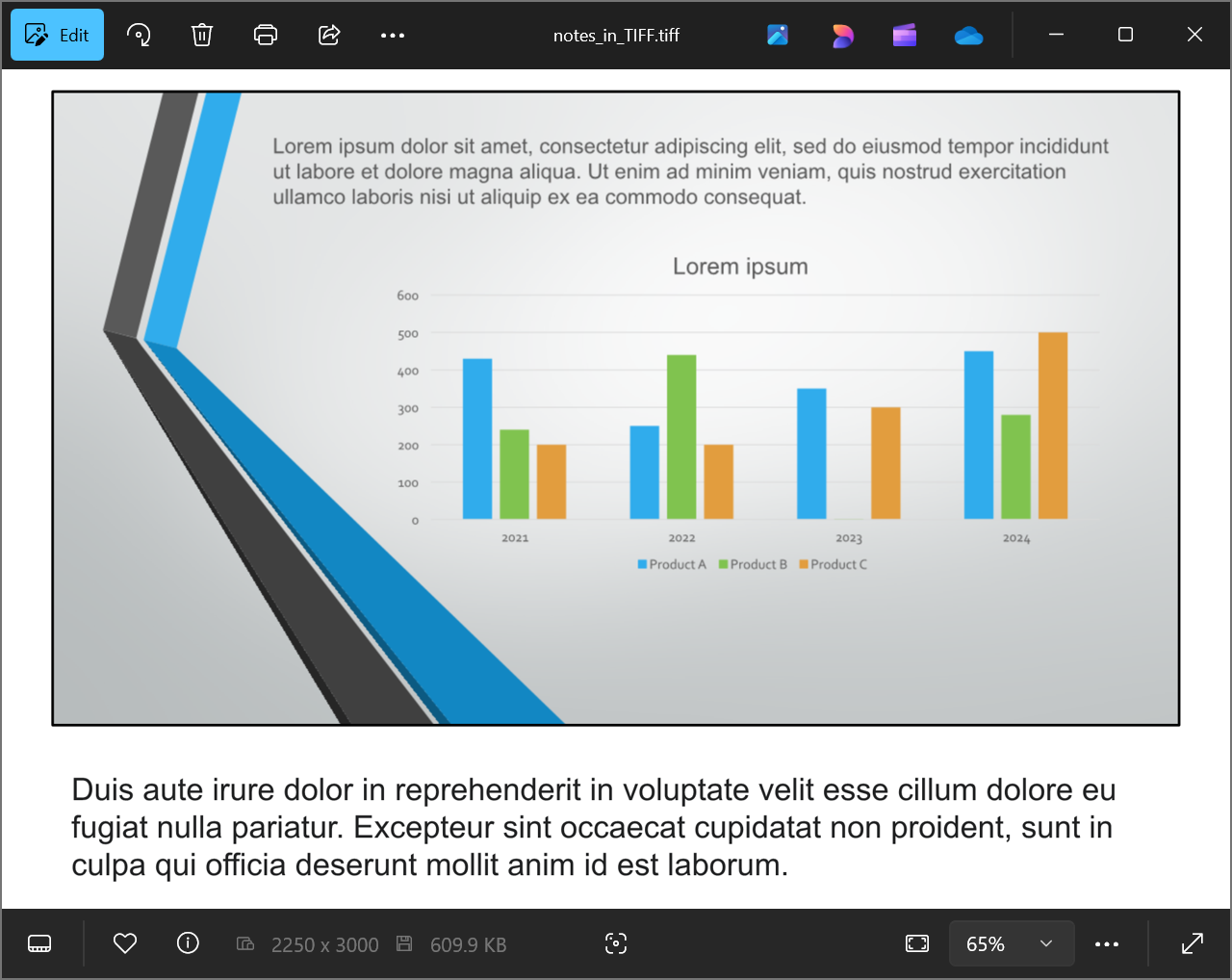
Tip
Aspose Free PowerPoint to Poster Converter를 확인해 보세요.FAQ
결과 TIFF에서 노트 영역의 위치를 제어할 수 있나요?
예. notes layout settings을 사용하여 None, BottomTruncated, BottomFull 등 옵션 중에서 선택할 수 있으며, 각각 노트를 숨기거나 한 페이지에 맞추거나 추가 페이지로 넘겨 표시합니다.
노트가 포함된 TIFF 파일의 크기를 품질 손실 없이 어떻게 줄일 수 있나요?
효율적인 압축(efficient compression)(예: LZW 또는 RLE)을 선택하고 적절한 DPI 를 설정합니다. 또한 허용되는 경우 낮은 pixel format(예: 8 bpp 혹은 흑백 1 bpp)으로 지정합니다. image dimensions을 약간 줄이는 것도 가독성을 크게 해치지 않으면서 도움이 됩니다.
시스템에 원본 폰트가 없을 경우 노트의 글꼴이 결과에 영향을 미치나요?
예. 누락된 폰트는 substitution을 유발하여 텍스트 측정값과 모습이 달라질 수 있습니다. 이를 방지하려면 필요한 폰트 제공하거나 기본 fallback font를 설정하여 원하는 글꼴이 사용되도록 합니다.