
在 Python 中建立簡報檢視器
簡介
Aspose.Slides for Python 用於建立包含投影片的簡報檔案。這些投影片可以透過在 Microsoft PowerPoint 等程式中開啟簡報來檢視。然而,開發人員有時可能需要在喜好的圖片檢視器中將投影片視為影像,或在自訂的簡報檢視器中使用它們。在此情況下,Aspose.Slides 允許您將單一投影片匯出為影像。本文將說明如何完成此操作。
從投影片產生 SVG 影像
要使用 Aspose.Slides 從簡報投影片產生 SVG 影像,請依照以下步驟操作:
- 建立 Presentation 類別的實例。
- 依索引取得投影片的參照。
- 開啟檔案串流。
- 將投影片儲存為 SVG 影像至檔案串流。
import aspose.slides as slides

slide_index = 0

with slides.Presentation("sample.pptx") as presentation:
    slide = presentation.slides[slide_index]

    with open("output.svg", "wb") as svg_stream:
        slide.write_as_svg(svg_stream)
建立投影片縮圖影像
Aspose.Slides 幫助您產生投影片的縮圖影像。要使用 Aspose.Slides 產生投影片縮圖,請依照以下步驟操作:
- 建立 Presentation 類別的實例。
- 依索引取得投影片的參照。
- 依所需比例產生參照投影片的縮圖影像。
- 以您偏好的影像格式儲存縮圖影像。
import aspose.slides as slides

slide_index = 0
scale_x = 1
scale_y = scale_x

with slides.Presentation("sample.pptx") as presentation:
    slide = presentation.slides[slide_index]

    with slide.get_image(scale_x, scale_y) as image:
        image.save("output.jpg", slides.ImageFormat.JPEG)
建立自訂尺寸的投影片縮圖
要建立具有使用者自訂尺寸的投影片縮圖影像,請依照以下步驟操作:
- 建立 Presentation 類別的實例。
- 依索引取得投影片的參照。
- 依指定尺寸產生參照投影片的縮圖影像。
- 以您偏好的影像格式儲存縮圖影像。
import aspose.slides as slides
import aspose.pydrawing as pydrawing

slide_index = 0
slide_size = pydrawing.Size(1200, 800)

with slides.Presentation("sample.pptx") as presentation:
    slide = presentation.slides[slide_index]

    with slide.get_image(slide_size) as image:
        image.save("output.jpg", slides.ImageFormat.JPEG)
建立包含講者備註的投影片縮圖
要使用 Aspose.Slides 產生包含講者備註的投影片縮圖,請依照以下步驟操作:
- 建立 RenderingOptions 類別的實例。
- 使用
RenderingOptions.slides_layout_options屬性設定講者備註的位置。 - 建立 Presentation 類別的實例。
- 依索引取得投影片的參照。
- 使用渲染選項產生參照投影片的縮圖影像。
- 以您偏好的影像格式儲存縮圖影像。
slide_index = 0

layout_options = slides.export.NotesCommentsLayoutingOptions()
layout_options.notes_position = slides.export.NotesPositions.BOTTOM_TRUNCATED

rendering_options = slides.export.RenderingOptions()
rendering_options.slides_layout_options = layout_options

with slides.Presentation("sample.pptx") as presentation:
    slide = presentation.slides[slide_index]

    with slide.get_image(rendering_options) as image:
        image.save("output.png", slides.ImageFormat.PNG)
即時範例
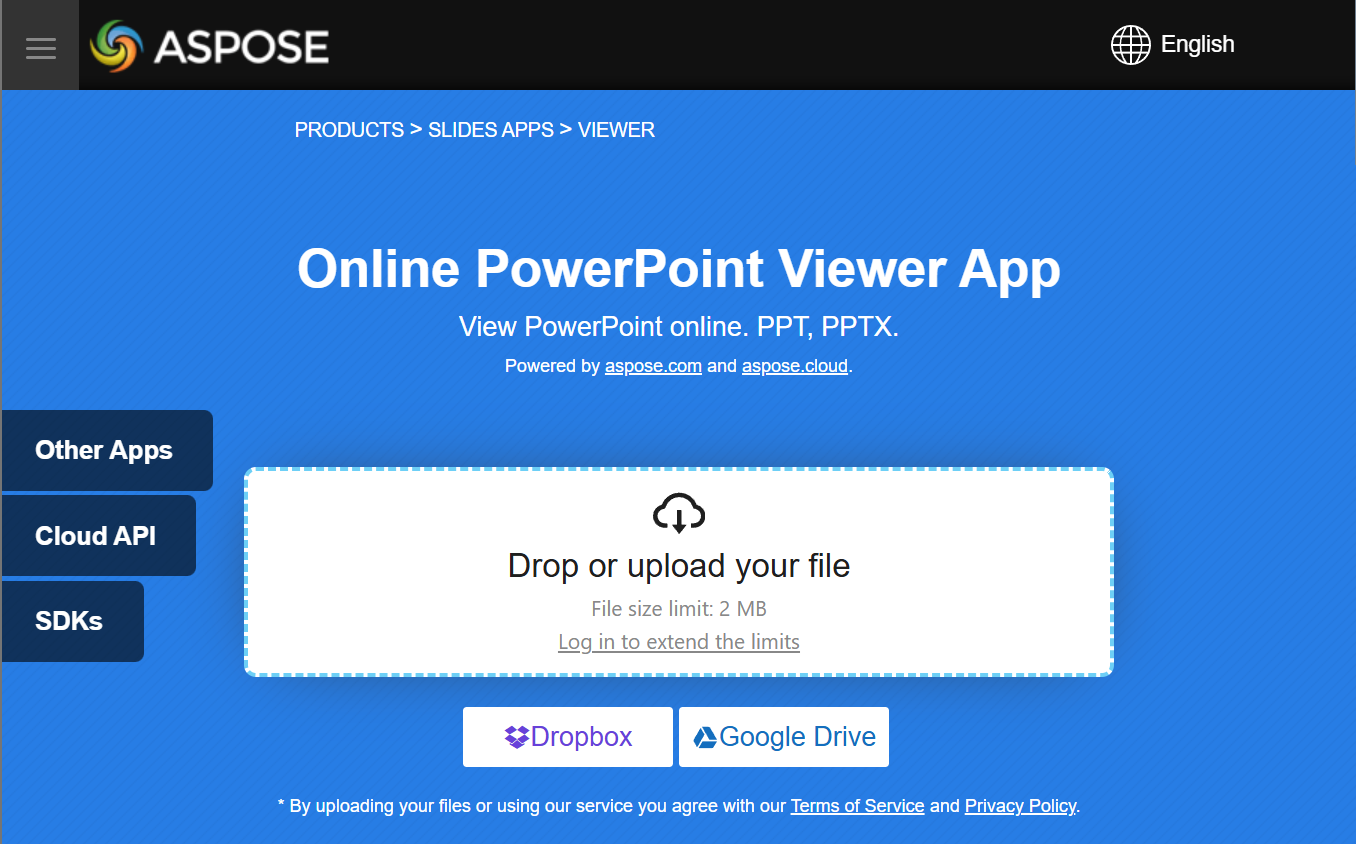
試用免費的 Aspose.Slides Viewer 應用程式,了解您可使用 Aspose.Slides API 實作的功能:
常見問題
我可以在 ASP.NET 網頁應用程式中嵌入簡報檢視器嗎?
是的。您可以在伺服器端使用 Aspose.Slides 將投影片渲染為 images 或 HTML 並在瀏覽器中顯示。導覽與縮放功能可透過 JavaScript 實作,以提供互動體驗。
在自訂的 .NET 檢視器中顯示投影片的最佳方法是什麼?
建議的做法是使用 Aspose.Slides 將每張投影片渲染為 image(例如 PNG 或 SVG)或轉換成 HTML,再將輸出顯示於 picture box(桌面應用)或 HTML 容器(網頁)中。
我該如何處理包含大量投影片的巨型簡報?
對於大型簡報,建議使用延遲載入或按需渲染投影片的方式。即僅在使用者切換至該投影片時才產生其內容,以降低記憶體使用與載入時間。