
สร้างตัวดูงานนำเสนอใน Python
บทนำ
Aspose.Slides for Python ใช้เพื่อสร้างไฟล์งานนำเสนอที่มีสไลด์ สไลด์เหล่านี้สามารถดูได้โดยการเปิดงานนำเสนอใน Microsoft PowerPoint ตัวอย่างเช่น อย่างไรก็ตาม นักพัฒนาอาจบางครั้งต้องการดูสไลด์เป็นภาพในโปรแกรมดูภาพที่ต้องการหรือใช้ในตัวดูงานนำเสนอแบบกำหนดเอง ในกรณีเช่นนั้น Aspose.Slides อนุญาตให้คุณส่งออกสไลด์แต่ละสไลด์เป็นภาพ บทความนี้อธิบายวิธีทำ
สร้างภาพ SVG จากสไลด์
เพื่อสร้างภาพ SVG จากสไลด์ของงานนำเสนอด้วย Aspose.Slides ให้ทำตามขั้นตอนด้านล่าง:
- สร้างอินสแตนซ์ของคลาส Presentation
- รับอ้างอิงของสไลด์ตามดัชนีของมัน
- เปิดสตรีมไฟล์
- บันทึกสไลด์เป็นภาพ SVG ไปยังสตรีมไฟล์
import aspose.slides as slides

slide_index = 0

with slides.Presentation("sample.pptx") as presentation:
    slide = presentation.slides[slide_index]

    with open("output.svg", "wb") as svg_stream:
        slide.write_as_svg(svg_stream)
สร้างภาพย่อของสไลด์
Aspose.Slides ช่วยให้คุณสร้างภาพย่อของสไลด์ได้ เพื่อสร้างภาพย่อของสไลด์โดยใช้ Aspose.Slides ให้ทำตามขั้นตอนด้านล่าง:
- สร้างอินสแตนซ์ของคลาส Presentation
- รับอ้างอิงของสไลด์ตามดัชนีของมัน
- สร้างภาพย่อของสไลด์ที่อ้างอิงโดยใช้สเกลที่ต้องการ
- บันทึกภาพย่อในรูปแบบภาพที่คุณต้องการ
import aspose.slides as slides

slide_index = 0
scale_x = 1
scale_y = scale_x

with slides.Presentation("sample.pptx") as presentation:
    slide = presentation.slides[slide_index]

    with slide.get_image(scale_x, scale_y) as image:
        image.save("output.jpg", slides.ImageFormat.JPEG)
สร้างภาพย่อของสไลด์ด้วยมิติที่กำหนดโดยผู้ใช้
เพื่อสร้างภาพย่อของสไลด์ด้วยมิติที่กำหนดโดยผู้ใช้ ให้ทำตามขั้นตอนด้านล่าง:
- สร้างอินสแตนซ์ของคลาส Presentation
- รับอ้างอิงของสไลด์ตามดัชนีของมัน
- สร้างภาพย่อของสไลด์ที่อ้างอิงโดยใช้มิติที่ระบุ
- บันทึกภาพย่อในรูปแบบภาพที่คุณต้องการ
import aspose.slides as slides
import aspose.pydrawing as pydrawing

slide_index = 0
slide_size = pydrawing.Size(1200, 800)

with slides.Presentation("sample.pptx") as presentation:
    slide = presentation.slides[slide_index]

    with slide.get_image(slide_size) as image:
        image.save("output.jpg", slides.ImageFormat.JPEG)
สร้างภาพย่อของสไลด์พร้อมบันทึกผู้บรรยาย
เพื่อสร้างภาพย่อของสไลด์พร้อมบันทึกผู้บรรยายโดยใช้ Aspose.Slides ให้ทำตามขั้นตอนด้านล่าง:
- สร้างอินสแตนซ์ของคลาส RenderingOptions
- ใช้คุณสมบัติ
RenderingOptions.slides_layout_optionsเพื่อตั้งค่าตำแหน่งของบันทึกผู้บรรยาย - สร้างอินสแตนซ์ของคลาส Presentation
- รับอ้างอิงของสไลด์ตามดัชนีของมัน
- สร้างภาพย่อของสไลด์ที่อ้างอิงโดยใช้ตัวเลือกการเรนเดอร์
- บันทึกภาพย่อในรูปแบบภาพที่คุณต้องการ
slide_index = 0

layout_options = slides.export.NotesCommentsLayoutingOptions()
layout_options.notes_position = slides.export.NotesPositions.BOTTOM_TRUNCATED

rendering_options = slides.export.RenderingOptions()
rendering_options.slides_layout_options = layout_options

with slides.Presentation("sample.pptx") as presentation:
    slide = presentation.slides[slide_index]

    with slide.get_image(rendering_options) as image:
        image.save("output.png", slides.ImageFormat.PNG)
ตัวอย่างสด
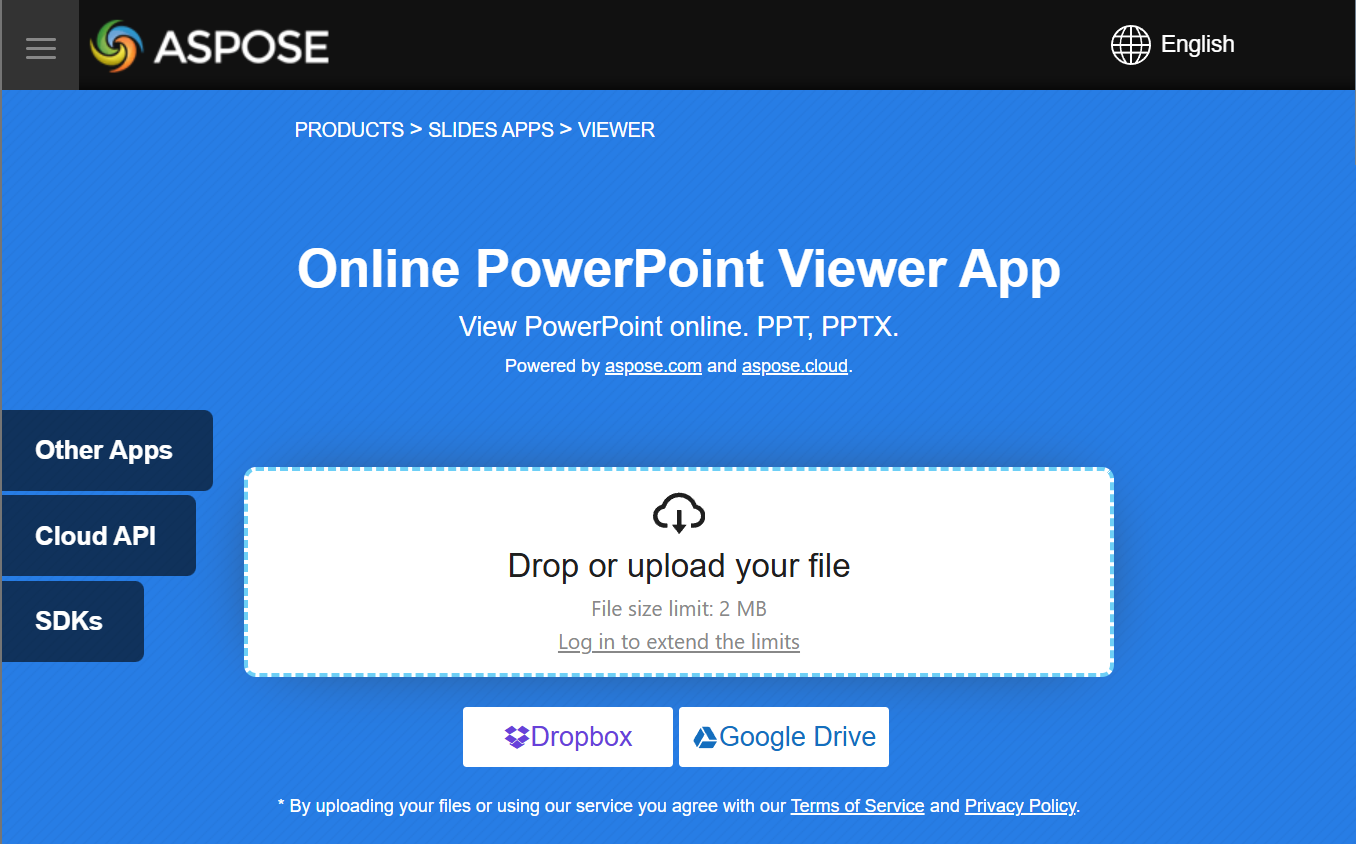
ลองแอปฟรี Aspose.Slides Viewer เพื่อดูสิ่งที่คุณสามารถทำได้ด้วย Aspose.Slides API:
คำถามที่พบบ่อย
ฉันสามารถฝังตัวดูงานนำเสนอในเว็บแอปพลิเคชัน ASP.NET ได้หรือไม่?
ใช่ คุณสามารถใช้ Aspose.Slides บนเซิร์ฟเวอร์เพื่อเรนเดอร์สไลด์เป็น ภาพ หรือ HTML แล้วแสดงในเบราว์เซอร์ ฟีเจอร์การนำทางและการซูมสามารถทำได้ด้วย JavaScript เพื่อประสบการณ์แบบโต้ตอบ
วิธีที่ดีที่สุดในการแสดงสไลด์ภายในตัวดู .NET ที่กำหนดเองคืออะไร?
วิธีที่แนะนำคือเรนเดอร์สไลด์แต่ละสไลด์เป็น ภาพ (เช่น PNG หรือ SVG) หรือแปลงเป็น HTML ด้วย Aspose.Slides แล้วแสดงผลลัพธ์ภายใน picture box (สำหรับเดสก์ท็อป) หรือคอนเทนเนอร์ HTML (สำหรับเว็บ)
ฉันจะจัดการกับงานนำเสนอขนาดใหญ่ที่มีสไลด์จำนวนมากอย่างไร?
สำหรับเด็คขนาดใหญ่ ควรพิจารณาการโหลดแบบ lazy-loading หรือการเรนเดอร์ตามต้องการของสไลด์ ซึ่งหมายถึงการสร้างเนื้อหาของสไลด์เฉพาะเมื่อผู้ใช้นำทางไปยังสไลด์นั้นเท่านั้น เพื่อประหยัดหน่วยความจำและเวลาโหลด