
将 Excel 数据集成到 PowerPoint 演示文稿中
简介
PowerPoint 演示文稿是展示和传达信息的强大方式。它们通常与 Excel 工作簿一起使用,Excel 充当结构化数据的优秀源头,而 PowerPoint 则擅长将这些数据可视化呈现给观众。
在许多实际场景中,Excel 与 PowerPoint 的结合是必不可少的:邮件合并、填充数据表、为每条数据记录生成一张幻灯片(批量幻灯片生成)、创建培训材料以及将多个 Excel 报表整合到一个演示文稿中,等等。
直到目前,使用 Aspose.Slides API 实现这些功能仍需依赖诸如 Aspose.Cells 等第三方解决方案。虽然这些工具功能强大,但对于仅需要基本数据集成功能的用户来说,它们可能过于复杂且成本高昂。
工作原理
为了让 Excel 数据的使用更加简便和流畅,Aspose.Slides 引入了用于读取 Excel 工作簿并将内容导入演示文稿的新类。该功能为希望在演示工作流中将 Excel 作为数据源的 API 用户打开了强大的新可能性。
该新功能旨在用于通用数据访问,并未集成到演示文稿对象模型(DOM)中。这意味着 它不允许编辑或保存 Excel 文件 —— 其唯一目的在于打开工作簿并遍历其内容以获取单元格数据。
该功能的核心是全新的 ExcelDataWorkbook 类。此类允许您从本地文件或流加载 Excel 工作簿。加载后,它提供了多个 GetCell 方法的重载,您可以使用这些方法按照位置(例如行列索引或命名范围)检索特定单元格。
每次调用 GetCell 都会返回一个 ExcelDataCell 类的实例。该对象代表 Excel 工作簿中的单个单元格,并以简洁直观的方式提供对其值的访问。
导入 Excel 图表
扩展功能的下一步是使用 ExcelWorkbookImporter 类。该实用类提供了将 Excel 工作簿内容导入演示文稿的功能。它包含多个 AddChartFromWorkbook 方法的重载,帮助您从指定的 Excel 工作簿中获取选定的图表,并在指定坐标处将其添加到给定形状集合的末尾。
导入 Excel 表格
ExcelWorkbookImporter 类同样包含多个 AddTableFromWorkbook 方法的重载。这些方法允许您从指定的工作表中导入特定的单元格范围,并在指定坐标处将其作为表格添加到给定形状集合的末尾。
简而言之,这是一套轻量且直观的 Excel 数据读取 API——正是许多开发人员在不需要完整电子表格处理库的情况下所需要的。
让我们编码
邮件合并场景示例
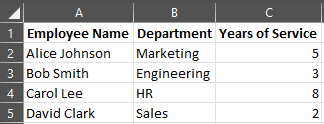
在下面的示例中,我们将通过基于存储在 Excel 工作簿中的数据生成多个演示文稿,实现一个简单的邮件合并场景。
要开始,我们需要两件事:
- 包含数据的 Excel 工作簿
- PowerPoint 演示文稿模板

// 加载包含员工数据的 Excel 工作簿。
ExcelDataWorkbook workbook = new ExcelDataWorkbook("TemplateData.xlsx");
int worksheetIndex = 0;

// 加载演示文稿模板。
using Presentation templatePresentation = new Presentation("PresentationTemplate.pptx");

// 遍历 Excel 行(排除第 0 行的标题)。
for (int rowIndex = 1; rowIndex <= 4; rowIndex++)
{
    // 为每条员工记录创建一个新的演示文稿。
    using Presentation employeePresentation = new Presentation();

    // 删除默认的空白幻灯片。
    employeePresentation.Slides.RemoveAt(0);

    // 将模板幻灯片克隆到新演示文稿中。
    ISlide slide = employeePresentation.Slides.AddClone(templatePresentation.Slides[0]);

    // 从目标形状获取段落(假设使用形状索引 1)。
    IParagraphCollection paragraphs = (slide.Shapes[1] as IAutoShape).TextFrame.Paragraphs;

    // 使用 Excel 数据替换占位符。
    string employeeName = workbook.GetCell(worksheetIndex, rowIndex, 0).Value.ToString();
    IPortion namePortion = paragraphs[0].Portions[0];
    namePortion.Text = namePortion.Text.Replace("{{EmployeeName}}", employeeName);

    string department = workbook.GetCell(worksheetIndex, rowIndex, 1).Value.ToString();
    IPortion departmentPortion = paragraphs[1].Portions[0];
    departmentPortion.Text = departmentPortion.Text.Replace("{{Department}}", department);

    string yearsOfService = workbook.GetCell(worksheetIndex, rowIndex, 2).Value.ToString();
    IPortion yearsPortion = paragraphs[2].Portions[0];
    yearsPortion.Text = yearsPortion.Text.Replace("{{YearsOfService}}", yearsOfService);

    // 将个性化的演示文稿保存为单独的文件。
    employeePresentation.Save($"{employeeName} Report.pptx", SaveFormat.Pptx);
}

Excel 表格示例
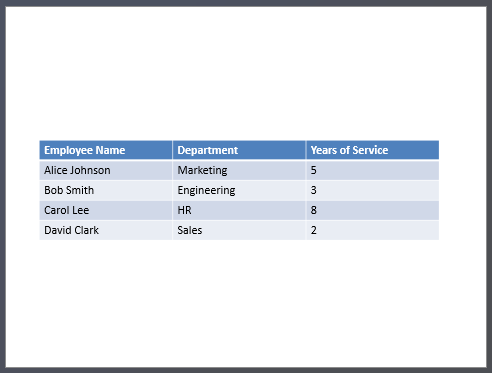
在第二个示例中,我们仅仅复制 Excel 表格中的数据,并以更具视觉吸引力的格式显示在 PowerPoint 幻灯片上。
在本示例中,我们复用了第一个示例中的同一 Excel 工作簿,该工作簿包含一个简单的员工表。
// 加载包含员工数据的 Excel 工作簿。
ExcelDataWorkbook workbook = new ExcelDataWorkbook("TemplateData.xlsx");
int worksheetIndex = 0;

// 创建一个新的 PowerPoint 演示文稿。
using Presentation presentation = new Presentation();

// 在第一张幻灯片上添加表格形状。
ITable table = presentation.Slides[0].Shapes.AddTable(
    50, 200,
    new double[] { 200, 200, 200 },
    new double[] { 30, 30, 30, 30, 30 }
);

// 使用 Excel 工作簿中的数据填充 PowerPoint 表格。
for (int rowIndex = 0; rowIndex < 5; rowIndex++)
{
    for (int columnIndex = 0; columnIndex < 3; columnIndex++)
    {
        string cellValue = workbook.GetCell(worksheetIndex, rowIndex, columnIndex).Value.ToString();
        table[columnIndex, rowIndex].TextFrame.Text = cellValue;
    }
}

// 将生成的演示文稿保存到文件。
presentation.Save("Table.pptx", SaveFormat.Pptx);
导入 Excel 图表示例
在本示例中,我们从前述示例使用的 Excel 工作簿的第一个工作表中导入图表。该图表将在生成的演示文稿中链接到外部工作簿。
首先,我们基于员工表在 Excel 工作簿中添加一个饼图。

// 创建一个新的 PowerPoint 演示文稿。
using Presentation presentation = new Presentation();

// 获取第一张幻灯片的形状集合。
IShapeCollection shapes = presentation.Slides[0].Shapes;

// 从工作簿的第一张工作表中导入名为 "Chart 1" 的图表并将其添加到形状集合中。
ExcelWorkbookImporter.AddChartFromWorkbook(shapes, 10, 10, "TemplateData.xlsx", "Sheet1", "Chart 1", false);

// 将生成的演示文稿保存到文件。
presentation.Save("Chart.pptx", SaveFormat.Pptx);

导入所有 Excel 图表示例
假设您有一个充满图表的 Excel 工作簿,需要将所有图表导入到演示文稿中。每个图表都应放置在新幻灯片上。
下面的代码遍历源 Excel 文件中的所有工作表,从每个工作表中提取图表,并使用空白幻灯片布局将每个图表添加到单独的幻灯片中。在生成的演示文稿中,仅嵌入图表数据,而不是整个工作簿。
// 加载包含员工数据的 Excel 工作簿。
ExcelDataWorkbook workbook = new ExcelDataWorkbook("ExcelWithCharts.xlsx");

// 创建一个新的 PowerPoint 演示文稿。
using Presentation presentation = new Presentation();

// 检索空白幻灯片布局。
ILayoutSlide blankLayout = presentation.LayoutSlides.GetByType(SlideLayoutType.Blank);

// 获取 Excel 工作簿中所有工作表的名称。
IList<string> worksheetNames = workbook.GetWorksheetNames();

foreach (var name in worksheetNames)
{
    // 检索将图表索引映射到工作表中图表名称的字典。
    IDictionary<int, string> worksheetCharts = workbook.GetChartsFromWorksheet(name);
    foreach (var chart in worksheetCharts)
    {
        // 使用空白布局添加新幻灯片。
        ISlide slide = presentation.Slides.AddEmptySlide(blankLayout);

        // 将指定的图表从 Excel 工作簿导入到幻灯片的形状集合中。
        ExcelWorkbookImporter.AddChartFromWorkbook(slide.Shapes, 10, 10, workbook, name, chart.Key, false);
    }
}

// 将生成的演示文稿保存到文件。
presentation.Save("Charts.pptx", SaveFormat.Pptx);
导入 Excel 表格示例
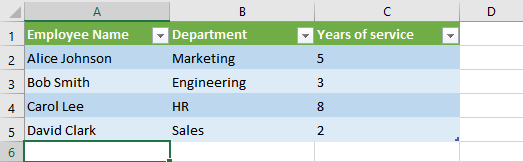
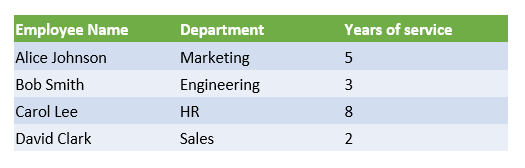
在本示例中,我们直接将来自 Excel 工作表的格式化表格导入到 PowerPoint 演示文稿中。
源 Excel 工作表包含一个带有员工数据的格式化表格:
// 创建一个新的 PowerPoint 演示文稿。
using Presentation presentation = new Presentation();

// 获取第一张幻灯片的形状集合。
IShapeCollection shapes = presentation.Slides[0].Shapes;

// 从工作簿的第一张工作表导入表格并将其添加到形状集合中。
ExcelWorkbookImporter.AddTableFromWorkbook(shapes, 10, 10, "TemplateData.xlsx", "Sheet1", "A1:C5");

// 将生成的演示文稿保存到文件。
presentation.Save("FormattedTable.pptx", SaveFormat.Pptx);
总结
此机制直接在 Aspose.Slides 中提供,将 Excel 数据和演示文稿的操作结合于一处。它使您能够创建包含可视化图表和以 Excel 表格形式呈现的数据的幻灯片——无需任何额外库或复杂的集成。