

Analyzing your prompt, please hold on...
An error occurred while retrieving the results. Please refresh the page and try again.
pivot_field.group() メソッド(データ型による自動グループ化)と pivot_field.group(pivot_field_group_options)(カスタムグループ化オプション)によってこの機能を提供します。パラメーターなしの pivot_field.group() オーバーロードは、フィールドのデータ型を検査して自動的にグループ化します。日付のみ(および空白)を含むフィールドは月単位でグループ化されます。数値のみ(および空白)を含むフィールドは、自動間隔を使用して数値範囲にグループ化されます。
import aspose.cells as ac
# サンプルワークブックを読み込む
wb = ac.Workbook("sampleGroupPivotFieldsInPivotTable.xlsx")
# 2番目のワークシートとそのピボットテーブルにアクセスする
pt = wb.worksheets[1].pivot_tables[0]
# 最初の行フィールドを自動的にグループ化します。
# フィールドには日付が含まれているため、月ごとにグループ化されます。
field = pt.row_fields[0]
field.group()
# ピボットテーブルのデータを計算して出力ファイルを保存する
pt.calculate_data()
wb.save("outputAutoGroupPivotField.xlsx")
PivotFieldGroupOptions クラスは、カスタムグループ化設定を提供します。日付フィールドの場合は start_date、end_date、group_types を設定します。数値フィールドの場合は start_number、end_number、interval を設定します。new_pivot_field プロパティは、グループ化によって元のフィールドに加えて新しいピボットフィールドを作成するかどうかを制御します(この記事の最後の「Note」セクションを参照してください)。
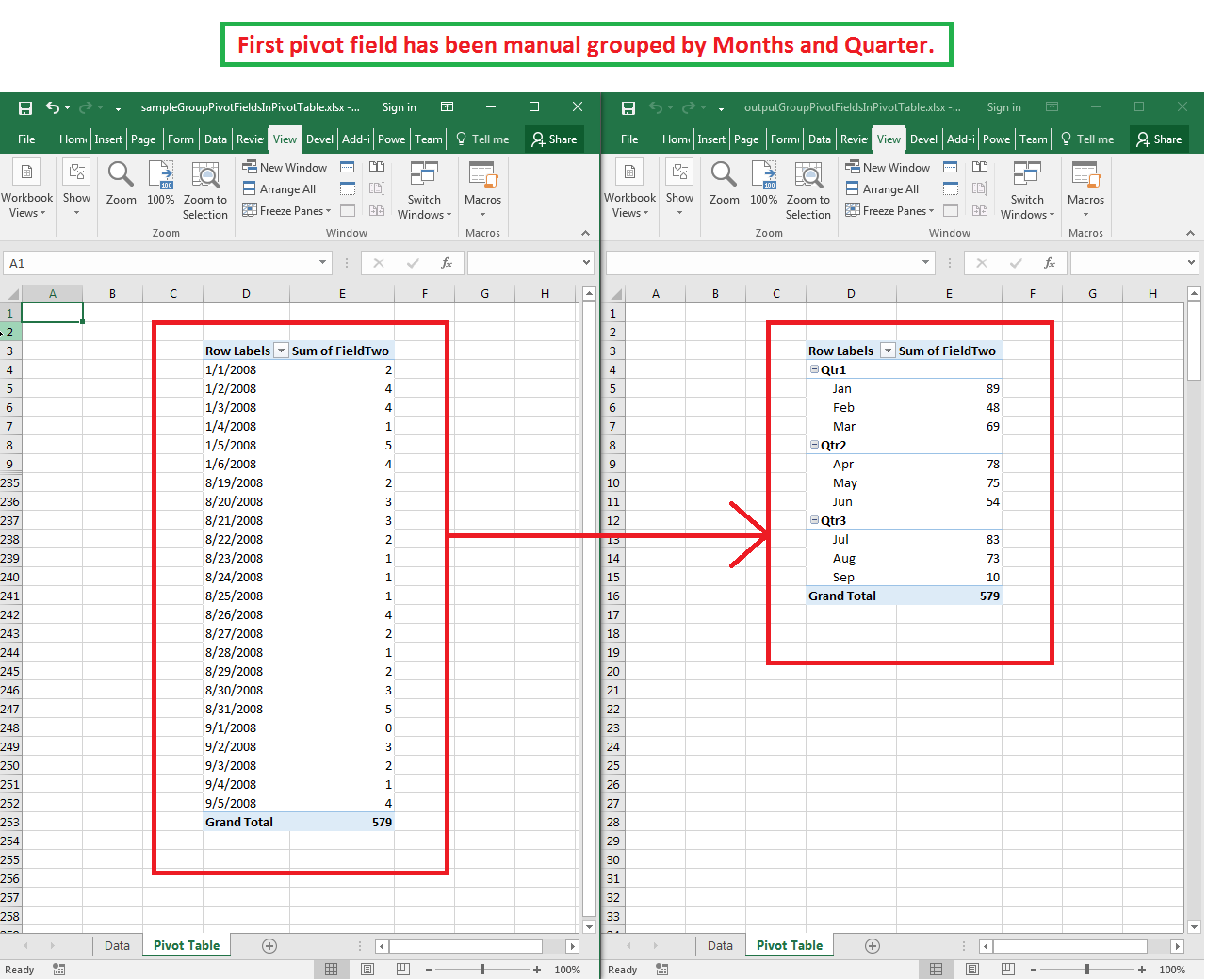
次の例では、サンプルピボットテーブルの日付行フィールドを、開始日から終了日までの間で月と四半期にグループ化します。コードは サンプル Excel ファイル を読み込み、グループ化を実行し、ピボットテーブルのデータを計算して、グループ化された結果を保存します。スクリーンショットはその効果を示しています。日付行フィールドが四半期と月でグループ化されています。
options.group_types 内の値の順序は無視されることに注意してください。グループのタイプがどのような順序で記載されていても、グループ化されたフィールドは常に最大の期間から最小の期間の順に表示されます。年、四半期、月、日、時、分、秒です。この例では options.group_types で月が四半期より前に記載されていますが、四半期は外側のレベル、月は内側のレベルとして表示されます。
import aspose.cells as ac
from datetime import datetime
from aspose.cells.pivot import PivotGroupByType
from aspose.cells.pivot import PivotFieldGroupOptions
# サンプルワークブックを読み込む
wb = ac.Workbook("sampleGroupPivotFieldsInPivotTable.xlsx")
# 2 番目のワークシートとそのピボットテーブルにアクセスする
pt = wb.worksheets[1].pivot_tables[0]
# 最初の日付フィールドの行フィールドを月と四半期でグループ化する
options = PivotFieldGroupOptions()
options.start_date = datetime(2008, 1, 1)
options.end_date = datetime(2008, 9, 5)
options.group_types = [PivotGroupByType.MONTHS, PivotGroupByType.QUARTERS]
pt.row_fields[0].group(options)
# ピボットテーブルのデータを計算して出力ファイルを保存する
pt.calculate_data()
wb.save("outputGroupPivotFieldsInPivotTable.xlsx")
サンプルピボットテーブルの FieldTwo は、当初はデータ(値)フィールドです。グループ化できるのは行または列フィールドのみであるため、コードは最初に pivot_table.add_field_to_area(PivotFieldType.ROW, "FieldTwo") を呼び出して FieldTwo を行領域に移動し、ピボットを更新してから、start_number=0、end_number=5、interval=2 を使用して数値フィールドを 0-1、2-3、4-5 の範囲にグループ化します。
import aspose.cells as ac
from aspose.cells.pivot import PivotFieldType
from aspose.cells.pivot import PivotFieldGroupOptions
# サンプルワークブックを読み込む
wb = ac.Workbook("sampleGroupPivotFieldsInPivotTable.xlsx")
# 2番目のワークシートとそのピボットテーブルにアクセスする
pt = wb.worksheets[1].pivot_tables[0]
# FieldTwoはデータフィールドです:まず行エリアに移動します、
# 行/列フィールドのみグループ化できるためです
pt.add_field_to_area(PivotFieldType.ROW, "FieldTwo")
pt.calculate_data()
# 数値フィールドを0-1、2-3、4-5の範囲にグループ化する
options = PivotFieldGroupOptions()
options.start_number = 0.0
options.end_number = 5.0
options.interval = 2.0
pt.row_fields[1].group(options)
# ピボットテーブルのデータを計算し、出力ファイルを保存する
pt.calculate_data()
wb.save("outputNumberGroupPivotField.xlsx")
pivot_field.group_by() メソッドのオーバーロードは非推奨となり、API サーフェスから削除されました。pivot_field.group() および pivot_field.group(pivot_field_group_options) が代替となります。pivot_field.group() メソッドは Excel と同じ動作に従います。PivotFieldGroupOptions.new_pivot_field プロパティは古いバージョンとの互換性のために存在します。数値グループ化のデフォルトは false、日時グループ化のデフォルトは true です。日付グループ化で元のパイボットフィールドを置き換える(新しいピボットフィールドを作成しない)場合は、false に設定してください。PivotFieldGroupOptions.interval プロパティは、数値グループ化および日単位での日付グループ化(たとえば、日付を 7 日単位の期間にグループ化する)にのみ有効です。月、四半期、年で日付をグループ化する場合には無視されます。
Analyzing your prompt, please hold on...
An error occurred while retrieving the results. Please refresh the page and try again.