
معالجة المرفقات والكائنات المدمجة
إدارة مرفقات البريد الإلكتروني
المرفق البريدي هو ملف حاسوبي يُرسل مع رسالة البريد الإلكتروني. قد يُرسل الملف كرسالة منفصلة وكذلك كجزء من الرسالة التي يُرفق بها. الـ Attachment تُستخدم الفئة لإدارة ومعالجة الملفات المرفقة داخل رسالة البريد الإلكتروني.
تحتوي جميع الرسائل على جسم. بالإضافة إلى الجسم، قد ترغب في إرسال ملفات إضافية. تُرسل هذه كمرفقات وتُمثَّل ككائن من النوع Attachment الفئة. يمكنك إرسال أي عدد من المرفقات لكن حجم المرفق يحده خادم البريد. على سبيل المثال، لا يدعم Gmail ملفات أكبر من 10 ميغابايت.
جرّبها!
أضف أو احذف مرفقات البريد الإلكتروني عبر الإنترنت مجانًا باستخدام Aspose.Email Editor App.
إضافة مرفقات
لإرفاق ملف برسالة بريد إلكتروني، يرجى اتباع الخطوات التالية:
- إنشاء مثيل من الـ MailMessage فئة.
- إنشاء مثيل من الـ Attachment فئة.
- حمّل المرفق داخل كائن Attachment.
- أضف كائن المرفق إلى الـ MailMessage مثيل الفئة.
مقتطف الشيفرة التالي يوضح كيفية إضافة مرفق إلى بريد إلكتروني.
فيما سبق، شرحنا كيفية إضافة مرفقات إلى رسالة بريدك الإلكتروني باستخدام Aspose.Email. ما يلي يوضح كيفية إزالة المرفقات وعرض معلومات عنها على الشاشة.
إزالة مرفقات
لإزالة مرفق، اتبع الخطوات التالية:
- إنشاء مثيل من الـ MailMessage فئة.
- حمّل مرفق من مسار ملف محدد باستخدام الـ Attachment فئة.
- أضف المرفق إلى الـ MailMessage مجموعة المرفقات الخاصة بالكائن.
- اطبع عدد المرفقات قبل إزالة أي منها.
- إزالة المرفق من الـ MailMessage مجموعة المرفقات الخاصة بالكائن.
- اطبع عدد المرفقات بعد إزالة المرفق.
تُظهر لك قطعة الكود التالية كيفية إزالة مرفق:
استرجاع أسماء ملفات المرفقات
لعرض اسم ملف المرفق، اتبع الخطوات التالية:
- تنقل عبر المرفقات في البريد الإلكتروني المحمَّل.
- لكل مرفق، اطبع اسمه باستخدام حلقة تُعدّ المرفقات.
مقتطف الشيفرة التالي يوضح كيفية عرض اسم ملف المرفق على الشاشة.
استخراج المرفقات
في Aspose.Email الـ MailMessage تُستخدم الفئة للعمل مع المرفقات. المرفق البريدي هو ملف حاسوبي يُرسل مع رسالة البريد الإلكتروني. قد يُرسل كرسالة منفصلة وكذلك كجزء من الرسالة التي يُرفق بها. يُمثَّل الملف ككائن من النوع Attachment فئة. لاستخراج المرفقات من رسائل البريد الإلكتروني، اتبع الخطوات التالية:
- إنشاء مثيل من الـ MailMessage فئة.
- حمّل ملف بريد إلكتروني إلى MailMessage كائن.
- إنشاء مثيل من الـ Attachment فئة واستخدمها في حلقة لاستخراج جميع المرفقات.
- احفظ المرفق واعرضه على الشاشة.
- حدد عنوان المرسل والمرسل إليه في الـ MailMessage كائن.
- الآن يمكنك إرسال بريد إلكتروني باستخدام الـ SmtpClient فئة.
تُظهر لك قطعة الكود التالية كيفية استخراج مرفقات البريد الإلكتروني:
|المرفقات المستخرجة في البريد الإلكتروني| | :- | |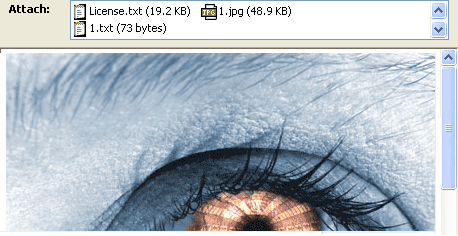 |
|
استرجاع Content-Description من المرفقات
توفر Aspose.Email API القدرة على قراءة Content-Description من رؤوس المرفقات. تُظهر لك قطعة الكود التالية كيفية استرجاع وصف المحتوى من مرفق:
تحديد مرفقات الرسائل المدمجة
العمل مع الكائنات المضمَّنة
الكائن المدمج هو كائن تم إنشاؤه باستخدام تطبيق واحد وتم دمجه في مستند أو ملف تم إنشاؤه باستخدام تطبيق آخر. على سبيل المثال، يمكن دمج جدول بيانات Microsoft Excel في تقرير Microsoft Word، أو يمكن دمج ملف فيديو في عرض Microsoft PowerPoint. عندما يُدمج ملف، بدلاً من إدراجه أو لصقه في مستند آخر، يحتفظ بتنسيقه الأصلي. يمكن فتح المستند المدمج في التطبيق الأصلي وتعديله.
استخراج الكائنات المضمَّنة
تُظهر لك عينة الكود التالية كيفية استخراج الكائنات المدمجة من ملف بريد إلكتروني باستخدام Aspose.Email للبايثون عبر .NET.
- إنشاء مثيل من الـ MailMessage فئة.
- حمّل ملف بريد إلكتروني في كائن MailMessage.
- أنشئ حلقة وكائن من الـ Attachment الفئة فيه.
- احفظ المرفق واعرضه على الشاشة.
- حدد عنوان المرسل والمرسل إليه في كائن MailMessage.
- إرسال بريد إلكتروني باستخدام SmtpClient فئة.
|الكائنات المدمجة المستخرجة في البريد| | :- | |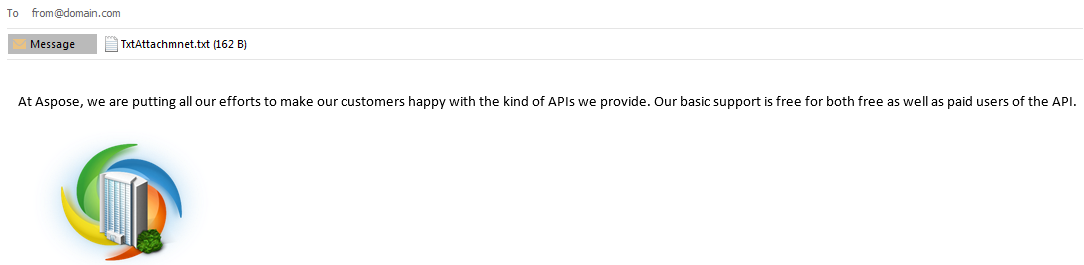 |
|