
Hantera bilagor och inbäddade objekt
Hantera e‑postbilagor
En e‑postbilaga är en datorfil som skickas tillsammans med ett e‑postmeddelande. Filen kan skickas som ett separat meddelande såväl som en del av meddelandet den är bifogad till. Den Attachment klass används för att hantera och manipulera bifogade filer i ett e‑postmeddelande.
Alla meddelanden innehåller en kropp. Utöver kroppen kan du vilja skicka ytterligare filer. Dessa skickas som bilagor och representeras som en instans av Attachment klass. Du kan skicka valfritt antal bilagor men storleken på bilagan begränsas av e‑postservern. Gmail, till exempel, stöder inte filer större än 10 MB.
Try it out!
Lägg till eller ta bort e‑postbilagor online med den kostnadsfria Aspose.Email Editor App.
Lägga till bilagor
För att bifoga en fil till ett e‑postmeddelande, följ dessa steg:
- Skapa en instans av MailMessage klass.
- Skapa en instans av Attachment klass.
- Läs in bilagan i Attachment‑instansen.
- Lägg till Attachment‑instansen i MailMessage klassinstans.
Följande kodsnutt visar hur du lägger till en bilaga i ett e‑postmeddelande.
Ovan beskrev vi hur man lägger till bilagor i ditt e‑postmeddelande med Aspose.Email. Nedan visas hur man tar bort bilagor och visar information om dem på skärmen.
Ta bort bilagor
För att ta bort en bilaga, följ stegen nedan:
- Skapa en instans av MailMessage klass.
- Läs in en bilaga från en angiven filsökväg med hjälp av Attachment klass.
- Lägg till bilagan till MailMessage instansens samling av bilagor.
- Skriv ut antalet bilagor innan någon tas bort.
- Ta bort bilagan från MailMessage instansens samling av bilagor.
- Skriv ut antalet bilagor efter att bilagan har tagits bort.
Följande kodexempel visar hur du tar bort en bilaga:
Hämta bilagans filnamn
För att visa bilagans filnamn, följ dessa steg:
- Loopa igenom bilagorna i den laddade e‑posten.
- För varje bilaga, skriv ut dess namn med en loop som enumererar bilagorna.
Följande kodsnutt visar hur du visar ett bilagsfilnamn på skärmen.
Extrahera bilagor
I Aspose.Email är MailMessage klass används för att arbeta med bilagor. En e‑postbilaga är en datorfil som skickas tillsammans med ett e‑postmeddelande. Den kan skickas som ett separat meddelande samt som en del av meddelandet den är bifogad till. Filen representeras som en instans av Attachment klass. För att extrahera bilagor från e‑postmeddelanden, följ dessa steg:
- Skapa en instans av MailMessage klass.
- Läs in en e‑postfil i MailMessage instans.
- Skapa en instans av Attachment klass och använd den i en slinga för att extrahera alla bilagor.
- Spara bilagan och visa den på skärmen.
- Ange avsändar- och mottagaradress i MailMessage instans.
- Nu kan du skicka e‑post med hjälp av SmtpClient klass.
Följande kodexempel visar hur du extraherar e‑postbilagor:
|Extraherade bilagor i e‑post| | :- | |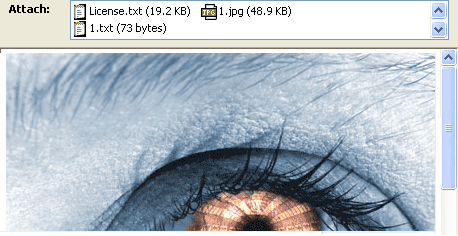 |
|
Hämta Content-Description från bilagor
Aspose.Email API ger möjlighet att läsa Content-Description från bilagehuvuden. Följande kodexempel visar hur du hämtar innehållsbeskrivning från en bilaga:
Identifiera inbäddade meddelandebilagor
Arbeta med inbäddade objekt
Ett inbäddat objekt är ett objekt som skapades i ett program och inbäddades i ett dokument eller en fil skapad i ett annat program. Till exempel kan ett Microsoft Excel‑kalkylblad inbäddas i en Microsoft Word‑rapport, eller en videofil kan inbäddas i en Microsoft PowerPoint‑presentation. När en fil inbäddas, snarare än att infogas eller klistras in i ett annat dokument, behåller den sitt ursprungliga format. Det inbäddade dokumentet kan öppnas i det ursprungliga programmet och ändras.
Extrahera inbäddade objekt
Följande kodexempel demonstrerar hur man extraherar inbäddade objekt från en e‑postfil med Aspose.Email för Python via .NET.
- Skapa en instans av MailMessage klass.
- Läs in en e‑postfil i MailMessage‑instansen.
- Skapa en loop och en instans av Attachment klass i den.
- Spara bilagan och visa den på skärmen.
- Ange avsändar- och mottagaradress i MailMessage‑instansen.
- Skicka e‑post med SmtpClient klass.
|Extraherade inbäddade objekt i e‑post| | :- | |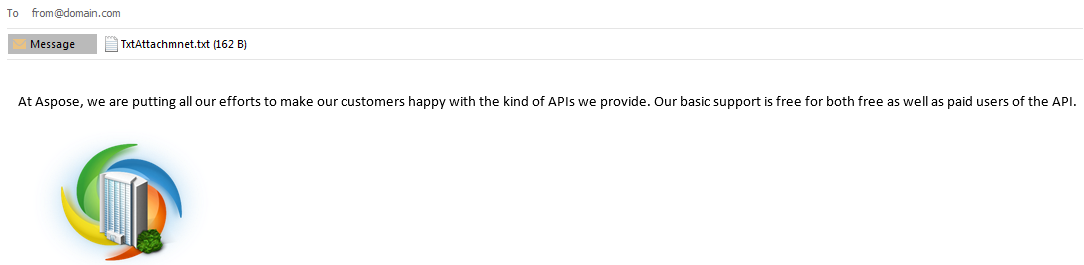 |
|