
Menangani Lampiran dan Objek Tertanam
Mengelola Lampiran Email
Lampiran email adalah berkas komputer yang dikirim bersamaan dengan pesan email. Berkas tersebut dapat dikirim sebagai pesan terpisah maupun sebagai bagian dari pesan yang dilampirkannya. Attachment kelas digunakan untuk mengelola dan memanipulasi file yang dilampirkan dalam pesan email.
Semua pesan menyertakan isi. Selain isi, Anda mungkin ingin mengirim file tambahan. File‑file ini dikirim sebagai lampiran dan direpresentasikan sebagai instance dari Attachment kelas. Anda dapat mengirim sejumlah lampiran, tetapi ukuran lampiran dibatasi oleh server email. Gmail, misalnya, tidak mendukung ukuran file lebih dari 10 MB.
Coba sekarang!
Tambahkan atau hapus lampiran email secara online dengan gratis Aspose.Email Editor App.
Menambahkan Lampiran
Untuk melampirkan file ke pesan email, ikuti langkah‑langkah berikut:
- Buat sebuah instansi dari MailMessage kelas.
- Buat sebuah instansi dari Attachment kelas.
- Muat lampiran ke dalam instance Attachment.
- Tambahkan instance Attachment ke dalam MailMessage instance kelas.
Potongan kode berikut menunjukkan cara menambahkan lampiran ke email.
Di atas, kami menjelaskan cara menambahkan lampiran ke pesan email Anda dengan Aspose.Email. Berikutnya menunjukkan cara menghapus lampiran, dan menampilkan informasi tentangnya di layar.
Menghapus Lampiran
Untuk menghapus lampiran, ikuti langkah-langkah berikut:
- Buat sebuah instansi dari MailMessage kelas.
- Muat lampiran dari jalur file yang ditentukan menggunakan Attachment kelas.
- Tambahkan lampiran ke MailMessage koleksi lampiran pada instance.
- Cetak jumlah lampiran sebelum menghapus apapun.
- Hapus lampiran dari MailMessage koleksi lampiran pada instance.
- Cetak jumlah lampiran setelah menghapus lampiran.
Potongan kode berikut menunjukkan cara menghapus lampiran:
Mengambil Nama Berkas Lampiran
Untuk menampilkan nama file lampiran, ikuti langkah-langkah berikut:
- Loop melalui lampiran dalam email yang dimuat.
- Untuk setiap lampiran, cetak namanya dengan loop yang mengenumerasi lampiran.
Potongan kode berikut menunjukkan cara menampilkan nama file lampiran di layar.
Mengekstrak Lampiran
Di Aspose.Email, MailMessage kelas digunakan untuk bekerja dengan lampiran. Lampiran email adalah berkas komputer yang dikirim bersamaan dengan pesan email. Berkas tersebut dapat dikirim sebagai pesan terpisah maupun sebagai bagian dari pesan yang dilampirkannya. Berkas direpresentasikan sebagai instance dari Attachment kelas. Untuk mengekstrak lampiran dari pesan email, ikuti langkah‑langkah berikut:
- Buat sebuah instansi dari MailMessage kelas.
- Muat file email ke dalam MailMessage instance.
- Buat sebuah instansi dari Attachment kelas dan gunakan dalam loop untuk mengekstrak semua lampiran.
- Simpan lampiran dan tampilkan di layar.
- Tentukan alamat pengirim dan penerima dalam MailMessage instance.
- Sekarang Anda dapat mengirim email menggunakan SmtpClient kelas.
Potongan kode berikut menunjukkan cara mengekstrak lampiran email:
|Lampiran yang diekstrak dalam email| | :- | |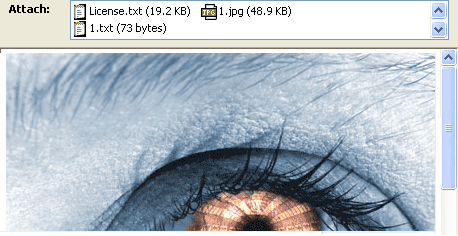 |
|
Mengambil Content-Description dari Lampiran
API Aspose.Email menyediakan kemampuan untuk membaca Content-Description dari header lampiran. Potongan kode berikut menunjukkan cara mengambil deskripsi konten dari sebuah lampiran:
Mengidentifikasi Lampiran Pesan Tertanam
Bekerja dengan Objek Tertanam
Objek tertanam adalah objek yang dibuat dengan satu aplikasi dan disematkan dalam dokumen atau berkas yang dibuat dengan aplikasi lain. Misalnya, spreadsheet Microsoft Excel dapat disematkan dalam laporan Microsoft Word, atau berkas video dapat disematkan dalam presentasi Microsoft PowerPoint. Ketika sebuah berkas disematkan, bukan di‑insert atau paste ke dokumen lain, ia mempertahankan format aslinya. Dokumen tertanam dapat dibuka di aplikasi asalnya dan dimodifikasi.
Mengekstrak Objek Tertanam
Contoh kode berikut menunjukkan cara mengekstrak objek tertanam dari file email menggunakan Aspose.Email untuk Python via .NET.
- Buat sebuah instansi dari MailMessage kelas.
- Muat file email ke dalam instance MailMessage.
- Buat sebuah loop dan instance dari Attachment kelas di dalamnya.
- Simpan lampiran dan tampilkan di layar.
- Tentukan alamat pengirim dan penerima dalam instance MailMessage.
- Kirim email menggunakan SmtpClient kelas.
|Objek tersemat yang diekstrak dalam email| | :- | |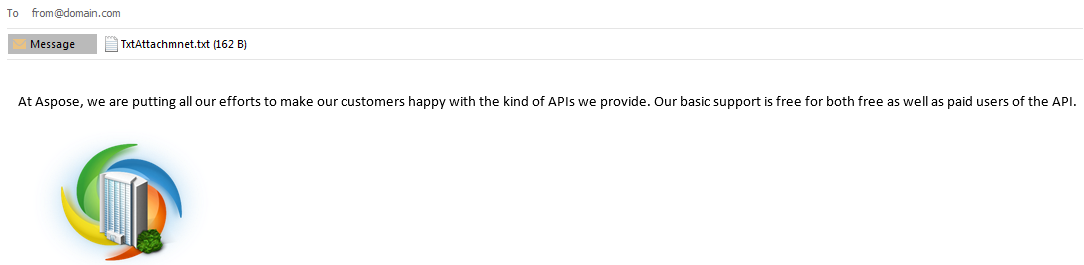 |
|