
Обробка вкладень та вбудованих об’єктів
Керування вкладеннями електронної пошти
Вкладення електронної пошти — це комп’ютерний файл, який надсилається разом із листом. Файл може бути надісланий окремим повідомленням, а також частиною повідомлення, до якого він прикріплений. Attachment клас, який використовується для керування та маніпулювання прикріпленими файлами в повідомленні електронної пошти.
Усі повідомлення містять тіло. Окрім тіла, ви можете захотіти надіслати додаткові файли. Вони надсилаються як вкладення та представляються як екземпляр Attachment клас. Ви можете надсилати будь-яку кількість вкладень, проте розмір вкладення обмежується поштовим сервером. Gmail, наприклад, не підтримує файли розміром більше 10 МБ.
Спробуйте!
Додавайте або видаляйте вкладення електронної пошти онлайн за допомогою безкоштовного Aspose.Email Editor App.
Додавання вкладень
Щоб прикріпити файл до листа, виконайте такі кроки:
- Створіть екземпляр MailMessage клас.
- Створіть екземпляр Attachment клас.
- Завантажте вкладення у екземпляр Attachment.
- Додайте екземпляр Attachment у MailMessage екземпляр класу.
Наступний фрагмент коду показує, як додати вкладення до електронного листа.
Вище ми описали, як додавати вкладення до вашого повідомлення електронної пошти за допомогою Aspose.Email. Далі показано, як видаляти вкладення та відображати інформацію про них на екрані.
Видалення вкладень
Щоб видалити вкладення, виконайте наведені нижче кроки:
- Створіть екземпляр MailMessage клас.
- Завантажте вкладення за вказаним шляхом до файлу за допомогою Attachment клас.
- Додайте вкладення до MailMessage колекція вкладень екземпляра.
- Виведіть кількість вкладень перед їх видаленням.
- Видаліть вкладення з MailMessage колекція вкладень екземпляра.
- Виведіть кількість вкладень після видалення вкладення.
Наступний фрагмент коду показує, як видалити вкладення:
Отримання імен файлів вкладень
Щоб відобразити назву файлу вкладення, виконайте такі кроки:
- Переберіть вкладення у завантаженому листі.
- Для кожного вкладення виведіть його назву за допомогою циклу, що перебирає вкладення.
Наступний фрагмент коду показує, як відобразити назву файлу вкладення на екрані.
Витягнення вкладень
У Aspose.Email MailMessage клас використовується для роботи з вкладеннями. Вкладення електронної пошти — це комп’ютерний файл, який надсилається разом з листом. Він може бути надісланий окремим повідомленням, а також частиною повідомлення, до якого прикріплений. Файл представлений як екземпляр Attachment класі. Щоб витягнути вкладення з листів, виконайте наступні кроки:
- Створіть екземпляр MailMessage клас.
- Завантажте файл електронного листа у MailMessage екземпляр.
- Створіть екземпляр Attachment клас та використовуйте його в циклі для витягнення всіх вкладень.
- Збережіть вкладення та відобразіть його на екрані.
- Вкажіть адресу відправника та отримувача в MailMessage екземпляр.
- Тепер ви можете надсилати листи за допомогою SmtpClient клас.
Наступний фрагмент коду показує, як витягнути вкладення листа:
|Витягнуті вкладення в електронному листі| | :- | |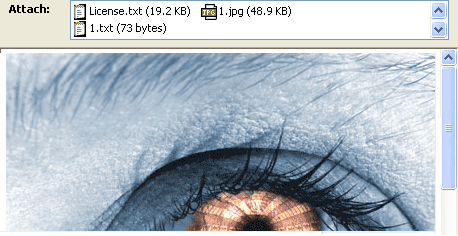 |
|
Отримання Content-Description з вкладень
API Aspose.Email забезпечує можливість читання Content-Description з заголовків вкладень. Наступний фрагмент коду показує, як отримати опис вмісту з вкладення:
Ідентифікація вбудованих вкладень повідомлень
Робота з вбудованими об’єктами
Вбудований об’єкт — це об’єкт, створений в одній програмі та вбудований у документ або файл, створений іншою програмою. Наприклад, електронна таблиця Microsoft Excel може бути вбудована у звіт Microsoft Word, або відеофайл може бути вбудований у презентацію Microsoft PowerPoint. Коли файл вбудований, а не вставлений або скопійований у інший документ, він зберігає свій початковий формат. Вбудований документ можна відкрити в оригінальній програмі та змінити.
Витягування вбудованих об’єктів
Наступний приклад коду демонструє, як витягнути вбудовані об’єкти з файлу листа, використовуючи Aspose.Email для Python через .NET.
- Створіть екземпляр MailMessage клас.
- Завантажте файл листа у екземпляр MailMessage.
- Створіть цикл і екземпляр Attachment клас у цьому.
- Збережіть вкладення та відобразіть його на екрані.
- Вкажіть адресу відправника та отримувача у екземплярі MailMessage.
- Надіслати електронний лист, використовуючи SmtpClient клас.
|Витягнуті вбудовані об’єкти у листі| | :- | |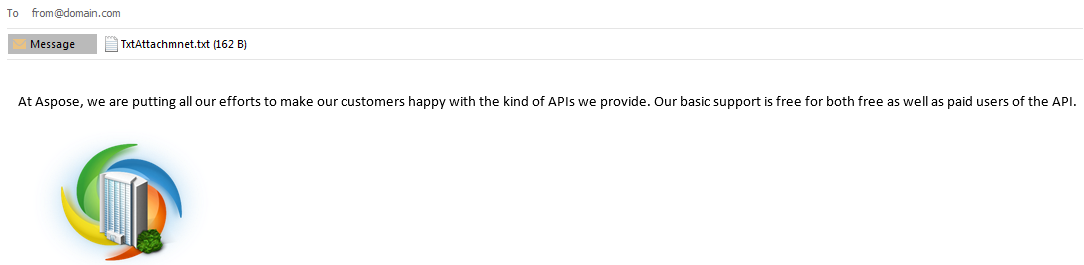 |
|