
טיפול בקבצים מצורפים ובאובייקטים מוטמעים
ניהול קבצים מצורפים לאימייל
קובץ מצורף לאימייל הוא קובץ מחשב שנשלח יחד עם הודעת אימייל. הקובץ עשוי להישלח כהודעה נפרדת וכן כחלק מההודעה אליה הוא מצורף. ה- Attachment המחלקה משמשת לניהול ולטיפול בקבצים מצורפים בתוך הודעת אימייל.
כל הודעה כוללת גוף. בנוסף לגוף, ייתכן שתרצה לשלוח קבצים נוספים. קבצים אלו נשלחים כקבצים מצורפים והם מיוצגים כמופע של ה- Attachment class. ניתן לשלוח מספר בלתי מוגבל של קבצים מצורפים אך גודלם מוגבל על ידי שרת הדואר. Gmail, לדוגמה, לא תומך בקבצים גדולים מ‑10 מ״ב.
נסו זאת!
הוסף או הסר קבצים מצורפים למייל אונליין עם ה‑ Aspose.Email Editor App.
הוספת קבצים מצורפים
כדי לצרף קובץ להודעת אימייל, אנא עקוב אחרי הצעדים הבאים:
- צור מופע של MailMessage מחלקה.
- צור מופע של Attachment מחלקה.
- טען קובץ מצורף לתוך מופע ה-Attachment.
- הוסף את מופע ה-Attachment לתוך ה- MailMessage מופע של מחלקה.
קטע הקוד הבא מראה כיצד להוסיף קובץ מצורף לדוא"ל.
מעלה תיארנו כיצד להוסיף קבצים מצורפים להודעת הדוא"ל שלך עם Aspose.Email. מה שבא אחר כך מציג כיצד להסיר קבצים מצורפים ולהציג מידע אודותיהם על המסך.
הסרת קבצים מצורפים
להסרת קובץ מצורף, פעל לפי הצעדים הבאים:
- צור מופע של MailMessage מחלקה.
- טען קובץ מצורף משנת קובץ ספציפית באמצעות ה- Attachment מחלקה.
- הוסף את הקובץ המצורף ל- MailMessage אוסף הקבצים המצורפים של המופע.
- הדפס את סך הקבצים המצורפים לפני הסרת כל קובץ.
- הסר את הקובץ המצורף מה- MailMessage אוסף הקבצים המצורפים של המופע.
- הדפס את סך הקבצים המצורפים לאחר הסרת הקובץ.
קטע הקוד הבא מראה כיצד להסיר קובץ מצורף:
קבלת שמות קבצים מצורפים
כדי להציג את שם הקובץ המצורף, פעל לפי הצעדים:
- עבור על הקבצים המצורפים באימייל הטעון.
- עבור כל קובץ מצורף, הדפס את שמו באמצעות לולאה המונה את הקבצים המצורפים.
קטע הקוד הבא מראה כיצד להציג על המסך את שם הקובץ המצורף.
חילוץ קבצים מצורפים
ב-Aspose.Email ה- MailMessage המחלקה משמשת לעבודה עם קבצים מצורפים. קובץ מצורף לאימייל הוא קובץ מחשב שנשלח יחד עם הודעת אימייל. הוא עשוי להישלח כהודעה נפרדת וכן כחלק מההודעה שאליה הוא מצורף. הקובץ מיוצג כמופע של ה- Attachment מחלקה. כדי לחלץ קבצים מצורפים מהודעות אימייל, עקוב אחרי הצעדים הבאים:
- צור מופע של MailMessage מחלקה.
- טען קובץ דוא"ל אל ה- MailMessage מופע.
- צור מופע של Attachment מחלקה ושימוש בה בלולאה לחילוץ כל הקבצים המצורפים.
- שמור את הקובץ המצורף והצג אותו על המסך.
- ציין כתובת השולח והמקבל ב- MailMessage מופע.
- כעת ניתן לשלוח אימייל באמצעות ה- SmtpClient מחלקה.
קטע הקוד הבא מראה כיצד לחלץ קבצים מצורפים מאימייל:
|קבצים מצורפים שחולצו בדוא"ל| | :- | |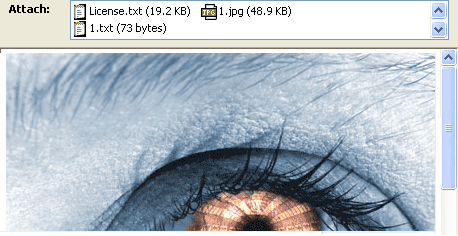 |
|
קבלת Content-Description מקבצים מצורפים
API של Aspose.Email מספקת אפשרות לקרוא את Content-Description מכותרות הקבצים המצורפים. קטע הקוד הבא מראה כיצד לאחזר את תיאור התוכן מקובץ מצורף:
זיהוי קבצים מצורפים שמכילים הודעות מוטמעות
עבודה עם אובייקטים משובצים
אובייקט מוטמע הוא אובייקט שנוצר בתוכנה אחת והוטמע במסמך או קובץ שנוצר בתוכנה אחרת. לדוגמה, גיליון Excel של Microsoft יכול להיות מוטמע בדוח Word של Microsoft, או קובץ וידאו יכול להיות מוטמע במצגת PowerPoint של Microsoft. כאשר קובץ מוטמע, במקום להיות מוזרק או מודבק למסמך אחר, הוא שומר על הפורמט המקורי שלו. ניתן לפתוח את המסמך המוטמע בתוכנה המקורית ולשנותו.
חילוץ אובייקטים משובצים
דוגמת הקוד הבאה מדגימה כיצד לחלץ אובייקטים מוטמעים מקובץ אימייל באמצעות Aspose.Email for Python דרך .NET.
- צור מופע של MailMessage מחלקה.
- טען קובץ אימייל במופע MailMessage.
- צור לולאה ומופע של ה- Attachment מחלקה בתוכה.
- שמור את הקובץ המצורף והצג אותו על המסך.
- ציין כתובת השולח והמקבל במופע MailMessage.
- שלח דוא"ל באמצעות SmtpClient מחלקה.
|עצמים משובצים שחולצו במייל| | :- | |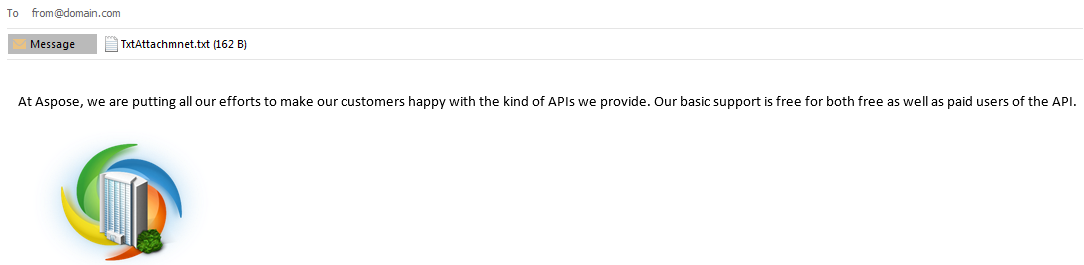 |
|