
Настройване на логиране на активност на SMTP клиент в .NET Core
Логирането на активност се използва за отстраняване на грешки, както и за събиране и анализиране на работна информация за SMTP клиента.
Разрешаване на регистриране на активност
Използване на файл appsettings.json за активиране на логиране на активност
ЗАБЕЛЕЖКА: Тази опция е предпочитана за .NET Core приложения.
Логиране SmtpClient може да бъде активирано със следните стъпки и примерен код:
-
Добавете конфигурационен файл appsettings.json към C# проект, ако още не е добавен.
-
Уверете се, че файлът на проекта съдържа следните редове в секцията ItemGroup.
<Content Include="appsettings.json"> <CopyToOutputDirectory>Always</CopyToOutputDirectory> </Content> -
След това добавете следното съдържание към файла appsettings.json.
   {
     "SmtpDiagnosticLog": "smtp.log",
     "SmtpDiagnosticLog_UseDate": true
   }
Двете гореспоменати свойства са:
-
SmtpDiagnosticLog – указва относителния или абсолютния път към лог файла.
-
SmtpDiagnosticLog_UseDate – указва дали да се добави низово представяне на текущата дата към името на лог файла.
Активиране на логиране на активност в програмния код
Можете също да активирате регистриране директно в кода.
ЗАБЕЛЕЖКА: дори ако вече сте активирали регистриране чрез конфигурационни файлове, тази опция ще бъде приложена.
Логиране SmtpClient може да бъде активирано със следните стъпки и примерен код:
- Създайте един SmtpClient.
- Задайте пътя до файла за дневник, използвайки LogFileName свойство.
- Задайте UseDateInLogFileName свойство, ако е необходимо.
   using (var client = new SmtpClient("your smtp server"))
   {
       // Set username, password, port, and security options
       client.Username = "your username";
       client.Password = "your password";
       client.Port = 465;
       client.SecurityOptions = SecurityOptions.SSLImplicit;

       // Set the path to the log file using the LogFileName property.
       client.LogFileName = @"C:\Aspose.Email.Smtp.log";

       // Set the UseDateInLogFileName property if it is necessary.
       client.UseDateInLogFileName = false;

       var eml = new MailMessage("from address", "to address", "this is a test subject", "this is a test body");

       client.Send(eml);
   }
Използване на файл App.config за активиране на логиране на активност
Активността на SMTP клиент може да бъде записвана чрез модифициране на configSections в конфигурационния файл. Логиране за диагностика може да се извърши със следните стъпки:
- Добавете група от секции, наречена "applicationSettings".
- Добавете секция, наречена "Aspose.Email.Properties.Settings".
- Включете настройката с име SmtpDiagonosticLog, където името на файла е дефинирано в applicationSettings/Aspose.Email.Properties.Settings
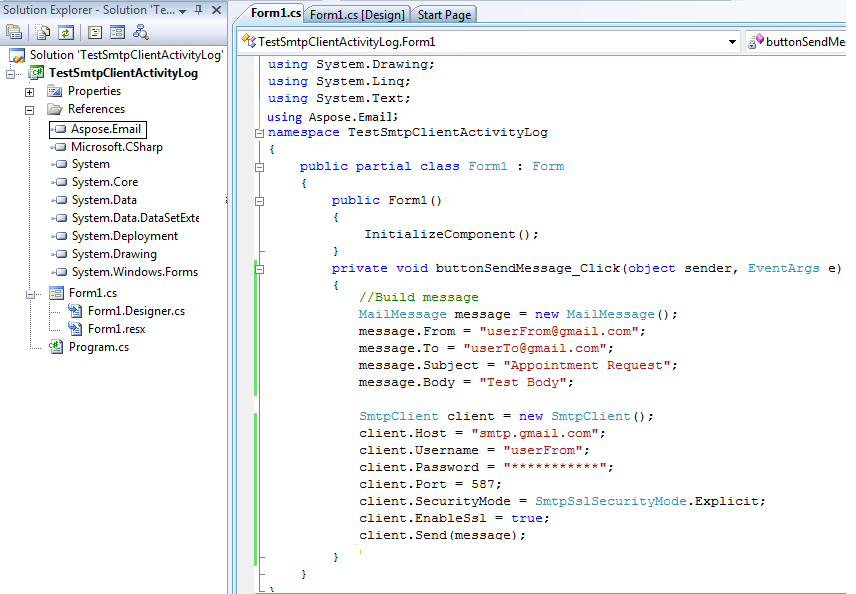
Ето пример за приложение, базирано на форма, което използва SmtpClient за изпращане на имейл. Цялата тази дейност се записва чрез промяна на файла App.config. Създайте форм приложение с един бутон. Добавете следния код за събитието клик на бутона:
// Build message
MailMessage message = new MailMessage();

// Set email address for From and TO
message.From = "userFrom@gmail.com";
message.To = "userTo@gmail.com";

// Set Subject and Body
message.Subject = "Appointment Request";
message.Body = "Test Body";

// Initialize SmtpClient and Set valid user name and password, Port and SecurityOptions
SmtpClient client = new SmtpClient();
client.Host = "smtp.gmail.com";
client.Username = "userFrom";
client.Password = "***********";
client.Port = 587;
client.SecurityOptions = SecurityOptions.SSLExplicit;
try
{
    client.Send(message);
}
catch(Exception ex)
{
    Console.WriteLine(ex.Message);
}
- Добавете препратка към Aspose.Email.
 |
|---|
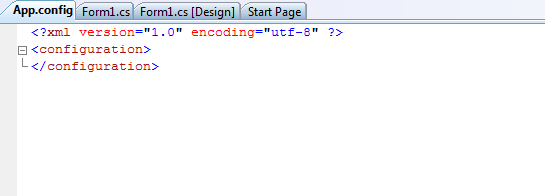
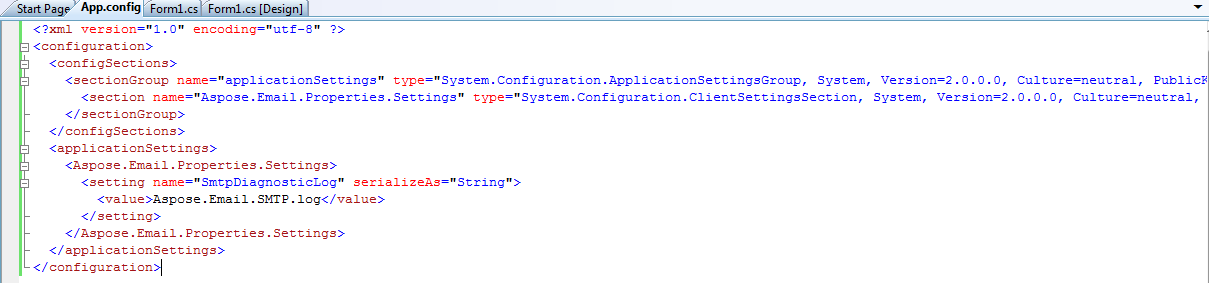
- Добавете файл App.Config и го променете така, че съдържанието му да бъде както следва
<configuration>
   <configSections>
    <sectionGroup name="applicationSettings" type="System.Configuration.ApplicationSettingsGroup, System, Version=2.0.0.0, Culture=neutral, PublicKeyToken=b77a5c561934e089" >
      <section name="Aspose.Email.Properties.Settings" type="System.Configuration.ClientSettingsSection, System, Version=2.0.0.0, Culture=neutral, PublicKeyToken=b77a5c561934e089" requirePermission="false" />
    </sectionGroup>
  </configSections>
  <applicationSettings>
    <Aspose.Email.Properties.Settings>
      <setting name="SmtpDiagnosticLog" serializeAs="String">
        <value>Aspose.Email.SMTP.log</value>
      </setting>
    </Aspose.Email.Properties.Settings>
</applicationSettings>
</configuration>
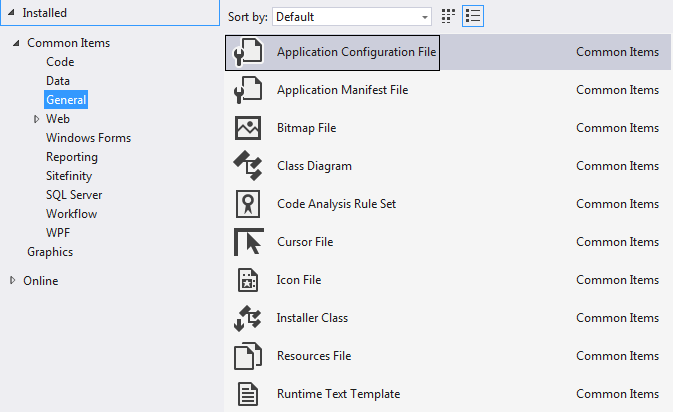
- За C# .NET използвайте следната опция
 |
|---|
- За VB .NET използвайте следната опция
|
 |
|---|
 |
|---|
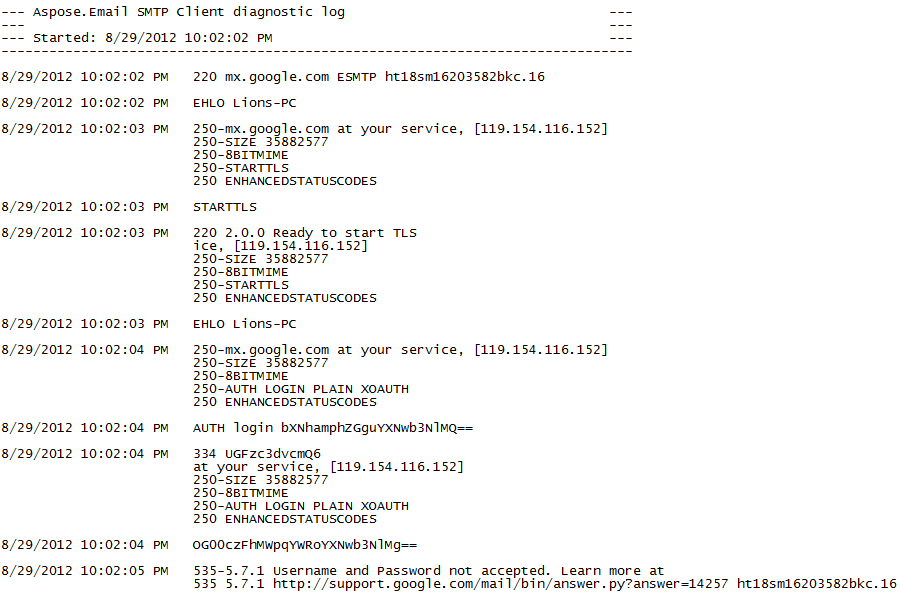
- Изпълнете кода и след това наблюдавайте папката debug. Ще бъде генериран следният файл.
 |
|---|