
הגדרת רישום פעילות של לקוח SMTP ב-.NET Core
רישום פעילות משמש לאיתור באגים, וכן לאיסוף וניתוח מידע תפעולי על לקוח ה‑SMTP.
אפשר רישום פעילות
שימוש בקובץ appsettings.json להפעלת רישום פעילות
הערה: אפשרות זו מועדפת ליישומי .NET Core.
כניסה SmtpClient ניתן להפעיל זאת בעזרת הצעדים ודוגמאות הקוד הבאים:
-
הוסף קובץ תצורת appsettings.json לפרויקט C#, אם הוא לא נוסף לפני כן.
-
ודא שקובץ הפרויקט מכיל את השורות הבאות במקטע ItemGroup.
<Content Include="appsettings.json"> <CopyToOutputDirectory>Always</CopyToOutputDirectory> </Content> -
לאחר מכן, הוסף את התוכן הבא לקובץ appsettings.json.
   {
     "SmtpDiagnosticLog": "smtp.log",
     "SmtpDiagnosticLog_UseDate": true
   }
שתי המאפיינים שהוזכרו מעלה הם:
-
SmtpDiagnosticLog - מציין את הנתיב היחסי או המוחלט לקובץ הלוג.
-
SmtpDiagnosticLog_UseDate - מציין האם להוסיף ייצוג מחרוזת של התאריך הנוכחי לשם קובץ הלוג.
הפעלת רישום פעילות בקוד התוכנית
אתה יכול גם להפעיל רישום מיידית בקוד.
הערה: גם אם כבר הפעלת רישום באמצעות קובצי תצורה, אפשרות זו תיושם.
כניסה SmtpClient ניתן להפעיל זאת בעזרת הצעדים ודוגמאות הקוד הבאים:
- צור SmtpClient.
- הגדר את הנתיב לקובץ הרישום באמצעות LogFileName מאפיין.
- הגדר את UseDateInLogFileName מאפיין אם זה נדרש.
   using (var client = new SmtpClient("your smtp server"))
   {
       // Set username, password, port, and security options
       client.Username = "your username";
       client.Password = "your password";
       client.Port = 465;
       client.SecurityOptions = SecurityOptions.SSLImplicit;

       // Set the path to the log file using the LogFileName property.
       client.LogFileName = @"C:\Aspose.Email.Smtp.log";

       // Set the UseDateInLogFileName property if it is necessary.
       client.UseDateInLogFileName = false;

       var eml = new MailMessage("from address", "to address", "this is a test subject", "this is a test body");

       client.Send(eml);
   }
שימוש בקובץ App.config להפעלת רישום פעילות
ניתן לתעד פעילות של לקוח SMTP על‑ידי שינוי configSections בקובץ ההגדרות. רישום אבחון ניתן לביצוע בעזרת הצעדים הבאים:
- הוסף קבוצת קטעים בשם "applicationSettings".
- הוסף קטע בשם "Aspose.Email.Properties.Settings".
- הכלל את ההגדרה בשם SmtpDiagonosticLog שבה שם הקובץ מוגדר ב‑applicationSettings/Aspose.Email.Properties.Settings
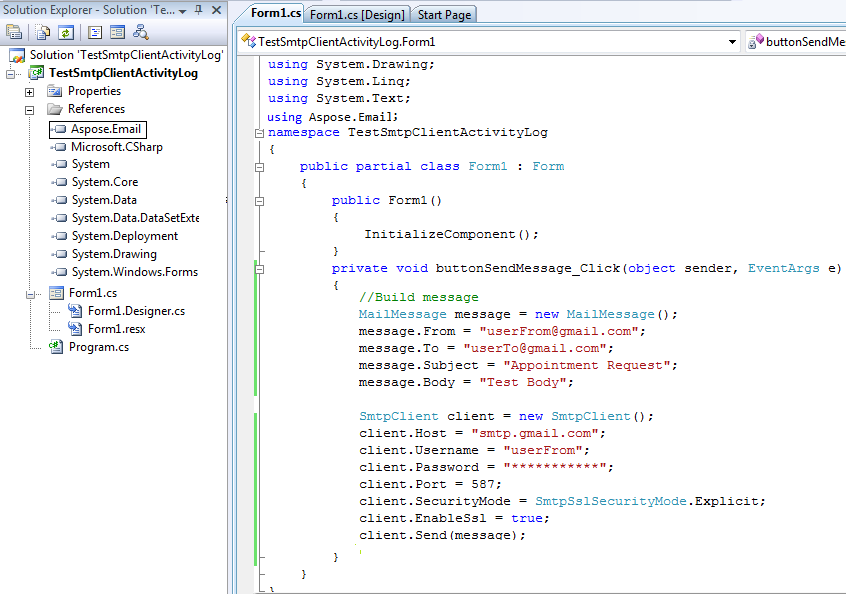
זהו יישום לדוגמה מבוסס טופס המשתמש ב SmtpClient לשליחת אימייל. כל הפעילות מתועדת על‑ידי שינוי קובץ App.config. צור יישום טופס עם כפתור יחיד. הוסף את קוד הלחיצה של הכפתור הבא:
// Build message
MailMessage message = new MailMessage();

// Set email address for From and TO
message.From = "userFrom@gmail.com";
message.To = "userTo@gmail.com";

// Set Subject and Body
message.Subject = "Appointment Request";
message.Body = "Test Body";

// Initialize SmtpClient and Set valid user name and password, Port and SecurityOptions
SmtpClient client = new SmtpClient();
client.Host = "smtp.gmail.com";
client.Username = "userFrom";
client.Password = "***********";
client.Port = 587;
client.SecurityOptions = SecurityOptions.SSLExplicit;
try
{
    client.Send(message);
}
catch(Exception ex)
{
    Console.WriteLine(ex.Message);
}
- הוסף הפנייה ל‑Aspose.Email.
 |
|---|
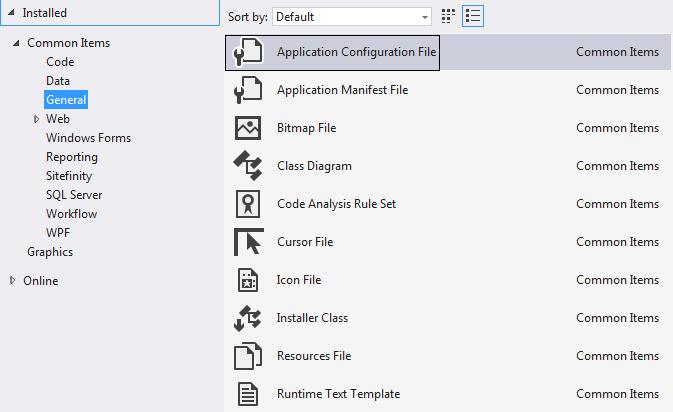
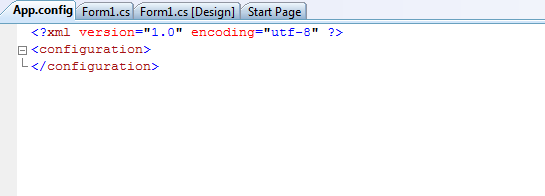
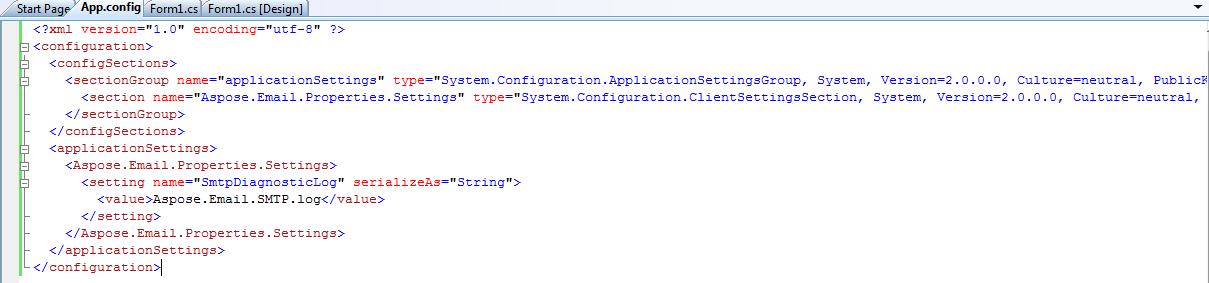
- הוסף את קובץ App.Config ושנה אותו כך שהתוכן שלו יהיה כדלקמן
<configuration>
   <configSections>
    <sectionGroup name="applicationSettings" type="System.Configuration.ApplicationSettingsGroup, System, Version=2.0.0.0, Culture=neutral, PublicKeyToken=b77a5c561934e089" >
      <section name="Aspose.Email.Properties.Settings" type="System.Configuration.ClientSettingsSection, System, Version=2.0.0.0, Culture=neutral, PublicKeyToken=b77a5c561934e089" requirePermission="false" />
    </sectionGroup>
  </configSections>
  <applicationSettings>
    <Aspose.Email.Properties.Settings>
      <setting name="SmtpDiagnosticLog" serializeAs="String">
        <value>Aspose.Email.SMTP.log</value>
      </setting>
    </Aspose.Email.Properties.Settings>
</applicationSettings>
</configuration>
- ב‑C# .NET השתמש באפשרות הבאה
 |
|---|
- ב‑VB .NET השתמש באפשרות הבאה
|
 |
|---|
 |
|---|
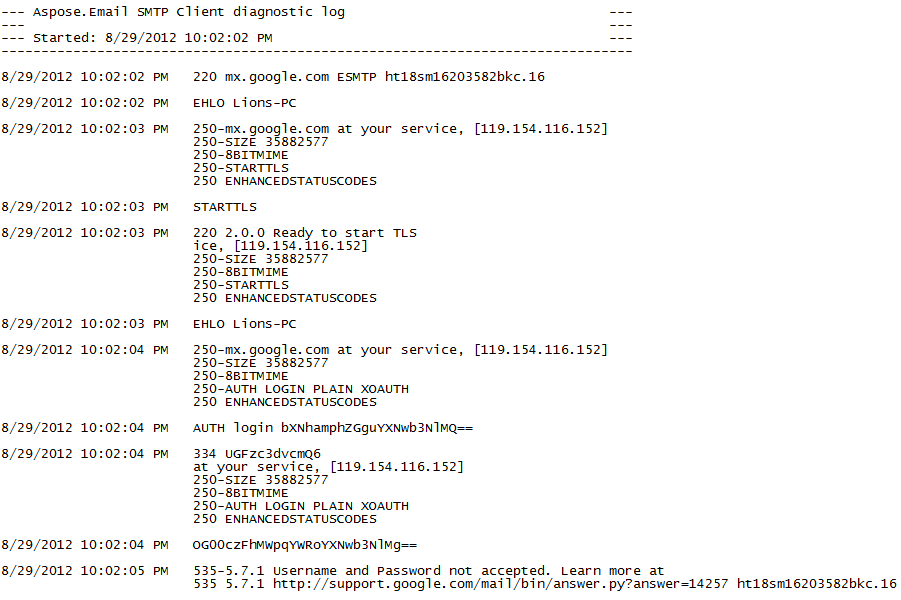
- הפעל את הקוד ולאחר מכן בדוק את תיקיית ה‑debug. הקובץ הבא יווצר.
 |
|---|