
Cài đặt Ghi Lại Hoạt Động của SMTP Client trong .NET Core
Ghi lại hoạt động được sử dụng để gỡ lỗi, cũng như để thu thập và phân tích thông tin làm việc về SMTP client.
Bật ghi nhật ký hoạt động
Sử dụng Tệp appsettings.json để Kích hoạt Ghi Lại Hoạt Động
LƯU Ý: Tùy chọn này được ưu tiên cho các ứng dụng .NET Core.
Đăng nhập SmtpClient có thể được bật với các bước và mẫu mã sau:
-
Thêm tệp cấu hình appsettings.json vào dự án C#, nếu nó chưa được thêm trước đó.
-
Đảm bảo rằng tệp dự án chứa các dòng sau trong phần ItemGroup.
<Content Include="appsettings.json"> <CopyToOutputDirectory>Always</CopyToOutputDirectory> </Content> -
Sau đó, thêm nội dung sau vào tệp appsettings.json.
   {
     "SmtpDiagnosticLog": "smtp.log",
     "SmtpDiagnosticLog_UseDate": true
   }
Hai thuộc tính được đề cập ở trên là:
-
SmtpDiagnosticLog - chỉ định đường dẫn tương đối hoặc tuyệt đối tới tệp log.
-
SmtpDiagnosticLog_UseDate - chỉ định có nên thêm biểu diễn chuỗi của ngày hiện tại vào tên tệp log hay không.
Kích hoạt Ghi Lại Hoạt Động trong Mã Chương Trình
Bạn cũng có thể bật ghi nhật ký ngay trong mã.
LƯU Ý: ngay cả khi bạn đã bật ghi nhật ký bằng tệp cấu hình, tùy chọn này sẽ được áp dụng.
Đăng nhập SmtpClient có thể được bật với các bước và mẫu mã sau:
- Tạo một SmtpClient.
- Đặt đường dẫn tới tệp nhật ký bằng cách sử dụng LogFileName thuộc tính.
- Đặt UseDateInLogFileName thuộc tính nếu cần thiết.
   using (var client = new SmtpClient("your smtp server"))
   {
       // Set username, password, port, and security options
       client.Username = "your username";
       client.Password = "your password";
       client.Port = 465;
       client.SecurityOptions = SecurityOptions.SSLImplicit;

       // Set the path to the log file using the LogFileName property.
       client.LogFileName = @"C:\Aspose.Email.Smtp.log";

       // Set the UseDateInLogFileName property if it is necessary.
       client.UseDateInLogFileName = false;

       var eml = new MailMessage("from address", "to address", "this is a test subject", "this is a test body");

       client.Send(eml);
   }
Sử dụng Tệp App.config để Kích hoạt Ghi Lại Hoạt Động
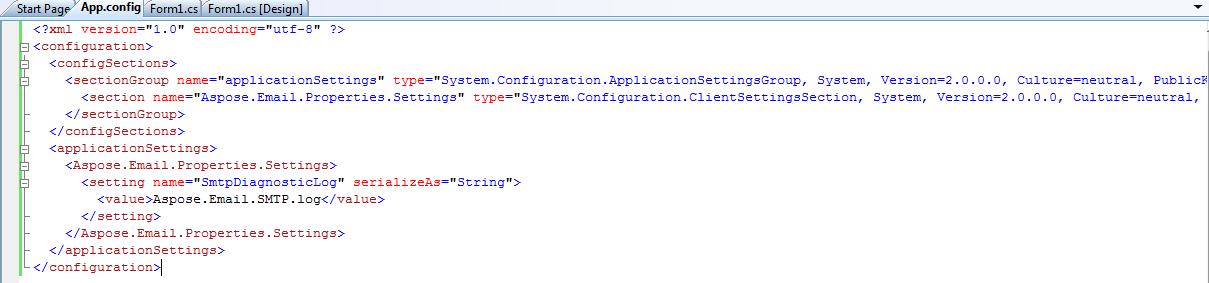
Hoạt động của SMTP client có thể được ghi lại bằng cách sửa đổi configSections trong tệp cấu hình. Ghi log chẩn đoán có thể được thực hiện với các bước sau:
- Thêm một nhóm phần có tên "applicationSettings".
- Thêm một phần có tên "Aspose.Email.Properties.Settings".
- Bao gồm cài đặt có tên SmtpDiagonosticLog, trong đó tên tệp được định nghĩa trong applicationSettings/Aspose.Email.Properties.Settings
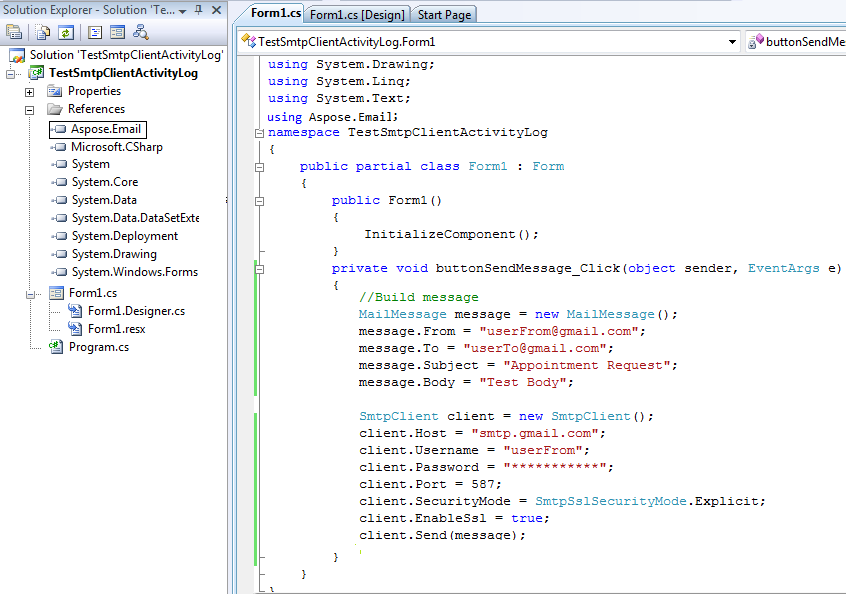
Đây là một ứng dụng mẫu dựa trên form sử dụng SmtpClient để gửi một email. Toàn bộ hoạt động này được ghi lại bằng cách sửa đổi tệp App.config. Tạo một ứng dụng form với một nút duy nhất. Thêm đoạn mã sau cho sự kiện click của nút:
- Thêm tham chiếu đến Aspose.Email.
 |
|---|
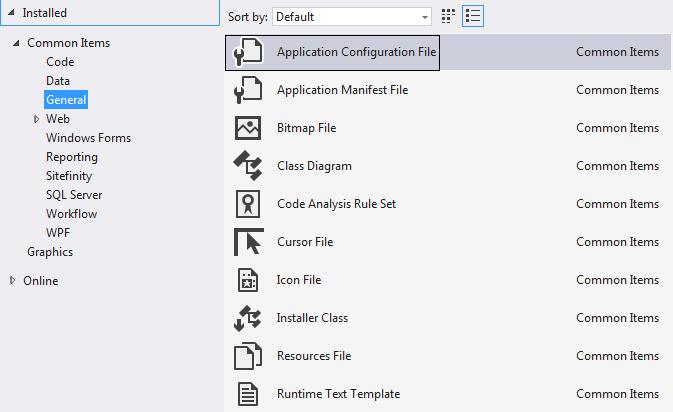
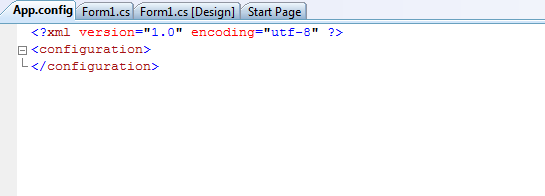
- Thêm tệp App.Config và sửa đổi nó sao cho nội dung tệp như sau
- Đối với C# .NET, sử dụng tùy chọn sau
 |
|---|
- Đối với VB .NET, sử dụng tùy chọn sau
|
 |
|---|
 |
|---|
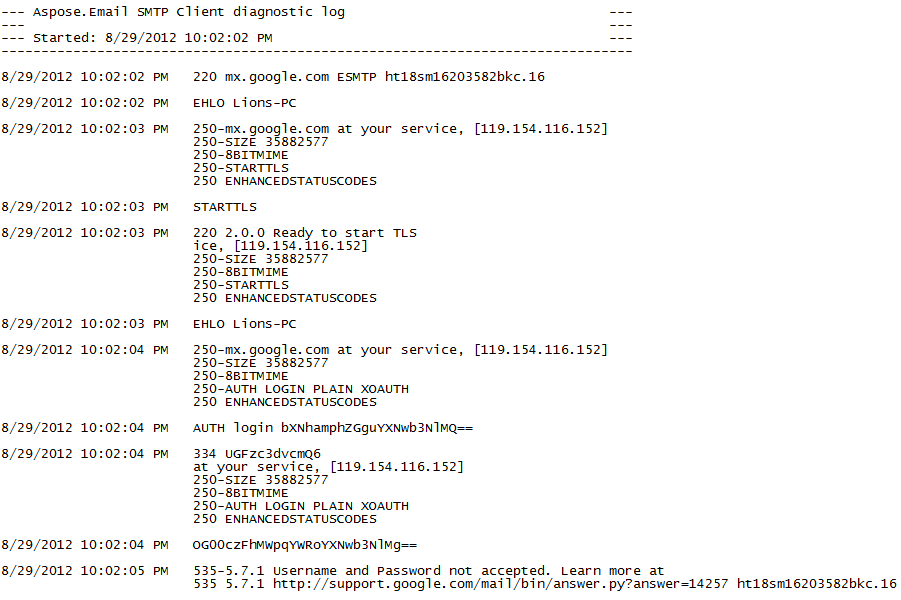
- Chạy mã và sau đó kiểm tra thư mục debug. Tệp sau sẽ được tạo ra.
 |
|---|