
Налаштувати журналювання активності SMTP‑клієнта у .NET Core
Журналювання активності використовується для налагодження, а також для збору та аналізу робочої інформації про SMTP‑клієнт.
Увімкнути логування активності
Використати файл appsettings.json для ввімкнення журналювання активності
Примітка: Цей параметр рекомендовано для .NET Core застосунків.
Вхід SmtpClient можна ввімкнути за допомогою наступних кроків і прикладів коду:
-
Додайте файл конфігурації appsettings.json до C#‑проекту, якщо його ще не додано.
-
Переконайтеся, що файл проекту містить наступні рядки у розділі ItemGroup.
<Content Include="appsettings.json"> <CopyToOutputDirectory>Always</CopyToOutputDirectory> </Content> -
Потім додайте наступний вміст у файл appsettings.json.
   {
     "SmtpDiagnosticLog": "smtp.log",
     "SmtpDiagnosticLog_UseDate": true
   }
Дві вищезазначені властивості:
-
SmtpDiagnosticLog — вказує відносний або абсолютний шлях до файлу журналу.
-
SmtpDiagnosticLog_UseDate — вказує, чи додавати рядкове представлення поточної дати до імені файлу журналу.
Увімкнути журналювання активності у програмному коді
Ви також можете негайно ввімкнути журналювання у коді.
Примітка: навіть якщо ви вже ввімкнули журналювання за допомогою файлів конфігурації, цей параметр буде застосовано.
Вхід SmtpClient можна ввімкнути за допомогою наступних кроків і прикладів коду:
- Створіть SmtpClient.
- Встановіть шлях до файлу журналу, використовуючи LogFileName властивість.
- Встановіть UseDateInLogFileName властивість, якщо це необхідно.
   using (var client = new SmtpClient("your smtp server"))
   {
       // Set username, password, port, and security options
       client.Username = "your username";
       client.Password = "your password";
       client.Port = 465;
       client.SecurityOptions = SecurityOptions.SSLImplicit;

       // Set the path to the log file using the LogFileName property.
       client.LogFileName = @"C:\Aspose.Email.Smtp.log";

       // Set the UseDateInLogFileName property if it is necessary.
       client.UseDateInLogFileName = false;

       var eml = new MailMessage("from address", "to address", "this is a test subject", "this is a test body");

       client.Send(eml);
   }
Використати файл App.config для ввімкнення журналювання активності
Активність SMTP‑клієнта можна журналювати, змінюючи configSections у конфігураційному файлі. Журнальне діагностичне логування можна виконати за допомогою наступних кроків:
- Додайте групу розділів під назвою "applicationSettings".
- Додайте розділ під назвою "Aspose.Email.Properties.Settings".
- Включіть налаштування з назвою SmtpDiagonosticLog, де ім’я файлу визначено у applicationSettings/Aspose.Email.Properties.Settings
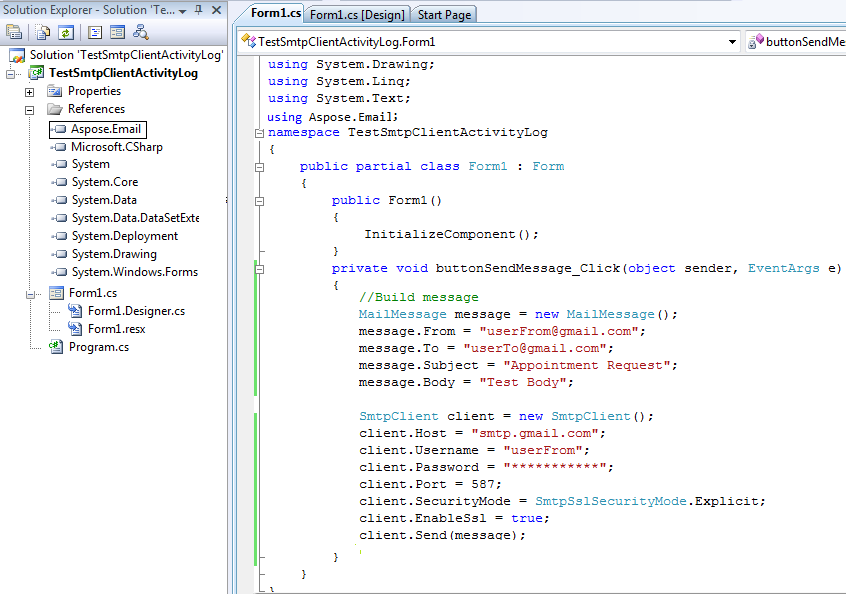
Ось приклад програми на основі форми, яка використовує SmtpClient для надсилання електронного листа. Уся ця діяльність журналюється шляхом зміни файлу App.config. Створіть форму з одним кнопкою. Додайте наступний код для обробника натискання кнопки:
// Build message
MailMessage message = new MailMessage();

// Set email address for From and TO
message.From = "userFrom@gmail.com";
message.To = "userTo@gmail.com";

// Set Subject and Body
message.Subject = "Appointment Request";
message.Body = "Test Body";

// Initialize SmtpClient and Set valid user name and password, Port and SecurityOptions
SmtpClient client = new SmtpClient();
client.Host = "smtp.gmail.com";
client.Username = "userFrom";
client.Password = "***********";
client.Port = 587;
client.SecurityOptions = SecurityOptions.SSLExplicit;
try
{
    client.Send(message);
}
catch(Exception ex)
{
    Console.WriteLine(ex.Message);
}
- Додайте посилання на Aspose.Email.
 |
|---|
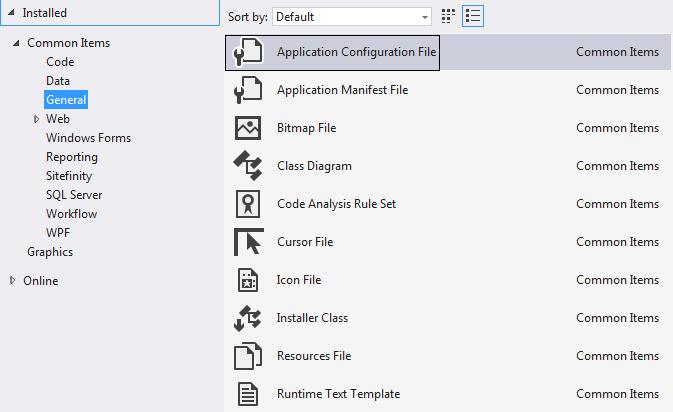
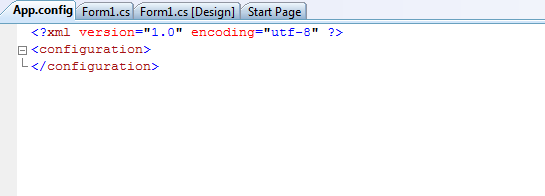
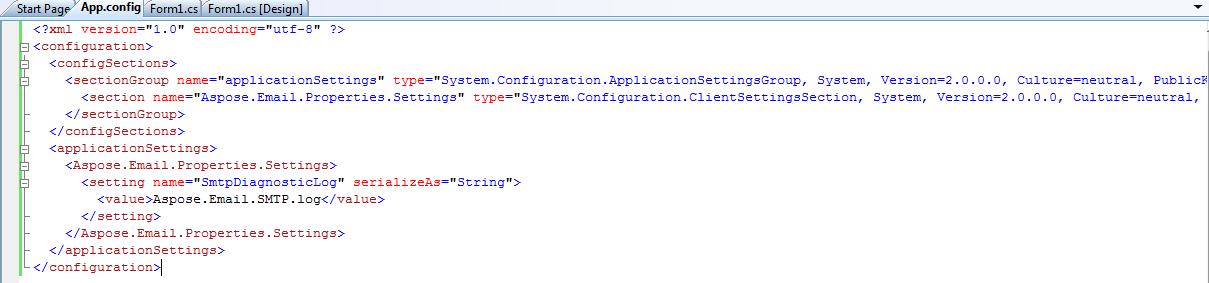
- Додайте файл App.Config і змініть його таким чином, щоб вміст файлу був наступним
<configuration>
   <configSections>
    <sectionGroup name="applicationSettings" type="System.Configuration.ApplicationSettingsGroup, System, Version=2.0.0.0, Culture=neutral, PublicKeyToken=b77a5c561934e089" >
      <section name="Aspose.Email.Properties.Settings" type="System.Configuration.ClientSettingsSection, System, Version=2.0.0.0, Culture=neutral, PublicKeyToken=b77a5c561934e089" requirePermission="false" />
    </sectionGroup>
  </configSections>
  <applicationSettings>
    <Aspose.Email.Properties.Settings>
      <setting name="SmtpDiagnosticLog" serializeAs="String">
        <value>Aspose.Email.SMTP.log</value>
      </setting>
    </Aspose.Email.Properties.Settings>
</applicationSettings>
</configuration>
- Для C# .NET використовуйте наступний варіант
 |
|---|
- Для VB .NET використовуйте наступний варіант
|
 |
|---|
 |
|---|
- Запустіть код і перегляньте папку debug. Буде створений наступний файл.
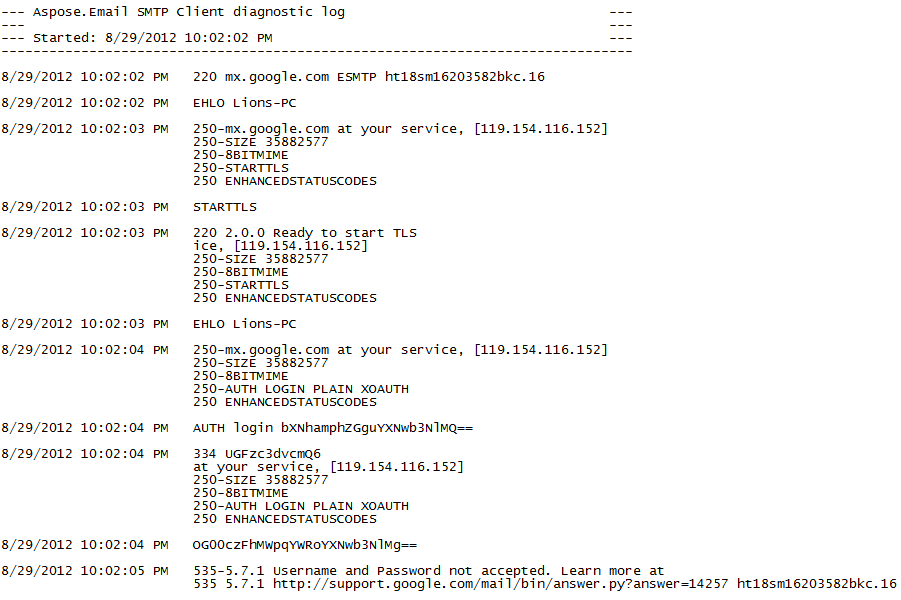 |
|---|