
Лицензиране и ограничения
Оценете Aspose.Email
Можете безплатно да изтеглите Aspose.Email за .NET за оценка. Оценъчната версия предоставя почти всички функции на продукта, но с определени ограничения. Лесно можете да активирате лицензирана версия, като добавите няколко реда код за прилагане на лиценз.
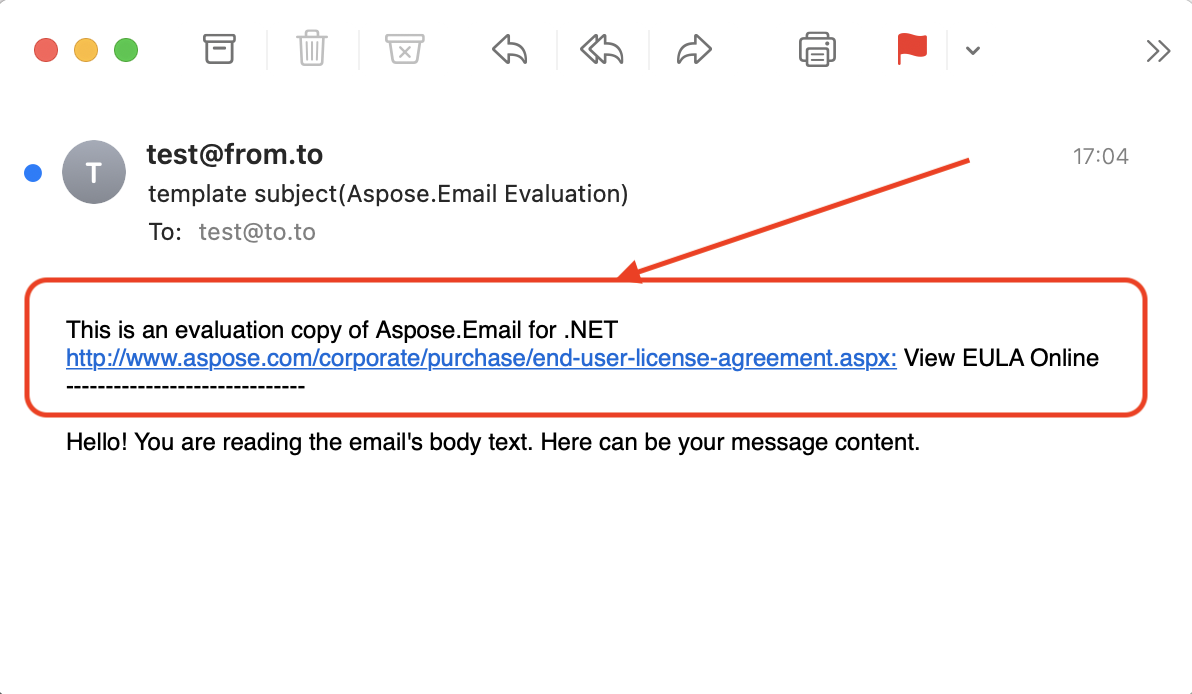
Ограничения на оценъчната версия
Оценъчната версия на Aspose.Email (без зададен лиценз) предоставя пълната функционалност на продукта, освен някои ограничения на оценъчната версия.
- Файлът License.txt се добавя към съобщението, запазено с помощта на Aspose.Email
- Само 50 имейла могат да бъдат извлечени от папка в PST файл
- Само 3 прикачени файла, както и вмъкнати изображения, могат да бъдат извлечени от MSG файл
- Максималният брой обработени прикачени файлове във формат CFB е 1
- Максималният брой обработени получатели във формат CFB е 1
- Добавя "Evaluation Message" в полето Subject при запазване във формати CFB, EML или MSG
- Крайната дата не може да бъде след 31-12-2004 в метода GenerateOccurrences на шаблона за повторение. Това позволява смисленно тестване на продукта, но е невъзможно за използване в продуктивно приложение. Например, можете да създадете шаблон като "започвай от 1 януари 2000 и се повтаря всеки последен работен ден от месеца" и да генерирате повторения за него. Повторения след 31 декември 2004 няма да се генерират в режим на оценка.
- Добавя "Evaluation Watermark Image" при запазване във формати XPS или TIFF.
- Максималният брой двусмислени имейл адреси и имена за показване, разрешени от MS Exchange Server, е 20
- Максималната дължина на данните, разрешена за drag-and-drop с FileDropPanel, е 51200 байта
- Показва съобщителен прозорец с "Evaluation Message" по време на операцията drag-and-drop, използвана от FileDropPanel
- Само 1 файл се извлича от дадения MSO поток с метода InlineAttachmentExtractor.EnumerateMsoPackage
Прилагане на лиценз
Можете лесно да изтеглите оценъчна версия на Aspose.Email от нейния страница за изтегляне. Оценъчната версия предоставя абсолютно същите възможности като лицензираната версия на Aspose.Email. Освен това, оценъчната версия просто се превръща в лицензирана, когато закупите лиценз и добавите няколко реда код за прилагане на лиценз.
За лиценза
Лицензът е обикновен текстов XML файл, който съдържа данни като името на продукта, броя на разработчиците, за които е лицензирован, датата на изтичане на абонамента и др. Файлът е цифрово подписан, затова не го променяйте. Дори случайното добавяне на допълнителен ред в файла ще го направи невалиден.
Трябва да зададете лиценз преди да използвате Aspose.Email, ако искате да избегнете ограниченията на оценъчната версия. Лицензът се задава само веднъж за приложение (или процес).
Прилагане на лиценз чрез файлов или потоков обект
Задаване на лиценз в Aspose.Email за .NET
В Aspose.Email лицензът може да бъде зареден от файл, поток или вграден ресурс.Aspose.Email се опитва да намери лицензa в следните места:
- Явен път
- Папката, която съдържа dll файла на компонента (включено в Aspose.Email)
- Папката, съдържаща събирането, което извика DLL‑то на компонента (включено в Aspose.Email)
- Папката, съдържаща входното събиране (вашият .exe)
- Вграден ресурс в събранието, което извика DLL‑то на компонента (включено в Aspose.Email). Съществуват два общи метода за задаване на лиценз, които са описани по‑долу:
Прилагане на лиценз чрез файл или поток
Най-лесният начин за задаване на лиценз е да поставите файла с лиценз в същата папка като DLL‑а на компонента (включен в Aspose.Email) и да посочите само името на файла без пътя.
 // Instantiate an instance of license and set the license file through its path

Aspose.Email.License license = new Aspose.Email.License();

license.SetLicense("Aspose.Email.lic");
 // Instantiate an instance of license and set the license through a stream

Aspose.Email.License license = new Aspose.Email.License();

license.SetLicense(myStream);
Когато извикате метода SetLicense, името на лиценза трябва да съвпада с името на вашия лицензионен файл. Например, можете да промените името на файла на „Aspose.Email.lic.xml“. След това в кода трябва да използвате това променено име (т.е. Aspose.Email.lic.xml) при извикване на метода SetLicense.
Прилагане на лиценз с измерване
Aspose.Email позволява на разработчиците да прилагат измервателен ключ. Това е нов механизъм за лицензиране. Новият механизъм ще се използва заедно с съществуващия метод за лицензиране. Клиентите, които искат да бъдат таксувани според използването на функциите на API, могат да ползват измервателното лицензиране. За повече подробности, моля, вижте ЧЗВ за измервателно лицензиране раздел.
Въведен е нов клас Metered за прилагане на измервателен ключ. По-долу е примерен код, демонстриращ как да се зададат публичен и частен измервателен ключ.
Включване на файла с лиценз като вграден ресурс
Още един умен начин за пакетиране на лиценза с вашето приложение и гарантиране, че няма да бъде загубен, е да го включите като вграден ресурс в една от сборките, която извиква dll на компонента (включено в Aspose.Email). За да включите файла с лиценз като вграден ресурс, извършете следните стъпки:
- В Visual Studio .NET включете файла с лиценз (.lic) в проекта, като използвате менюто File | Add Existing Item…
- Изберете файла в Solution Explorer и задайте Build Action като Embedded Resource в прозореца Properties
- За достъп до лиценз, вграден в сборката (като вграден ресурс), не е необходимо да се извикват методите GetExecutingAssembly и GetManifestResourceStream от класа System.Reflection.Assembly на Microsoft .NET Framework. Всичко, което е нужно, е просто да добавите файла с лиценз като вграден ресурс към вашия проект и да предадете името на файла с лиценз на метода SetLicense. Класът License автоматично ще намери файла с лиценз във вградените ресурси.
Моля, прегледайте примера по-долу, за да разберете този метод за задаване на лиценз (вграден) във вашите приложения.
 // Instantiate the License class

Aspose.Email.License license = new Aspose.Email.License();

// Pass only the name of the license file embedded in the assembly

license.SetLicense("Aspose.Email.lic");
Как да проверите номера на версията на Aspose.Email за .NET
Познаването на номера на версията на библиотеката, с която работите, може да бъде решаващо за дебъгване, проверки за съвместимост и осигуряване, че използвате най-новите функции и корекции на грешки. Това ръководство ще ви покаже как да проверите номера на версията на Aspose.Email за .NET в различни среди.
Използване на API за проверка на номера на версията
Aspose.Email за .NET предоставя прост начин за програмен достъп до номера на версията. Можете да получите тази информация чрез BuildVersionInfo клас.
Следният C# кодов откъс за получаване и показване на номера на версията:
using System;
using Aspose.Email;

class Program
{
    static void Main(string[] args)
    {
        // Get the version number of Aspose.Email for .NET
        string version = BuildVersionInfo.AssemblyVersion;

        // Display the version number
        Console.WriteLine("Aspose.Email for .NET Version: " + version);
    }
}
Проверка на номера на версията във Visual Studio
Можете също да проверите номера на версията директно във Visual Studio, без да пишете код:
- Преглед на решението:
- Отворете вашия проект във Visual Studio.
- Навигирайте до Solution Explorer.
- Разгънете нода "References" под вашия проект.
- Свойства на референцията:
- Намерете "Aspose.Email" в списъка с референции.
- Щракнете с десния бутон върху "Aspose.Email" и изберете "Properties".
- В прозореца Properties ще видите номера на версията, изброен под свойството "Version".
Използване на NuGet Package Manager
Ако сте инсталирали Aspose.Email чрез NuGet, можете да проверите номера на версията чрез NuGet Package Manager:
- Конзола за управление на пакети:
- Отворете Package Manager Console от Tools > NuGet Package Manager > Package Manager Console.
- Въведете следната команда, за да изброите инсталираните пакети:
Get-Package -Id Aspose.Email
- Това ще покаже номера на версията на пакета Aspose.Email, инсталиран във вашия проект.
- Управление на NuGet пакети:
- Щракнете с десния бутон върху вашия проект в Solution Explorer.
- Изберете "Manage NuGet Packages".
- В раздела "Installed" намерете "Aspose.Email", за да видите номера на версията.
Проверка на номера на версията в свойствата на DLL
Можете също да проверите номера на версията, като разгледате свойствата на DLL файла на Aspose.Email:
- Намиране на DLL:
Намерете DLL файла на Aspose.Email във вашата проектна директория, обикновено под папката bin.
- Преглед на свойствата:
- Щракнете с десния бутон върху DLL файла на Aspose.Email и изберете "Properties".
- Отидете на раздела "Details". Номерът на версията ще бъде показан под полето "Product version" или "File version".
Следвайки който и да е от тези методи, можете лесно да проверите номера на версията на Aspose.Email за .NET, като се уверите, че имате правилната версия за вашите нужди при разработка. За допълнителна помощ и актуализации, вижте Aspose.Email за .NET документация.