
Ліцензування та обмеження
Оцінка Aspose.Email
Ви можете безкоштовно завантажити Aspose.Email для .NET для оцінки. Оцінювальна версія надає майже всю функціональність продукту, з певними обмеженнями. Ви можете легко ліцензувати оцінювальну версію, додавши кілька рядків коду для застосування ліцензії.
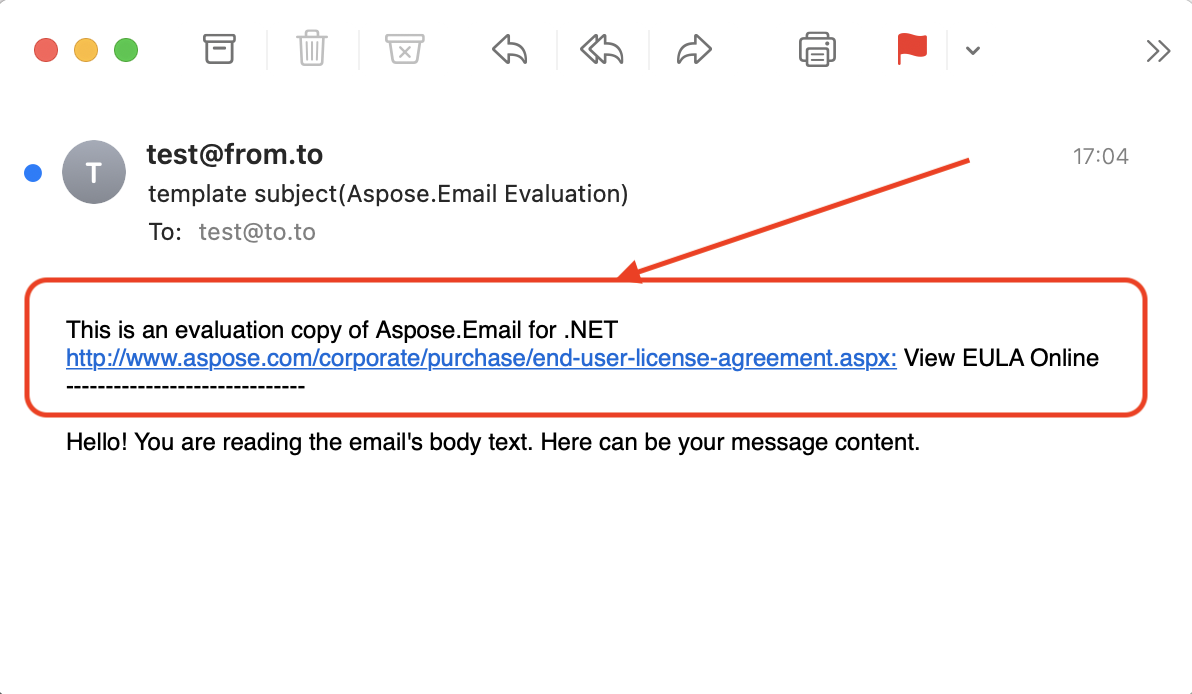
Обмеження оцінкової версії
Оцінна версія Aspose.Email (без зазначеної ліцензії) забезпечує повний функціонал продукту, за винятком деяких обмежень оцінної версії.
- Файл License.txt додається до файлу повідомлення, що зберігається за допомогою Aspose.Email
- Лише 50 електронних листів можна витягнути з папки у файлі PST
- Лише 3 вкладення та вбудовані зображення можна витягнути з файлу MSG
- Максимальна кількість оброблених вкладень у форматі CFB — 1
- Максимальна кількість оброблених одержувачів у форматі CFB — 1
- Додає "Evaluation Message" у рядок Тема під час збереження у форматах CFB, EML або MSG
- Дата завершення не може бути пізнішою за 31‑12‑2004 у методі GenerateOccurrences шаблону повторень. Це дозволяє тестувати продукт у значущий спосіб, проте неможливо використати у виробничому застосунку. Наприклад, ви можете створити шаблон "почати 1 січня 2000 року і повторюватися кожного останнього робочого дня місяця" і згенерувати його випадки. Випадки після 31 грудня 2004 року не будуть згенеровані в оцінковому режимі.
- Додає "Evaluation Watermark Image" під час збереження у форматах XPS або TIFF.
- Максимальна кількість неоднозначних електронних адрес та імен, розв’язаних MS Exchange Server, становить 20
- Максимальна довжина файлу даних, дозволеного для перетягування у FileDropPanel, становить 51200 байт
- Показує діалогове вікно з повідомленням "Evaluation Message" під час операції перетягування, використаної FileDropPanel
- Лише 1 файл витягується з заданого MSO‑потоку методом InlineAttachmentExtractor.EnumerateMsoPackage
Застосування ліцензії
Ви можете легко завантажити оцінювальну версію Aspose.Email з її сторінка завантаження. Оцінювальна версія надає абсолютно ті ж можливості, що й ліцензована версія Aspose.Email. Крім того, оцінювальна версія просто стає ліцензованою, коли ви купуєте ліцензію і додаєте кілька рядків коду для її застосування.
Про ліцензію
Ліцензія — це простий XML‑текстовий файл, який містить такі дані, як назва продукту, кількість розробників, яким вона надана, дата закінчення підписки тощо. Файл підписаний цифровим підписом, тому не змінюйте його. Навіть випадкове додання зайвого символу переносу рядка зробить файл недійсним.
Необхідно встановити ліцензію перед використанням Aspose.Email, якщо ви хочете уникнути обмежень оцінної версії. Ліцензію треба задавати лише один раз для програми (або процесу).
Застосування ліцензії за допомогою файлу або потоку
Налаштування ліцензії в Aspose.Email для .NET
У Aspose.Email ліцензію можна завантажити з файлу, потоку або вбудованого ресурсу. Aspose.Email намагається знайти ліцензію у таких місцях:
- Явний шлях
- Папка, що містить dll компонента (включено в Aspose.Email)
- Папка, що містить збірку, яка викликала dll компонента (включений в Aspose.Email)
- Папка, що містить головну збірку (ваш .exe)
- Вбудований ресурс у збірці, яка викликала dll компонента (включений в Aspose.Email). Існує два поширені методи встановлення ліцензії, які описані нижче:
Застосування ліцензії за допомогою файлу або об’єкта потоку
Найпростіший спосіб встановити ліцензію — розмістити ліцензійний файл у тій самій папці, що й dll компонента (включеного в Aspose.Email), і вказати лише ім’я файлу без шляху.
 // Instantiate an instance of license and set the license file through its path

Aspose.Email.License license = new Aspose.Email.License();

license.SetLicense("Aspose.Email.lic");
 // Instantiate an instance of license and set the license through a stream

Aspose.Email.License license = new Aspose.Email.License();

license.SetLicense(myStream);
Коли ви викликаєте метод SetLicense, назва ліцензії повинна збігатися з назвою вашого файлу ліцензії. Наприклад, ви можете змінити назву файлу ліцензії на "Aspose.Email.lic.xml". Тоді у вашому коді слід використовувати змінену назву ліцензії (тобто Aspose.Email.lic.xml) у методі SetLicense.
Застосувати лічену ліцензію
Aspose.Email дозволяє розробникам застосовувати метered‑ключ. Це новий механізм ліцензування. Новий механізм буде використовуватись разом із існуючим методом ліцензування. Клієнти, які хочуть оплачувати використання функцій API, можуть користуватись метered‑ліцензуванням. Для більш детальної інформації, будь ласка, зверніться до FAQ щодо метered‑ліцензування розділ.
Був представлений новий клас Metered для застосування метered‑ключа. Нижче наведено зразковий код, що демонструє, як встановити публічний та приватний метered‑ключі.
Включення файлу ліцензії як вбудованого ресурсу
Ще один зручний спосіб упакувати ліцензію разом із вашим застосунком і гарантувати, що вона не буде втрачена, — включити її як вбудований ресурс в одну з збірок, яка викликає dll компонента (включено в Aspose.Email). Щоб включити файл ліцензії як вбудований ресурс, виконайте наступні кроки:
- У Visual Studio .NET включіть файл ліцензії (.lic) у проєкт за допомогою меню File | Add Existing Item…
- Виберіть файл у Solution Explorer і встановіть Build Action у Embedded Resource у вікні Properties
- Щоб отримати доступ до ліцензії, вбудованої в збірку (як вбудований ресурс), не потрібно викликати методи GetExecutingAssembly та GetManifestResourceStream класу System.Reflection.Assembly у Microsoft .NET Framework. Все, що потрібно зробити, — це додати файл ліцензії як вбудований ресурс у ваш проєкт і передати назву файлу ліцензії в метод SetLicense. Клас License автоматично знайде файл ліцензії у вбудованих ресурсах.
Будь ласка, перегляньте наведений нижче приклад, щоб зрозуміти цей спосіб встановлення ліцензії (вбудованої) у ваші застосунки.
 // Instantiate the License class

Aspose.Email.License license = new Aspose.Email.License();

// Pass only the name of the license file embedded in the assembly

license.SetLicense("Aspose.Email.lic");
Як перевірити номер версії Aspose.Email для .NET
Знання номера версії бібліотеки, з якою ви працюєте, може бути критичним для налагодження, перевірки сумісності та впевненості у використанні останніх функцій та виправлень. Цей посібник покаже, як перевірити номер версії Aspose.Email для .NET у різних середовищах.
Використання API для перевірки номера версії
Aspose.Email для .NET надає простий спосіб отримати номер версії програмно. Ви можете отримати цю інформацію через BuildVersionInfo клас.
Наступний фрагмент коду C# для отримання та відображення номера версії:
using System;
using Aspose.Email;

class Program
{
    static void Main(string[] args)
    {
        // Get the version number of Aspose.Email for .NET
        string version = BuildVersionInfo.AssemblyVersion;

        // Display the version number
        Console.WriteLine("Aspose.Email for .NET Version: " + version);
    }
}
Перевірка номера версії у Visual Studio
Ви також можете перевірити номер версії безпосередньо у Visual Studio без написання коду:
- Solution Explorer:
- Відкрийте ваш проєкт у Visual Studio.
- Перейдіть до Solution Explorer.
- Розкрийте вузол "References" у вашому проєкті.
- Властивості посилання:
- Знайдіть "Aspose.Email" у списку посилань.
- Клацніть правою кнопкою миші "Aspose.Email" і виберіть "Properties".
- У вікні Properties ви побачите номер версії, зазначений у властивості "Version".
Використання NuGet Package Manager
Якщо ви встановили Aspose.Email через NuGet, ви можете перевірити номер версії через NuGet Package Manager:
- Package Manager Console:
- Відкрийте Package Manager Console через Tools > NuGet Package Manager > Package Manager Console.
- Введіть наступну команду, щоб отримати список встановлених пакетів:
Get-Package -Id Aspose.Email
- Це відобразить номер версії пакету Aspose.Email, встановленого у вашому проєкті.
- Керування пакетами NuGet:
- Клацніть правою кнопкою миші ваш проєкт у Solution Explorer.
- Виберіть "Manage NuGet Packages".
- На вкладці "Installed" знайдіть "Aspose.Email", щоб побачити номер версії.
Перевірка номера версії у властивостях DLL
Ви також можете перевірити номер версії, досліджуючи властивості Aspose.Email DLL:
- Знайти DLL:
Знайдіть файл Aspose.Email DLL у каталозі вашого проєкту, зазвичай у папці bin.
- Переглянути властивості:
- Клацніть правою кнопкою миші файл Aspose.Email DLL і виберіть "Properties".
- Перейдіть на вкладку "Details". Номер версії буде відображений у полі "Product version" або "File version".
Слідуючи будь-якому з цих методів, ви можете легко перевірити номер версії Aspose.Email для .NET, переконавшись, що у вас правильна версія для ваших потреб у розробці. Для подальшої допомоги та оновлень звертайтеся до Aspose.Email для .NET документація.