
مجوزدهی و محدودیتها
ارزیابی Aspose.Email
میتوانید Aspose.Email برای .NET را بهصورت رایگان برای ارزیابی دانلود کنید. نسخه ارزیابی تقریباً تمام قابلیتهای محصول را با برخی محدودیتها فراهم میکند. میتوانید با افزودن چند خط کد برای اعمال مجوز، نسخه ارزیابی را بهسرعت مجوزدار کنید.
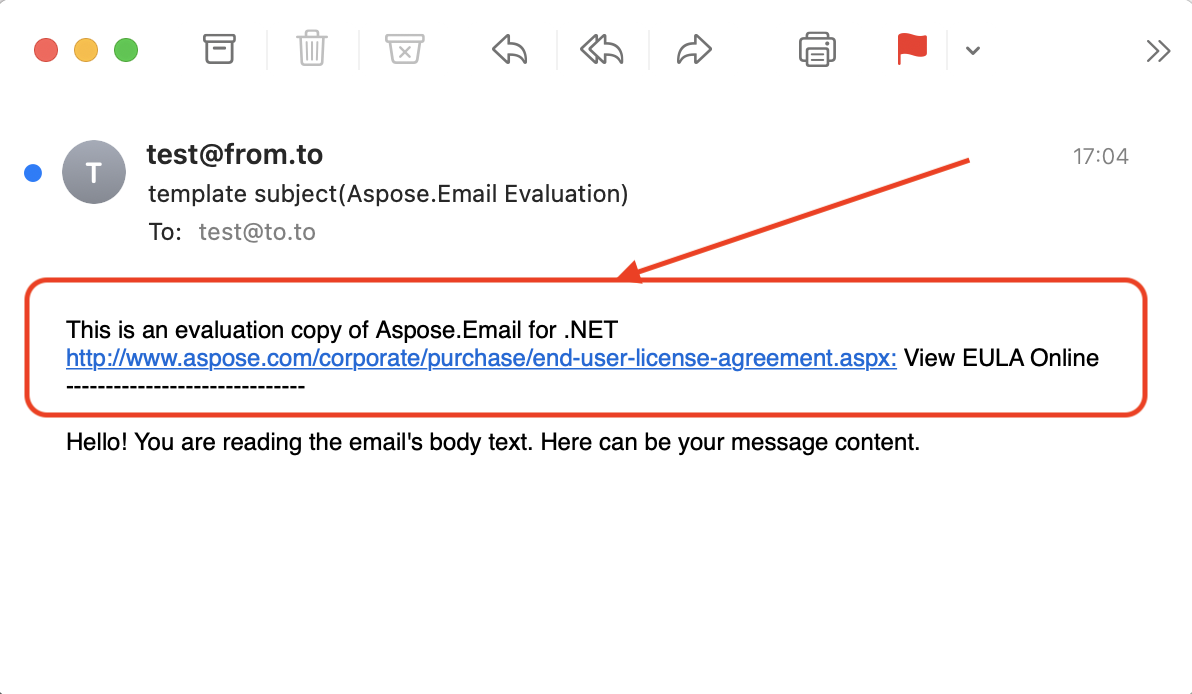
محدودیتهای نسخه ارزیابی
نسخهی ارزیابی Aspose.Email (بدون مشخص کردن مجوز) تمام عملکردهای محصول را بهاستثنای برخی محدودیتهای ارزیابی فراهم میکند.
- فایل License.txt به پیامی که با استفاده از Aspose.Email ذخیره میشود افزوده میشود.
- تنها ۵۰ ایمیل میتوانند از یک پوشه در فایل PST استخراج شوند.
- تنها ۳ پیوست و همچنین تصاویر درونمتنی میتوانند از یک فایل MSG استخراج شوند.
- حداکثر تعداد پیوستهای پردازششده در فرمت CFB برابر ۱ است.
- حداکثر تعداد گیرندگان پردازششده در فرمت CFB برابر ۱ است.
- در هنگام ذخیره در فرمتهای CFB، EML یا MSG، «پیام ارزیابی» را به موضوع اضافه میکند.
- در متد GenerateOccurrences الگوی تکرار، تاریخ پایان نمیتواند بعد از 31-12-2004 باشد. این امکان به شما میدهد محصول را بهصورت معناداری تست کنید، اما استفاده از آن در برنامههای تولیدی غیرممکن است. بهعنوان مثال، میتوانید الگویی مانند «شروع از 1 ژانویه 2000 و تکرار در هر آخرین روز کاری ماه» ایجاد کنید و رخدادهای آن را تولید کنید. رخدادهای پس از 31 دسامبر 2004 در حالت ارزیابی تولید نخواهند شد.
- در هنگام ذخیره در فرمتهای XPS یا TIFF، «تصویر واترمارک ارزیابی» اضافه میکند.
- حداکثر تعداد آدرسهای ایمیل مبهم و نامهای نمایشی که توسط سرور MS Exchange حل میشود ۲۰ عدد است.
- حداکثر طول فایل دادهای که میتواند با FileDropPanel کشیده و رها شود 51200 بایت است.
- نمایش جعبهپیام با "پیام ارزیابی" هنگام عملیات کشیدن و رها کردن که توسط FileDropPanel استفاده میشود.
- تنها ۱ فایل از جریان MSO دادهشده توسط متد InlineAttachmentExtractor.EnumerateMsoPackage استخراج میشود.
اعمال مجوز
میتوانید به راحتی یک نسخه ارزیابی از Aspose.Email را از صفحه دانلود. نسخه ارزیابی دقیقاً همان قابلیتها را که نسخه دارای لایسنس Aspose.Email دارد، فراهم میکند. علاوه بر این، نسخه ارزیابی به سادگی زمانی که لایسنس خریداری کرده و چند خط کد برای اعمال لایسنس اضافه کنید، تبدیل به نسخه دارای لایسنس میشود.
درباره مجوز
مجوز یک فایل XML متنی ساده است که جزئیاتی نظیر نام محصول، تعداد توسعهدهندگانی که مجوز برای آنها صادر شده، تاریخ پایان اشتراک و غیره را شامل میشود. این فایل بهصورت دیجیتالی امضا شده است، بنابراین آن را تغییر ندهید. حتی افزودن تصادفی یک خط جدید به فایل، اعتبار آن را باطل میکند.
برای استفاده از Aspose.Email و جلوگیری از محدودیتهای ارزیابی آن، لازم است قبل از استفاده یک مجوز تنظیم کنید. تنظیم مجوز تنها یک بار برای هر برنامه (یا فرآیند) مورد نیاز است.
اعمال لایسنس با استفاده از فایل یا شی جریان
تنظیم لایسنس در Aspose.Email برای .NET
در Aspose.Email، لایسنس میتواند از یک فایل، جریان یا منبع جاسازیشده بارگذاری شود.Aspose.Email سعی میکند لایسنس را در مکانهای زیر پیدا کند:
- مسیر صریح
- پوشهای که فایل dll مؤلفه را شامل میشود (در Aspose.Email گنجانده شده است)
- پوشهای که اسمبلیای که DLL مؤلفه را فراخوانی کرده (گنجانده شده در Aspose.Email) را شامل میشود
- پوشهای که اسمبلی ورودی (فایل .exe شما) را شامل میشود
- یک منبع توکار در اسمبلی که DLL مؤلفه را فراخوانی کرده است (گنجانده شده در Aspose.Email) دو روش رایج برای تنظیم مجوز وجود دارد که در زیر توضیح داده میشوند:
اعمال مجوز با استفاده از شیء File یا Stream
آسانترین راه برای تنظیم یک مجوز، قرار دادن فایل مجوز در همان پوشهای است که فایل DLL مؤلفه (شامل در Aspose.Email) قرار دارد و فقط نام فایل را بدون مسیرش مشخص کنید.
 // Instantiate an instance of license and set the license file through its path

Aspose.Email.License license = new Aspose.Email.License();

license.SetLicense("Aspose.Email.lic");
 // Instantiate an instance of license and set the license through a stream

Aspose.Email.License license = new Aspose.Email.License();

license.SetLicense(myStream);
زمانی که متد SetLicense را فراخوانی میکنید، نام مجوز باید همانند نام فایل مجوز شما باشد. بهعنوان مثال، ممکن است نام فایل مجوز را به «Aspose.Email.lic.xml» تغییر دهید. سپس در کد خود، باید از نام مجوز اصلاحشده (یعنی Aspose.Email.lic.xml) برای متد SetLicense استفاده کنید.
اعمال مجوز متنیسنجیشده
Aspose.Email به توسعهدهندگان امکان اعمال کلید متری را میدهد. این یک مکانیزم جدید مجوزدهی است. این مکانیزم جدید همراه با روش مجوزدهی موجود استفاده خواهد شد. مشتریانی که میخواهند بر اساس مصرف قابلیتهای API هزینهگذاری شوند میتوانند از مجوزدهی متری استفاده کنند. برای جزئیات بیشتر، لطفاً به مراجعه کنید به سوالات متداول مجوز متری بخش.
یک کلاس جدید به نام Metered معرفی شده است تا کلید متری را اعمال کند. کد نمونه زیر نشان میدهد چگونه کلیدهای عمومی و خصوصی متری را تنظیم کنید.
گنجاندن فایل لایسنس بهعنوان منبع جاسازیشده
راه دیگری برای بستهبندی لایسنس همراه با برنامه شما و اطمینان از عدم گم شدن آن، این است که آن را بهعنوان منبع جاسازیشده به یکی از اسمبلیهای فراخوانیکننده DLL مؤلفه (شامل در Aspose.Email) اضافه کنید. برای افزودن فایل لایسنس بهعنوان منبع جاسازیشده، مراحل زیر را انجام دهید:
- در Visual Studio .NET، فایل لایسنس (.lic) را با استفاده از منوی File | Add Existing Item… به پروژه اضافه کنید
- فایل را در Solution Explorer انتخاب کنید و در پنجره Properties، Build Action را روی Embedded Resource تنظیم کنید
- برای دسترسی به لایسنس جاسازیشده در اسمبلی (بهعنوان منبع جاسازیشده)، نیازی به فراخوانی متدهای GetExecutingAssembly و GetManifestResourceStream از کلاس System.Reflection.Assembly در چارچوب Microsoft .NET نیست. تنها کافی است فایل لایسنس را بهعنوان منبع جاسازیشده به پروژه خود اضافه کنید و نام فایل لایسنس را به متد SetLicense پاس دهید. کلاس License بهصورت خودکار فایل لایسنس را در منابع جاسازیشده پیدا میکند.
لطفاً مثال زیر را بازبینی کنید تا این روش تنظیم لایسنس (جاسازیشده) در برنامههای خود را درک کنید.
 // Instantiate the License class

Aspose.Email.License license = new Aspose.Email.License();

// Pass only the name of the license file embedded in the assembly

license.SetLicense("Aspose.Email.lic");
چگونه شماره نسخه Aspose.Email برای .NET را بررسی کنیم
دانستن شماره نسخه کتابخانهای که با آن کار میکنید میتواند برای اشکالزدایی، بررسی سازگاری و اطمینان از استفاده از آخرین ویژگیها و رفع باگها حیاتی باشد. این راهنما به شما نشان میدهد چگونه شماره نسخه Aspose.Email برای .NET را در محیطهای مختلف بررسی کنید.
استفاده از API برای بررسی شماره نسخه
Aspose.Email برای .NET راهی ساده برای دریافت شماره نسخه به صورت برنامهنویسی ارائه میدهد. میتوانید این اطلاعات را از طریق BuildVersionInfo کلاس.
قطعه کد C# زیر برای بازیابی و نمایش شماره نسخه:
using System;
using Aspose.Email;

class Program
{
    static void Main(string[] args)
    {
        // Get the version number of Aspose.Email for .NET
        string version = BuildVersionInfo.AssemblyVersion;

        // Display the version number
        Console.WriteLine("Aspose.Email for .NET Version: " + version);
    }
}
بررسی شماره نسخه در Visual Studio
همچنین میتوانید شماره نسخه را مستقیماً در Visual Studio بدون نوشتن کد بررسی کنید:
- Solution Explorer:
- پروژه خود را در Visual Studio باز کنید.
- به Solution Explorer بروید.
- گره "References" را زیر پروژه خود گسترش دهید.
- خصوصیات مرجع:
- "Aspose.Email" را در لیست مراجع (references) پیدا کنید.
- روی "Aspose.Email" راستکلیک کنید و "Properties" را انتخاب کنید.
- در پنجره Properties، شماره نسخه زیر ویژگی "Version" فهرست میشود.
استفاده از NuGet Package Manager
اگر Aspose.Email را از طریق NuGet نصب کردهاید، میتوانید شماره نسخه را از طریق NuGet Package Manager بررسی کنید:
- کنسول Package Manager:
- کنسول Package Manager را از Tools > NuGet Package Manager > Package Manager Console باز کنید.
- دستور زیر را وارد کنید تا بستههای نصبشده را فهرست کنید:
Get-Package -Id Aspose.Email
- این شماره نسخه بسته Aspose.Email نصبشده در پروژه شما را نمایش میدهد.
- مدیریت بستههای NuGet:
- روی پروژه خود در Solution Explorer راستکلیک کنید.
- "Manage NuGet Packages" را انتخاب کنید.
- در برگه "Installed"، «Aspose.Email» را پیدا کنید تا شماره نسخه را ببینید.
بررسی شماره نسخه در خصوصیات DLL
همچنین میتوانید با بررسی خصوصیات DLL Aspose.Email، شماره نسخه را مشاهده کنید:
- پیدا کردن DLL:
فایل DLL Aspose.Email را در پوشه پروژه خود پیدا کنید، معمولاً زیر پوشه bin قرار دارد.
- مشاهده خصوصیات:
- روی فایل DLL Aspose.Email راستکلیک کنید و "Properties" را انتخاب کنید.
- به برگه "Details" بروید. شماره نسخه زیر فیلد "Product version" یا "File version" نمایش داده میشود.
با دنبال کردن هر یک از این روشها، میتوانید به راحتی شماره نسخه Aspose.Email برای .NET را بررسی کنید و اطمینان حاصل کنید که نسخه صحیحی برای نیازهای توسعهای خود دارید. برای دریافت کمک بیشتر و بهروزرسانیها، به Aspose.Email برای .NET مراجعه کنید. مستندات.