
การออกใบอนุญาตและข้อจำกัด
ประเมิน Aspose.Email
คุณสามารถดาวน์โหลด Aspose.Email สำหรับ .NET ได้ฟรีเพื่อการประเมิน รุ่นประเมินให้ความสามารถเกือบทั้งหมดของผลิตภัณฑ์โดยมีข้อจำกัดบางประการ คุณสามารถทำให้รุ่นประเมินได้รับใบอนุญาตได้อย่างง่ายดายโดยเพิ่มโค้ดไม่กี่บรรทัดเพื่อใช้งานใบอนุญาต.
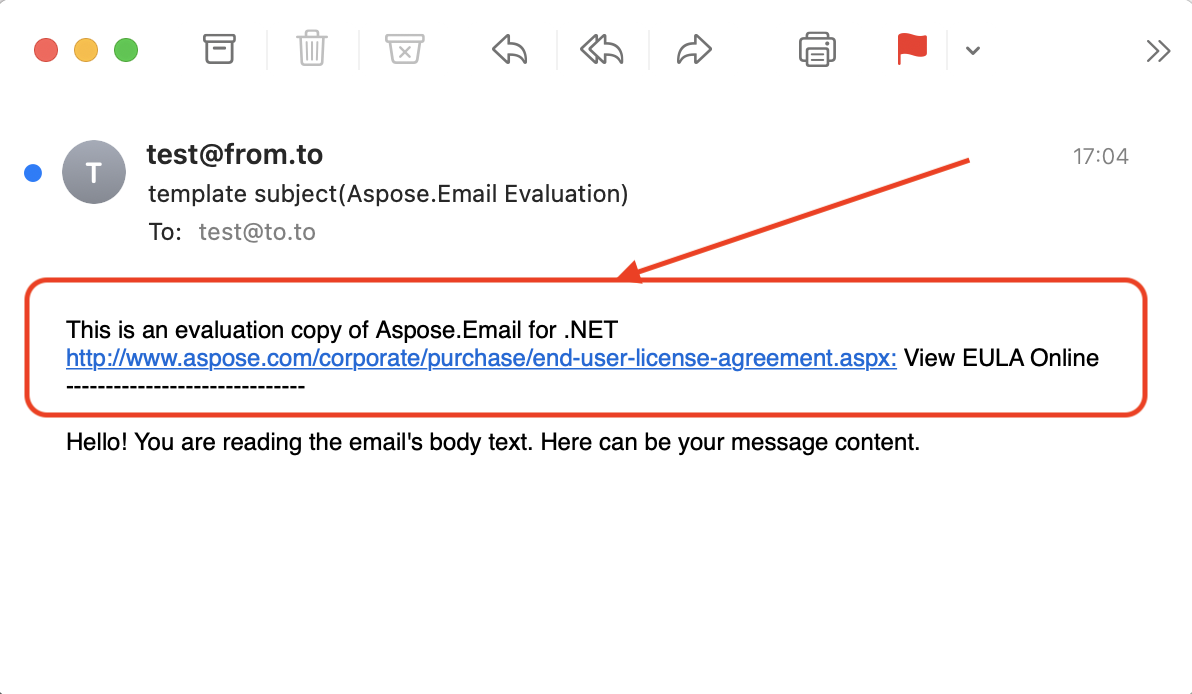
ข้อจำกัดของรุ่นประเมิน
เวอร์ชันทดลองของ Aspose.Email (ไม่มีการกำหนดใบอนุญาต) ให้ฟังก์ชันการทำงานของผลิตภัณฑ์เต็มรูปแบบ ยกเว้นข้อจำกัดบางอย่างของรุ่นทดลอง.
- ไฟล์ License.txt จะถูกเพิ่มลงในไฟล์ข้อความที่บันทึกโดยใช้ Aspose.Email
- สามารถสกัดอีเมลได้สูงสุด 50 ฉบับจากโฟลเดอร์ในไฟล์ PST
- สามารถสกัดไฟล์แนบ 3 ไฟล์พร้อมภาพแบบอินไลน์จากไฟล์ MSG ได้เท่านั้น
- จำนวนสูงสุดของไฟล์แนบที่ประมวลผลในรูปแบบ CFB คือ 1
- จำนวนสูงสุดของผู้รับที่ประมวลผลในรูปแบบ CFB คือ 1
- เพิ่ม "Evaluation Message" ในหัวเรื่องระหว่างการบันทึกในรูปแบบ CFB, EML หรือ MSG
- วันสิ้นสุดไม่สามารถตั้งให้หลังจาก 31-12-2004 ได้ในเมธอด GenerateOccurrences ของรูปแบบการเกิดซ้ำ ซึ่งทำให้คุณสามารถทดสอบผลิตภัณฑ์ได้อย่างมีความหมาย แต่ไม่สามารถใช้ในแอปพลิเคชันจริงได้ ตัวอย่างเช่น คุณสามารถสร้างรูปแบบ "เริ่มตั้งแต่ 1 มกราคม 2000 และทำซ้ำทุกวันทำงานสุดท้ายของเดือน" และสร้างเหตุการณ์ตามรูปแบบนั้น เหตุการณ์หลัง 31 ธันวาคม 2004 จะไม่ถูกสร้างในโหมดประเมิน
- เพิ่ม "Evaluation Watermark Image" ระหว่างการบันทึกในรูปแบบ XPS หรือ TIFF.
- จำนวนสูงสุดของที่อยู่อีเมลที่คลุมเครือและชื่อที่แสดงที่แก้ไขโดย MS Exchange Server คือ 20
- ความยาวสูงสุดของไฟล์ข้อมูลที่อนุญาตให้ลากแล้ววางด้วย FileDropPanel คือ 51200 ไบต์
- แสดงกล่องข้อความ "Evaluation Message" ระหว่างการดำเนินการลากแล้ววางที่ใช้โดย FileDropPanel
- มีเพียงไฟล์เดียวที่ถูกสกัดจากสตรีม MSO ที่ให้โดยเมธอด InlineAttachmentExtractor.EnumerateMsoPackage
การสมัครใบอนุญาต
คุณสามารถดาวน์โหลดรุ่นประเมินของ Aspose.Email ได้อย่างง่ายดายจาก หน้าดาวน์โหลด. รุ่นประเมินให้ความสามารถเดียวกันอย่างสมบูรณ์กับรุ่นที่ได้รับลิขสิทธิ์ของ Aspose.Email. นอกจากนี้ รุ่นประเมินจะกลายเป็นรุ่นที่มีลิขสิทธิ์เมื่อคุณซื้อใบอนุญาตและเพิ่มบรรทัดโค้ดสองสามบรรทัดเพื่อประยุกต์ใช้ลิขสิทธิ์.
เกี่ยวกับใบอนุญาต
ใบอนุญาตเป็นไฟล์ XML ข้อความธรรมดาที่บรรจุรายละเอียดเช่นชื่อผลิตภัณฑ์, จำนวนผู้พัฒนาที่ได้รับสิทธิ์, วันที่หมดอายุการสมัครสมาชิก ฯลฯ. ไฟล์นี้มีลายเซ็นดิจิทัล, ดังนั้นห้ามแก้ไขไฟล์. แม้แต่การเพิ่มบรรทัดว่างโดยไม่ตั้งใจในไฟล์ก็จะทำให้ไฟล์เป็นโมฆะ.
คุณต้องตั้งค่าใบอนุญาตก่อนใช้งาน Aspose.Email หากต้องการหลีกเลี่ยงข้อจำกัดของรุ่นทดลอง. ควรตั้งค่าใบอนุญาตเพียงครั้งเดียวต่อแอปพลิเคชัน (หรือกระบวนการ).
ใช้ไฟล์หรืออ็อบเจ็กต์สตรีมเพื่อประยุกต์ใช้ลิขสิทธิ์
การตั้งค่าลิขสิทธิ์ใน Aspose.Email สำหรับ .NET
ใน Aspose.Email, ลิขสิทธิ์สามารถโหลดจากไฟล์, สตรีม หรือทรัพยากรฝังตัวได้. Aspose.Email พยายามค้นหาลิขสิทธิ์ในตำแหน่งต่อไปนี้:
- เส้นทางโดยตรง
- โฟลเดอร์ที่บรรจุ dll ของคอมโพเนนท์ (รวมอยู่ใน Aspose.Email)
- โฟลเดอร์ที่บรรจุ assembly ที่เรียกใช้ dll ของคอมโพเนนต์ (รวมอยู่ใน Aspose.Email)
- โฟลเดอร์ที่บรรจุ entry assembly (ไฟล์ .exe ของคุณ)
- ทรัพยากรแบบฝังใน assembly ที่เรียกใช้ dll ของคอมโพเนนต์ (รวมอยู่ใน Aspose.Email) มีสองวิธีทั่วไปในการตั้งค่าใบอนุญาต ซึ่งอธิบายด้านล่าง:
ใช้ใบอนุญาตด้วยไฟล์หรืออ็อบเจ็กต์สตรีม
วิธีที่ง่ายที่สุดในการตั้งค่าใบอนุญาตคือการวางไฟล์ใบอนุญาตไว้ในโฟลเดอร์เดียวกับไฟล์ dll ของคอมโพเนนต์ (ที่รวมอยู่ใน Aspose.Email) และระบุเพียงชื่อไฟล์โดยไม่ต้องระบุเส้นทาง.
 // Instantiate an instance of license and set the license file through its path

Aspose.Email.License license = new Aspose.Email.License();

license.SetLicense("Aspose.Email.lic");
 // Instantiate an instance of license and set the license through a stream

Aspose.Email.License license = new Aspose.Email.License();

license.SetLicense(myStream);
เมื่อคุณเรียกเมธอด SetLicense, ชื่อใบอนุญาตต้องตรงกับชื่อไฟล์ใบอนุญาตของคุณ ตัวอย่างเช่น คุณอาจเปลี่ยนชื่อไฟล์ใบอนุญาตเป็น "Aspose.Email.lic.xml" จากนั้นในโค้ดของคุณควรใช้ชื่อใบอนุญาตที่แก้ไขแล้ว (คือ Aspose.Email.lic.xml) กับเมธอด SetLicense
สมัครใช้ใบอนุญาตแบบจ่ายตามการใช้
Aspose.Email อนุญาตให้ผู้พัฒนาสามารถใช้คีย์แบบ Metered ซึ่งเป็นกลไกการให้ลิขสิทธิ์ใหม่ กลไกนี้จะทำงานร่วมกับวิธีให้ลิขสิทธิ์เดิม ลูกค้าที่ต้องการชำระเงินตามการใช้ฟีเจอร์ API สามารถใช้การให้ลิขสิทธิ์แบบ Metered ได้ สำหรับรายละเอียดเพิ่มเติม โปรดดูที่ FAQ การให้ลิขสิทธิ์แบบ Metered ส่วน.
มีการแนะนำคลาสใหม่ชื่อ Metered เพื่อใช้คีย์แบบนับจำนวน ด้านล่างเป็นตัวอย่างโค้ดที่แสดงวิธีตั้งค่าคีย์สาธารณะและคีย์ส่วนตัวแบบ Metered.
การรวมไฟล์ลิขสิทธิ์เป็นทรัพยากรฝังตัว
วิธีที่จัดการลิขสิทธิ์ให้รวมกับแอปพลิเคชันของคุณและมั่นใจว่าจะไม่หายไป คือการรวมเป็นทรัพยากรฝังตัวในหนึ่งใน Assembly ที่เรียก DLL ของคอมโพเนนท์ (รวมอยู่ใน Aspose.Email). เพื่อรวมไฟล์ลิขสิทธิ์เป็นทรัพยากรฝังตัว, ทำตามขั้นตอนต่อไปนี้:
- ใน Visual Studio .NET, รวมไฟล์ลิขสิทธิ์ (.lic) เข้าในโปรเจกต์โดยใช้เมนู File | Add Existing Item…
- เลือกไฟล์ใน Solution Explorer และตั้งค่า Build Action เป็น Embedded Resource ในหน้าต่าง Properties
- เพื่อเข้าถึงลิขสิทธิ์ที่ฝังอยู่ใน Assembly (เป็นทรัพยากรฝังตัว) ไม่จำเป็นต้องเรียกเมธอด GetExecutingAssembly และ GetManifestResourceStream ของคลาส System.Reflection.Assembly ของ Microsoft .NET Framework ทั้งหมดที่ต้องทำคือเพียงเพิ่มไฟล์ลิขสิทธิ์เป็นทรัพยากรฝังตัวในโปรเจกต์ของคุณและส่งชื่อไฟล์ลิขสิทธิ์เข้าเมธอด SetLicense. คลาส License จะค้นหาไฟล์ลิขสิทธิ์ในทรัพยากรฝังตัวโดยอัตโนมัติ.
โปรดตรวจสอบตัวอย่างด้านล่างเพื่อทำความเข้าใจวิธีการตั้งค่าลิขสิทธิ์ (ฝังใน) ในแอปพลิเคชันของคุณ.
 // Instantiate the License class

Aspose.Email.License license = new Aspose.Email.License();

// Pass only the name of the license file embedded in the assembly

license.SetLicense("Aspose.Email.lic");
วิธีตรวจสอบหมายเลขเวอร์ชันของ Aspose.Email สำหรับ .NET
การรู้หมายเลขเวอร์ชันของไลบรารีที่คุณกำลังใช้งานอาจมีความสำคัญต่อการดีบัก, การตรวจสอบความเข้ากันได้, และเพื่อให้แน่ใจว่าคุณใช้คุณลักษณะและการแก้ไขบั๊กล่าสุด คำแนะนำนี้จะแสดงวิธีตรวจสอบหมายเลขเวอร์ชันของ Aspose.Email for .NET ในสภาพแวดล้อมต่าง ๆ
ใช้ API เพื่อตรวจสอบหมายเลขเวอร์ชัน
Aspose.Email for .NET ให้วิธีที่ตรงไปตรงมาสำหรับการดึงหมายเลขเวอร์ชันโดยโปรแกรม คุณสามารถเข้าถึงข้อมูลนี้ผ่าน BuildVersionInfo คลาส.
โค้ดตัวอย่าง C# ต่อไปนี้เพื่อดึงและแสดงหมายเลขเวอร์ชัน:
using System;
using Aspose.Email;

class Program
{
    static void Main(string[] args)
    {
        // Get the version number of Aspose.Email for .NET
        string version = BuildVersionInfo.AssemblyVersion;

        // Display the version number
        Console.WriteLine("Aspose.Email for .NET Version: " + version);
    }
}
ตรวจสอบหมายเลขเวอร์ชันใน Visual Studio
คุณยังสามารถตรวจสอบหมายเลขเวอร์ชันโดยตรงใน Visual Studio โดยไม่ต้องเขียนโค้ดใดๆ:
- Solution Explorer:
- เปิดโปรเจกต์ของคุณใน Visual Studio.
- ไปที่ Solution Explorer.
- ขยายโหนด "References" ใต้โปรเจกต์ของคุณ.
- คุณสมบัติของอ้างอิง:
- ค้นหา "Aspose.Email" ในรายการอ้างอิง.
- คลิกขวาที่ "Aspose.Email" แล้วเลือก "Properties".
- ในหน้าต่าง Properties คุณจะเห็นหมายเลขเวอร์ชันที่ระบุภายใต้คุณสมบัติ "Version".
ใช้ NuGet Package Manager
หากคุณติดตั้ง Aspose.Email ผ่าน NuGet, คุณสามารถตรวจสอบหมายเลขเวอร์ชันผ่าน NuGet Package Manager:
- Package Manager Console:
- เปิด Package Manager Console จากเมนู Tools > NuGet Package Manager > Package Manager Console.
- ใส่คำสั่งต่อไปนี้เพื่อแสดงรายการแพคเกจที่ติดตั้ง:
Get-Package -Id Aspose.Email
- นี่จะแสดงหมายเลขเวอร์ชันของแพคเกจ Aspose.Email ที่ติดตั้งในโปรเจกต์ของคุณ.
- จัดการแพคเกจ NuGet:
- คลิกขวาที่โปรเจกต์ของคุณใน Solution Explorer.
- เลือก "Manage NuGet Packages".
- ในแท็บ "Installed" ให้ค้นหา "Aspose.Email" เพื่อดูหมายเลขเวอร์ชัน.
ตรวจสอบหมายเลขเวอร์ชันในคุณสมบัติของ DLL
คุณยังสามารถตรวจสอบหมายเลขเวอร์ชันได้โดยตรวจสอบคุณสมบัติของ Aspose.Email DLL:
- ค้นหา DLL:
ค้นหาไฟล์ Aspose.Email DLL ในไดเรกทอรีของโปรเจกต์ของคุณ, ปกติจะอยู่ภายใต้โฟลเดอร์ bin.
- ดูคุณสมบัติ:
- คลิกขวาที่ไฟล์ Aspose.Email DLL แล้วเลือก "Properties".
- ไปที่แท็บ "Details" หมายเลขเวอร์ชันจะแสดงภายใต้ฟิลด์ "Product version" หรือ "File version".
โดยทำตามวิธีใดวิธีหนึ่งเหล่านี้, คุณสามารถตรวจสอบหมายเลขเวอร์ชันของ Aspose.Email for .NET ได้อย่างง่ายดาย เพื่อให้แน่ใจว่าคุณมีรุ่นที่ถูกต้องสำหรับความต้องการพัฒนาของคุณ. สำหรับการช่วยเหลือและอัปเดตเพิ่มเติม, โปรดอ้างอิง Aspose.Email for .NET เอกสารประกอบ.