
רישוי והגבלות
הערכת Aspose.Email
ניתן להוריד את Aspose.Email for .NET ללא עלות לתקופת הערכה. גרסת ההערכה מספקת כמעט את כל הפונקציות של המוצר עם כמה מגבלות. ניתן בקלות להפוך את גרסת ההערכה לתוספת רישיון על‑ידי הוספת כמה שורות קוד ליישום כדי ליישם את הרישיון.
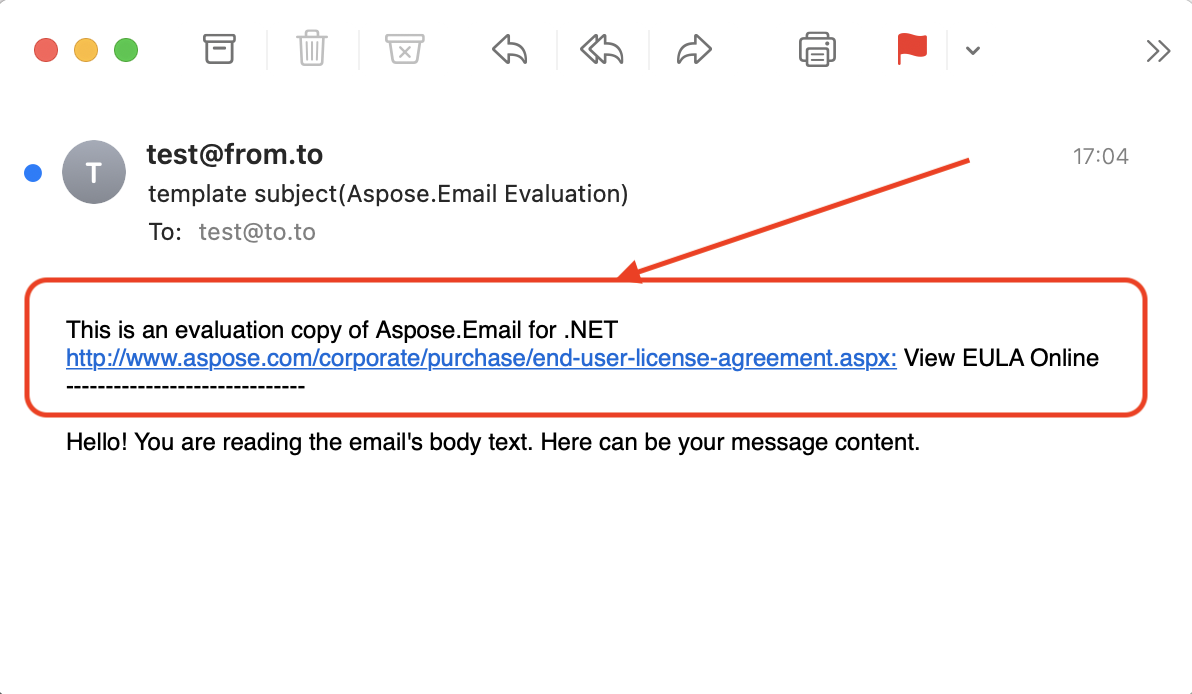
מגבלות גרסת ההערכה
גרסת ניסיון של Aspose.Email (בלי רישיון מצוין) מספקת תפקוד מלא של המוצר פרט למספר מגבלות הערכה.
- קובץ License.txt נוסף לקובץ ההודעה שנשמר באמצעות Aspose.Email.
- ניתן לחלץ רק 50 הודעות דוא"ל מתיקייה בקובץ PST.
- רק 3 קבצים מצורפים וכן תמונות מוטמעות ניתנים לחילוץ מקובץ MSG.
- המספר המרבי של קבצים מצורפים מעובדים בפורמט CFB הוא 1.
- המספר המרבי של מקבלים מעובדים בפורמט CFB הוא 1.
- מוסיף "הודעת הערכה" לשורת הנושא במהלך שמירה בפורמטים CFB, EML או MSG.
- תאריך הסיום לא יכול להיות אחרי 31-12-2004 במתודה GenerateOccurrences של תבנית החזרה. זה מאפשר לך לבדוק את המוצר באופן משמעותי, אך אינו ניתן לשימוש ביישום ייצור. לדוגמה, ניתן ליצור תבנית כגון "התחלה ב‑1 בינואר 2000 וחזרה ב‑יום העבודה האחרון של כל חודש" וליצור מופעים עבורה. מופעים אחרי 31 דצמבר 2004 לא יווצרו במצב ההערכה.
- מוסיף "תמונת סימן מים של הערכה" במהלך שמירה בפורמטים XPS או TIFF.
- המספר המרבי של כתובות דוא"ל ו שמות תצוגה מעורפלים שנפתרים על ידי שרת MS Exchange הוא 20.
- אורך מקסימלי של קובץ נתונים שניתן לגרור ולשחרר עם FileDropPanel הוא 51200 בתים.
- מציג תיבת הודעה עם "הודעת הערכה" במהלך פעולה של גרור ושחרר שנעשה על ידי FileDropPanel.
- רק קובץ אחד מחולץ מזרם MSO הנתון על ידי המתודה InlineAttachmentExtractor.EnumerateMsoPackage.
החלת רישיון
אתה יכול בקלות להוריד גרסת הערכה של Aspose.Email מ‑ דף הורדה. גרסת ההערכה מספקת בדיוק את אותן יכולות כמו גרסת הרישיון של Aspose.Email. בנוסף, גרסת ההערכה פשוט הופכת לגרסה מורשית כאשר אתה רוכש רישיון ומוסיף מספר שורות קוד כדי להחיל את הרישיון.
אודות הרישיון
הרישיון הוא קובץ XML בטקסט פשוט המכיל פרטים כגון שם המוצר, מספר המפתחים שנרשמו, תאריך תפוגת המנוי ועוד. הקובץ חתום דיגיטלית, ולכן אין לשנותו. אפילו הוספת שורת רווח נוספת תגרום לכך שהרישיון יהיה לא תקף.
עליך להגדיר רישיון לפני שימוש ב‑Aspose.Email אם ברצונך להימנע ממגבלות הערכה שלו. אין צורך להגדיר רישיון יותר מפעם אחת לכל יישום (או תהליך).
החלת רישיון באמצעות קובץ או אובייקט זרם
הגדרת רישיון ב‑Aspose.Email עבור .NET
ב‑Aspose.Email ניתן לטעון רישיון מקובץ, זרם או משאב משובץ. Aspose.Email מנסה למצוא את הרישיון במיקומים הבאים:
- נתיב מפורש
- התיקייה שמכילה את קובץ ה‑dll של הרכיב (כלול ב‑Aspose.Email)
- התיקייה שמכילה את האסמבלי שקורא ל‑dll של הרכיב (נכלל ב‑Aspose.Email)
- התיקייה שמכילה את האסמבלי הראשי (קובץ .exe שלכם)
- משאב מוטמע באסמבלי שקורא ל‑dll של הרכיב (נכלל ב‑Aspose.Email). קיימות שתי שיטות נפוצות להגדרת הרישיון, כפי שמפורט להלן:
החלת רישיון באמצעות קובץ או אובייקט Stream
הדרך הקלה ביותר להוסיף רישיון היא לשים את קובץ הרישיון באותה תיקייה שבה נמצא קובץ ה‑dll של הרכיב (הכולל ב‑Aspose.Email) ולציין רק את שם הקובץ ללא הנתיב.
 // Instantiate an instance of license and set the license file through its path

Aspose.Email.License license = new Aspose.Email.License();

license.SetLicense("Aspose.Email.lic");
 // Instantiate an instance of license and set the license through a stream

Aspose.Email.License license = new Aspose.Email.License();

license.SetLicense(myStream);
כאשר אתם קוראים למתודה SetLicense, שם הרישיון צריך להיות זהה לשם קובץ הרישיון שלכם. לדוגמה, ניתן לשנות את שם קובץ הרישיון ל‑"Aspose.Email.lic.xml". לאחר מכן בקוד שלכם, השתמשו בשם הקובץ המתוקן (Aspose.Email.lic.xml) עבור המתודה SetLicense.
החל רישיון מדוד
Aspose.Email מאפשר למפתחים ליישם מפתח מדידה. זהו מנגנון רישוי חדש. מנגנון הרישוי החדש ישמש יחד עם שיטת הרישוי הקיימת. לקוחות הרצויים לחיוב על בסיס השימוש בתכונות ה‑API יכולים להשתמש ברישוי מבוסס מדידה. למידע נוסף, עיין ב- שאלות נפוצות על רישיון מבוסס מדידה סעיף.
הוצגה מחלקה חדשה בשם Metered לצורך יישום מפתח מבוסס מדידה. להלן קוד לדוגמה המראה כיצד להגדיר מפתחות ציבוריים ופרטיים למבוסס מדידה.
הוספת קובץ הרישיון כמשאב משובץ
דרך נוחה נוספת לארוז את הרישיון עם היישום שלך ולהבטיח שהוא לא יאבד, היא לכלול אותו כמשאב משובץ באחת האסמבליות שקוראות ל‑dll של הרכיב (כלול ב‑Aspose.Email). כדי לכלול את קובץ הרישיון כמשאב משובץ, בצע את הצעדים הבאים:
- ב‑Visual Studio .NET, כלול את קובץ הרישיון (.lic) בפרויקט באמצעות תפריט קובץ | הוסף פריט קיים…
- בחר את הקובץ ב‑Solution Explorer והגדר את Build Action ל‑Embedded Resource בחלון המאפיינים
- כדי לגשת לרישיון המשובץ באסמבלי (כאשר הוא משאב משובץ), אין צורך לקרוא את השיטות GetExecutingAssembly ו‑GetManifestResourceStream של המחלקה System.Reflection.Assembly של Microsoft .NET Framework. כל שעליך לעשות הוא להוסיף את קובץ הרישיון כמשאב משובץ לפרויקט שלך ולשלוח את שם קובץ הרישיון לשיטת SetLicense. מחלקת License תאתר אוטומטית את קובץ הרישיון במשאבים המשובצים.
בבקשה סקור את הדוגמה למטה כדי להבין את שיטת קביעת הרישיון (משובץ) ביישומים שלך.
 // Instantiate the License class

Aspose.Email.License license = new Aspose.Email.License();

// Pass only the name of the license file embedded in the assembly

license.SetLicense("Aspose.Email.lic");
כיצד לבדוק מספר גרסה של Aspose.Email עבור .NET
ידיעת מספר הגרסה של הספרייה איתה אתה עובד יכולה להיות קריטית לאיתור באגים, בדיקות תאימות, ולהבטחת שימוש בתכונות ותיקוני באגים העדכניים ביותר. מדריך זה יראה לך כיצד לבדוק את מספר הגרסה של Aspose.Email עבור .NET בסביבות שונות.
שימוש ב‑API לבדיקת מספר גרסה
Aspose.Email עבור .NET מספק דרך פשוטה לקבל את מספר הגרסה באופן תכנותי. אתה יכול לגשת למידע זה דרך ה‑ BuildVersionInfo מחלקה.
קטע הקוד הבא ב‑C# משמש כדי לקבל ולהציג את מספר הגרסה:
using System;
using Aspose.Email;

class Program
{
    static void Main(string[] args)
    {
        // Get the version number of Aspose.Email for .NET
        string version = BuildVersionInfo.AssemblyVersion;

        // Display the version number
        Console.WriteLine("Aspose.Email for .NET Version: " + version);
    }
}
בדיקת מספר גרסה ב‑Visual Studio
אתה יכול גם לבדוק את מספר הגרסה ישירות ב‑Visual Studio ללא כתיבת קוד:
- Solution Explorer:
- פתח את הפרויקט שלך ב‑Visual Studio.
- נווט ל‑Solution Explorer.
- הרחב את הצמת "References" תחת הפרויקט שלך.
- מאפייני הפנייה:
- אתר את "Aspose.Email" ברשימת ההפניות.
- לחץ לחצן ימני על "Aspose.Email" ובחר "מאפיינים".
- בחלון המאפיינים, תראה את מספר הגרסה רשום תחת המאפיין "Version".
שימוש במנהל חבילות NuGet
אם התקנת את Aspose.Email דרך NuGet, אתה יכול לבדוק את מספר הגרסה דרך מנהל חבילות NuGet:
- Package Manager Console:
- פתח את Package Manager Console מהתפריט כלים > NuGet Package Manager > Package Manager Console.
- הזן את הפקודה הבאה כדי לרשום את החבילות המותקנות:
Get-Package -Id Aspose.Email
- זה יציג את מספר הגרסה של חבילת Aspose.Email המותקנת בפרויקט שלך.
- ניהול חבילות NuGet:
- לחץ לחצן ימני על הפרויקט שלך ב‑Solution Explorer.
- בחר "ניהול חבילות NuGet".
- בלשונית "מוּתקנים", אתר "Aspose.Email" כדי לראות את מספר הגרסה.
בדיקת מספר גרסה במאפייני ה‑DLL
אתה יכול גם לבדוק את מספר הגרסה על‑ידי בחינת המאפיינים של קובץ ה‑DLL של Aspose.Email:
- איתור ה‑DLL:
מצא את קובץ ה‑DLL של Aspose.Email במאגר הפרויקט שלך, בדרך כלל תחת תיקיית bin.
- הצגת מאפיינים:
- לחץ לחצן ימני על קובץ ה‑DLL של Aspose.Email ובחר "מאפיינים".
- גש ללשונית "פרטים". מספר הגרסה יוצג תחת השדה "גרסת מוצר" או "גרסת קובץ".
על‑ידי ביצוע של אחת מהשיטות האלה, אתה יכול בקלות לבדוק את מספר הגרסה של Aspose.Email עבור .NET, כך שתהיה לך הגרסה הנכונה לצרכי הפיתוח שלך. לעזרה ועדכונים נוספים, פנה ל‑Aspose.Email עבור .NET תיעוד.