Синхронизация на имейли с Gmail
Aspose.Email за SharePoint поддържа както POP3, така и IMAP протоколи при синхронизация на имейли. Gmail също позволява безплатен достъп до POP и IMAP за имейл клиенти като Outlook Express, Microsoft Office Outlook, Thunderbird или всяко API като Aspose.Network.
Тази статия показва как да използвате функцията за синхронизация на имейли на Aspose.Email за SharePoint, за да синхронизирате имейли с Gmail.
Синхронизация на имейли
Компонентът за конвертиране на имейли на Aspose.Email за SharePoint е лесен за използване инструмент за синхронизация на имейли с персонализирания списък с имейли в SharePoint. С поддръжка на популярни протоколи и пощенски сървъри, като POP3, IMAP и Microsoft Exchange Server, Aspose.Email може да се свързва с различни пощенски сървъри и да синхронизира имейл.
Тази статия обяснява как да настроите Gmail за да могат да се изтеглят имейли, настроите SharePoint за синхронизация на имейли и как да изпълнете синхронизацията ръчно.
Настройка на Gmail
За да получавате имейли от Gmail чрез имейл клиент, POP или IMAP трябва да бъде активиран от страницата с настройки на Gmail. По подразбиране е изключен.
За да активирате POP3 и IMAP:
- Влезте във вашия Gmail акаунт и щракнете Settings в горния десен ъгъл.
- Щракнете Forwarding and POP/IMAP, за да промените POP и IMAP настройките.
- Активирайте POP и изберете подходящата опция „Enable POP“:
- Enable POP for all mail за изтегляне на всички имейли (нови и стари).
- Enable POP for mail that arrives from now on за изтегляне само на нови имейли.
- Активиране на IMAP. За IMAP има само два избора:
-
Enable за изтегляне на всички съобщения от вашата пощенска кутия.
-
Disable изключва услугата. Не избирайте тази опция.
Табът Forwarding and POP/IMAP в Gmail
-

Настройка на Aspose.Email за SharePoint
- В SharePoint щракнете Sync Settings в лентата Aspose Tools, за да отворите прозореца с настройки.
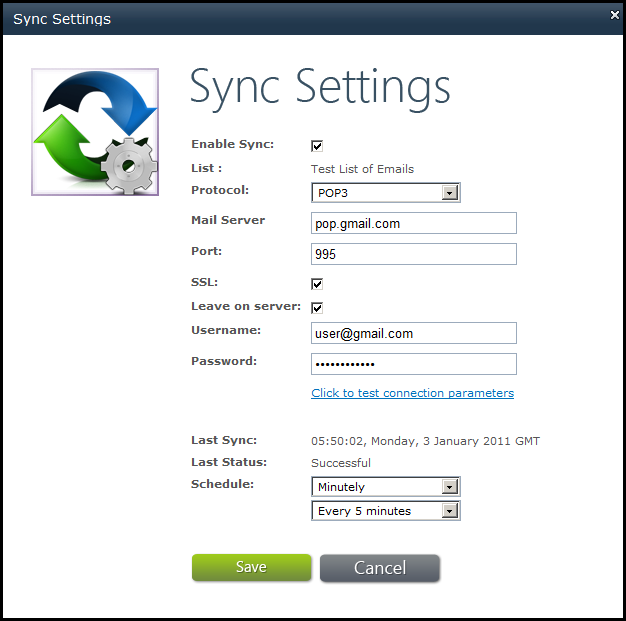
- Посочете POP3 настройките на Gmail за синхронизация с Gmail, използвайки POP3 протокол. Въведете следната информация в този екран:
- Активирай синхронизация: отметка
- Протокол: POP3
- Пощенски сървър: pop.gmail.com
- Порт: 995
- SSL: отметка
- Остави на сървъра: отметка
- Потребителско име: username@gmail.com (посочете пълния имейл адрес)
- Парола: посочете паролата за Gmail
- График: изберете „Minutely“ и „Every 5 minutes“ или каквото ви подхожда Диалогът Sync Settings.
- Проверете връзката, като щракнете Click to test connection parameters. Ако има проблем с идентификационните данни или адреса на хоста, се показва съобщение за грешка.
- Щракнете Save, за да запазите настройките. Aspose.Email за SharePoint се опитва да се свърже с Gmail на всеки 5 минути (или друг посочен интервал). Той изтегля съобщенията и обновява списъка с имейли.
Всички прикачени файлове, вградени изображения и форматиране на съдържанието се запазват при изтегляне на съобщенията и създаване на имейли в персонализирания списък с имейли на SharePoint.
Ръчно синхронизиране на имейли
За да стартирате синхронизацията ръчно:
-
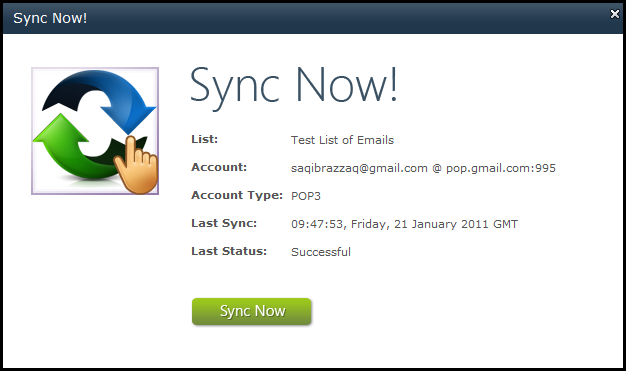
Щракнете Sync now в лентата Aspose Tools. Показва се диалоговият прозорец Sync Now. Екранът Sync Now показва резюме на настройките на имейл акаунта и статуса на последната синхронизация.
Диалоговият прозорец Sync Now.
-
Щракнете Sync Now.
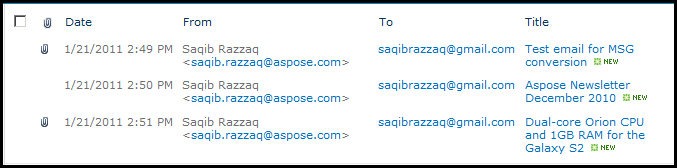
Имейли, изброени в SharePoint списък след успешна синхронизация
-
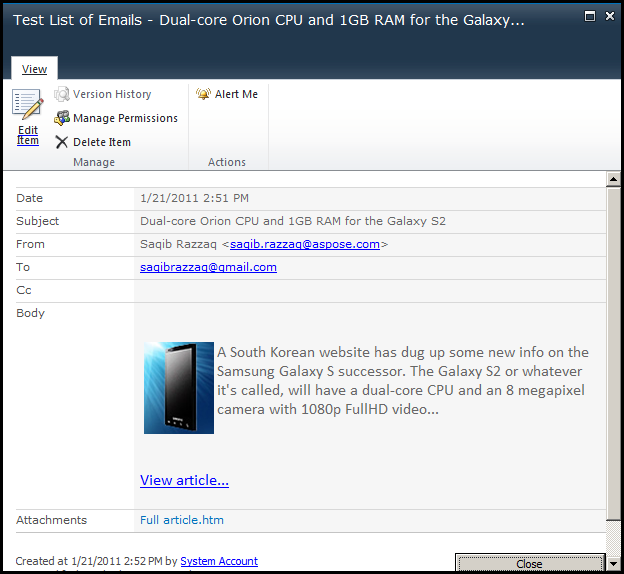
Щракнете върху който и да е имейл в списъка, за да го отворите в SharePoint.
Имейл, показан в SharePoint.