Синхронізувати листи з Gmail
Aspose.Email для SharePoint підтримує обидва протоколи POP3 та IMAP під час синхронізації листів. Gmail також дозволяє безкоштовний доступ POP та IMAP для клієнтів електронної пошти, таких як Outlook Express, Microsoft Office Outlook, Thunderbird або будь‑якого API, наприклад Aspose.Network.
У цій статті показано, як використати функцію синхронізації електронної пошти Aspose.Email для SharePoint для синхронізації листів з Gmail.
Синхронізація листів
Компонент перетворення електронної пошти Aspose.Email для SharePoint — простий у використанні інструмент для синхронізації листів з спеціальним списком листів SharePoint. Підтримуючи популярні протоколи та поштові сервери, такі як POP3, IMAP та Microsoft Exchange Server, Aspose.Email може підключатися до різних поштових серверів і здійснювати синхронізацію листів.
У цій статті пояснюється, як налаштувати Gmail щоб листи можна було завантажити, налаштувати SharePoint щоб синхронізувати листи і як запустити синхронізацію вручну.
Налаштування Gmail
Щоб отримувати листи з Gmail за допомогою поштового клієнта, POP або IMAP повинні бути увімкнені у налаштуваннях Gmail. За замовчуванням вони вимкнені.
Щоб увімкнути POP3 та IMAP:
- Увійдіть у свій обліковий запис Gmail і клацніть Settings у правому верхньому куті.
- Клацніть Forwarding and POP/IMAP, щоб змінити налаштування POP та IMAP.
- Увімкніть POP та виберіть відповідну опцію “Enable POP”:
- Увімкнути POP для всіх листів — завантажити всі листи (нові та старі).
- Увімкнути POP для пошти, що надходить відтепер — завантажувати лише нові листи.
- Увімкнути IMAP. Для IMAP є лише два варіанти:
-
Увімкнути, щоб завантажити всі повідомлення зі скриньки.
-
Вимкнути вимикає сервіс. Не обирайте цю опцію.
Вкладка Forwarding та POP/IMAP у Gmail
-

Налаштування Aspose.Email для SharePoint
- У SharePoint клацніть Sync Settings на стрічці Aspose Tools, щоб відкрити вікно налаштувань.
- Вкажіть налаштування POP3 Gmail для синхронізації з Gmail за протоколом POP3. Введіть наступну інформацію у цьому вікні:
- Увімкнути синхронізацію: позначте
- Протокол: POP3
- Поштовий сервер: pop.gmail.com
- Порт: 995
- SSL: позначте
- Залишити на сервері: позначте
- Ім’я користувача: username@gmail.com (вкажіть повну адресу електронної пошти)
- Пароль: вкажіть пароль Gmail
- Розклад: виберіть “Minutely” та “Every 5 minutes” або інший, що підходить Діалог Sync Settings.
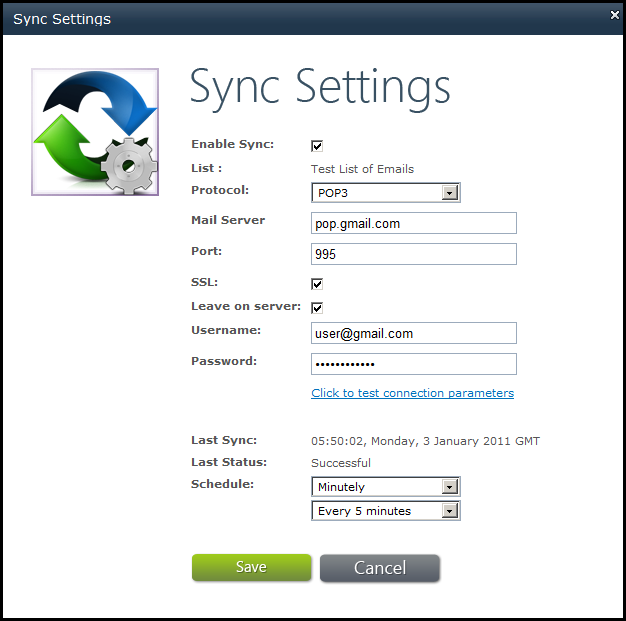
- Перевірте з’єднання, натиснувши Click to test connection parameters. Якщо є будь‑яка помилка в облікових даних або адресі хосту, відобразиться повідомлення про помилку.
- Натисніть Save, щоб зберегти налаштування. Aspose.Email для SharePoint намагається підключитися до Gmail кожні 5 хвилин (або в інший зазначений інтервал). Він завантажує повідомлення та оновлює список листів.
Усі вкладення, вбудовані зображення та форматування тіла листа зберігаються при завантаженні повідомлень та створенні листів у спеціальному списку електронних листів SharePoint.
Ручна синхронізація листів
Щоб розпочати синхронізацію вручну:
-
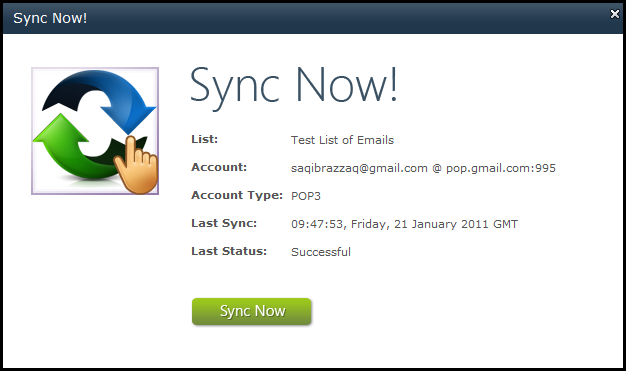
Клацніть Sync now на стрічці Aspose Tools. Відкриється діалог Sync Now. На екрані Sync Now показано підсумок налаштувань облікового запису електронної пошти та статус останньої синхронізації.
Діалог Sync Now.
-
Клацніть Sync Now.
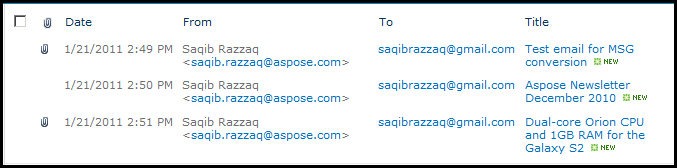
Листи, перелічені у списку SharePoint після успішної синхронізації
-
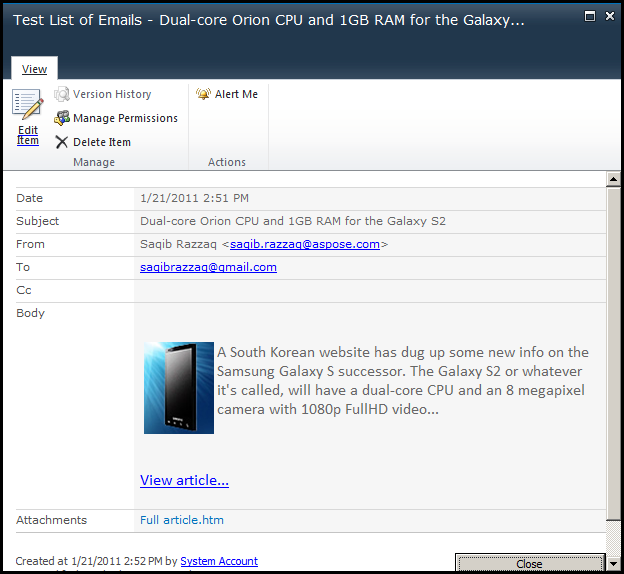
Клацніть будь‑який лист у списку, щоб відкрити його у SharePoint.
Електронний лист, показаний у SharePoint.