ซิงโครไนซ์อีเมลกับ Gmail
Aspose.Email for SharePoint รองรับทั้งโปรโตคอล POP3 และ IMAP เมื่อต้องการซิงโครไนซ์อีเมล. Gmail ยังให้การเข้าถึง POP และ IMAP ฟรีสำหรับไคลเอนต์อีเมลเช่น Outlook Express, Microsoft Office Outlook, Thunderbird หรือ API ใด ๆ เช่น Aspose.Network.
บทความนี้แสดงวิธีใช้ฟีเจอร์การซิงโครไนซ์อีเมลของ Aspose.Email for SharePoint เพื่อซิงโครไนซ์อีเมลกับ Gmail.
การซิงโครไนซ์อีเมล
ส่วนประกอบการแปลงอีเมลของ Aspose.Email for SharePoint เป็นเครื่องมือใช้งานง่ายสำหรับซิงโครไนซ์อีเมลกับรายการอีเมลที่กำหนดเองของ SharePoint. ด้วยการสนับสนุนโปรโตคอลและเซิร์ฟเวอร์อีเมลที่เป็นที่นิยม เช่น POP3, IMAP และ Microsoft Exchange Server, Aspose.Email สามารถเชื่อมต่อกับเซิร์ฟเวอร์อีเมลหลากหลายและซิงโครไนซ์อีเมล.
บทความนี้อธิบายวิธีการ ตั้งค่า Gmail เพื่อให้สามารถดาวน์โหลดอีเมล, ตั้งค่า SharePoint เพื่อซิงโครไนซ์อีเมลและวิธีการ ทำการซิงโครไนซ์ด้วยตนเอง.
การตั้งค่า Gmail
เพื่อรับอีเมลจาก Gmail ด้วยไคลเอนต์อีเมล จำเป็นต้องเปิดใช้งาน POP หรือ IMAP จากหน้าการตั้งค่า Gmail. ตามค่าเริ่มต้น จะปิดอยู่.
เพื่อเปิดใช้งาน POP3 และ IMAP:
- เข้าสู่บัญชี Gmail ของคุณและคลิก Settings ที่มุมขวาบน.
- คลิก Forwarding and POP/IMAP เพื่อเปลี่ยนการตั้งค่า POPและ IMAP.
- เปิดใช้งาน POP และเลือกตัวเลือก “Enable POP” ที่เหมาะสม:
- Enable POP for all mail เพื่อดาวน์โหลดอีเมลทั้งหมด (ใหม่และเก่า).
- Enable POP for mail that arrives from now on เพื่อดาวน์โหลดอีเมลใหม่เท่านั้น.
- เปิดใช้งาน IMAP. สำหรับ IMAP มีเพียงสองตัวเลือก:
-
Enable เพื่อดาวน์โหลดข้อความทั้งหมดจากกล่องเมลของคุณ.
-
Disable ปิดการทำงานของบริการ. อย่าเลือกตัวเลือกนี้.
แท็บ Forwarding and POP/IMAP ใน Gmail
-

การตั้งค่า Aspose.Email for SharePoint
- ใน SharePoint ให้คลิก Sync Settings บนริบบิ้น Aspose Tools เพื่อเปิดหน้าต่างการตั้งค่า.
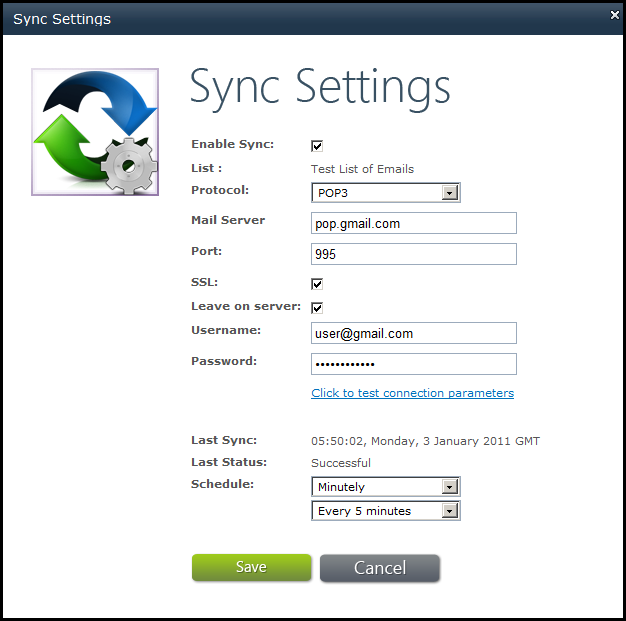
- ระบุการตั้งค่า POP3 ของ Gmail เพื่อซิงโครไนซ์กับ Gmail โดยใช้โปรโตคอล POP3. ป้อนข้อมูลต่อไปนี้ในหน้าจอนี้:
- Enable Sync: เลือก
- Protocol: POP3
- Mail server: pop.gmail.com
- Port: 995
- SSL: เลือก
- Leave on Server: เลือก
- Username: username@gmail.com (ระบุที่อยู่อีเมลเต็ม)
- Password: ระบุรหัสผ่านของ Gmail
- กำหนดเวลา: เลือก “Minutely” และ “Every 5 minutes” หรือค่าที่เหมาะกับคุณ กล่องโต้ตอบ Sync Settings
- ตรวจสอบการเชื่อมต่อโดยคลิก Click to test connection parameters. หากข้อมูลประจำตัวหรือที่อยู่โฮสต์ผิดพลาด จะมีข้อความแสดงข้อผิดพลาด.
- คลิก Save เพื่อบันทึกการตั้งค่า. Aspose.Email for SharePoint จะพยายามเชื่อมต่อกับ Gmail ทุก 5 นาที (หรือเวลาที่ระบุอื่น). มันจะดาวน์โหลดข้อความและอัปเดตรายการอีเมล.
ไฟล์แนบทั้งหมด ภาพฝังตัว และการจัดรูปแบบเนื้อความจะถูกเก็บไว้เมื่อติดตั้งข้อความและสร้างอีเมลในรายการอีเมลที่กำหนดเองของ SharePoint.
การซิงโครไนซ์อีเมลด้วยตนเอง
เพื่อเริ่มการซิงโครไนซ์ด้วยตนเอง:
-
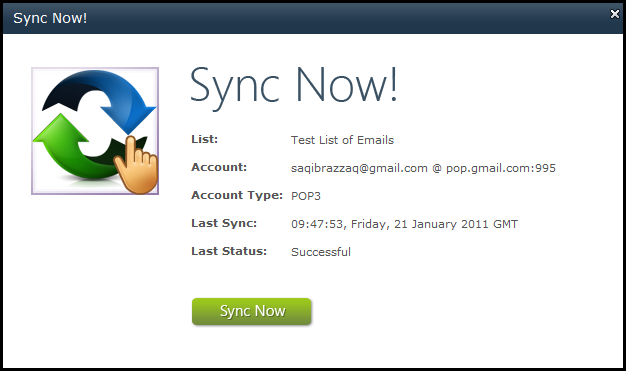
คลิก Sync now บนริบบิ้น Aspose Tools. แสดงกล่องโต้ตอบ Sync Now. หน้าจอ Sync Now แสดงสรุปการตั้งค่าบัญชีอีเมลและสถานะการซิงโครไนซ์ล่าสุด.
กล่องโต้ตอบ Sync Now
-
คลิก Sync Now.
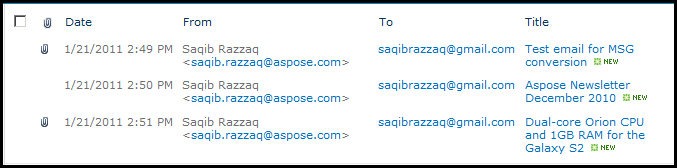
อีเมลที่รายการใน SharePoint หลังจากการซิงโครไนซ์สำเร็จ
-
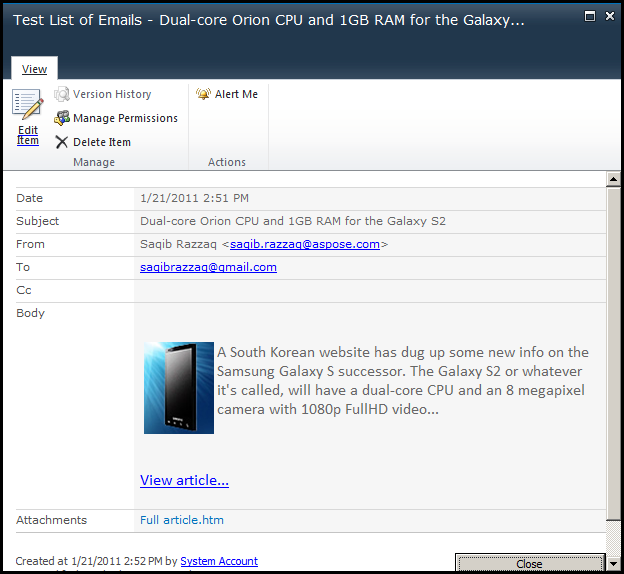
คลิกที่อีเมลใดก็ได้ในรายการเพื่อเปิดใน SharePoint.
อีเมลที่แสดงใน SharePoint