Đồng bộ Email với Gmail
Aspose.Email cho SharePoint hỗ trợ cả giao thức POP3 và IMAP khi đồng bộ email. Gmail cũng cho phép truy cập POP và IMAP miễn phí cho các client email như Outlook Express, Microsoft Office Outlook, Thunderbird hoặc bất kỳ API nào như Aspose.Network.
Bài viết này trình bày cách sử dụng tính năng đồng bộ email của Aspose.Email cho SharePoint để đồng bộ email với Gmail.
Đồng bộ Email
Thành phần chuyển đổi email của Aspose.Email cho SharePoint là công cụ dễ sử dụng để đồng bộ email với danh sách tùy chỉnh email của SharePoint. Với hỗ trợ các giao thức và máy chủ email phổ biến như POP3, IMAP và Microsoft Exchange Server, Aspose.Email có thể kết nối với nhiều máy chủ email và đồng bộ email.
Bài viết này giải thích cách cài đặt Gmail để email có thể được tải về, cài đặt SharePoint để đồng bộ email và cách chạy đồng bộ thủ công.
Cài đặt Gmail
Để nhận email từ Gmail bằng client email, POP hoặc IMAP phải được bật từ trang cài đặt Gmail. Mặc định, chúng bị tắt.
Để bật POP3 và IMAP:
- Đăng nhập vào tài khoản Gmail của bạn và nhấn Settings ở góc trên bên phải.
- Nhấn Forwarding and POP/IMAP để thay đổi cài đặt POP và IMAP.
- Bật POP và chọn tùy chọn “Enable POP” phù hợp:
- Enable POP for all mail để tải về tất cả email (mới và cũ).
- Enable POP for mail that arrives from now on để tải về chỉ các email mới.
- Bật IMAP. Đối với IMAP, chỉ có hai lựa chọn:
-
Enable để tải về tất cả tin nhắn trong hộp thư của bạn.
-
Disable sẽ tắt dịch vụ. Không chọn tùy chọn này.
Tab Chuyển tiếp và POP/IMAP trong Gmail
-

Cài đặt Aspose.Email cho SharePoint
- Trong SharePoint, nhấn Sync Settings trên thanh Aspose Tools để mở cửa sổ cài đặt.
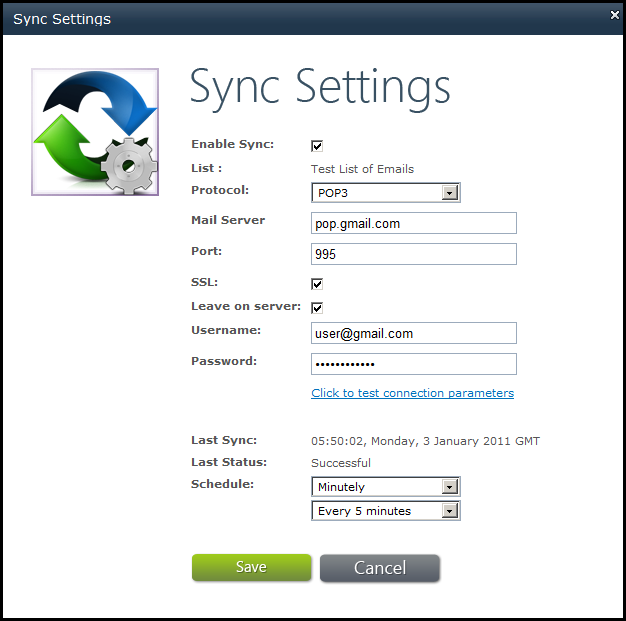
- Chỉ định cài đặt POP3 của Gmail để đồng bộ với Gmail bằng giao thức POP3. Nhập các thông tin sau vào màn hình này:
- Enable Sync: đánh dấu
- Giao thức: POP3
- Máy chủ thư: pop.gmail.com
- Cổng: 995
- SSL: đánh dấu
- Leave on Server: đánh dấu
- Tên người dùng: username@gmail.com (nhập đầy đủ địa chỉ email)
- Mật khẩu: nhập mật khẩu Gmail
- Lịch trình: chọn “Minutely” và “Every 5 minutes” hoặc bất kỳ tùy chọn nào phù hợp Hộp thoại Sync Settings.
- Xác minh kết nối bằng cách nhấn Click to test connection parameters. Nếu có gì sai với thông tin đăng nhập hoặc địa chỉ máy chủ, sẽ hiển thị thông báo lỗi.
- Nhấn Save để lưu cài đặt. Aspose.Email cho SharePoint cố gắng kết nối tới Gmail mỗi 5 phút (hoặc thời gian nào khác được chỉ định). Nó tải về các tin nhắn và cập nhật danh sách email.
Tất cả tệp đính kèm, hình ảnh nhúng và định dạng nội dung được giữ nguyên khi tải về tin nhắn và tạo email trong danh sách tùy chỉnh email của SharePoint.
Đồng bộ Email Thủ công
Để bắt đầu đồng bộ thủ công:
-
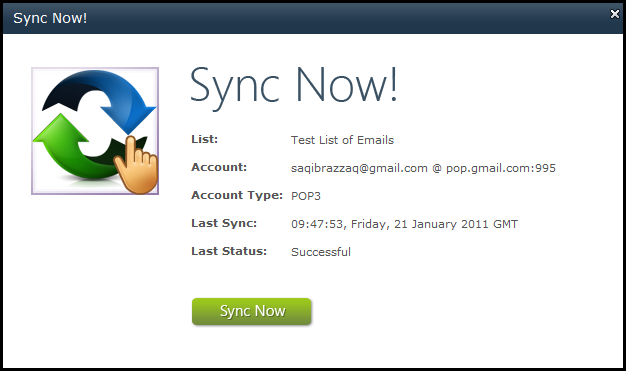
Nhấn Sync now trên thanh Aspose Tools. Hộp thoại Sync Now được hiển thị. Màn hình Sync Now cho thấy tóm tắt các cài đặt tài khoản email và trạng thái đồng bộ lần cuối.
Hộp thoại Sync Now.
-
Nhấn Sync Now.
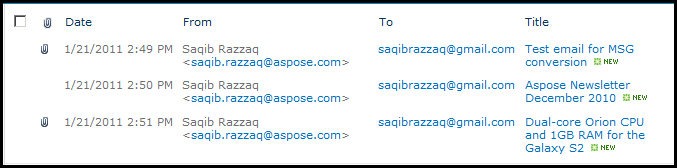
Các email được liệt kê trong danh sách SharePoint sau khi đồng bộ thành công
-
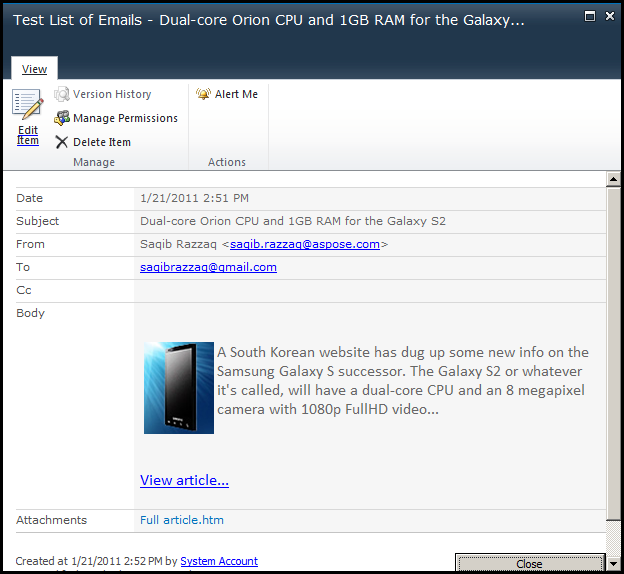
Nhấp vào bất kỳ email nào trong danh sách để mở nó trong SharePoint.
Một email được hiển thị trong SharePoint.