סנכרון הודעות דוא"ל עם Gmail
Aspose.Email עבור SharePoint תומך גם בפרוטוקולי POP3 וגם ב‑IMAP בעת סנכרון הודעות דוא"ל. Gmail מאפשר גם גישה חינמית ל‑POP ו‑IMAP ללקוחות דוא"ל כגון Outlook Express, Microsoft Office Outlook, Thunderbird או כל API כמו Aspose.Network.
מאמר זה מציג כיצד להשתמש בתכונת סנכרון הדוא"ל של Aspose.Email עבור SharePoint כדי לסנכרן הודעות דוא"ל עם Gmail.
סנכרון הודעות דוא"ל
רכיב המרת הדוא"ל של Aspose.Email עבור SharePoint הוא כלי קל לשימוש לסנכרון הודעות דוא"ל עם רשימת הדוא"לים המותאמת של SharePoint. עם תמיכה בפרוטוקולים ובשרתי דוא"ל פופולריים כגון POP3, IMAP ו‑Microsoft Exchange Server, Aspose.Email יכול להתחבר למגוון שרתי דוא"ל ולסנכרן דוא"ל.
מאמר זה מסביר כיצד להגדיר Gmail כך שניתן יהיה להוריד הודעות דוא"ל, להגדיר SharePoint לסנכרן הודעות דוא"ל וכיצד הפעל את הסנכרון ידנית.
הגדרת Gmail
כדי לקבל הודעות דוא"ל מ‑Gmail באמצעות לקוח דוא"ל, יש להפעיל POP או IMAP מדף ההגדרות של Gmail. באופן ברירת מחדל, הם מושבתים.
להפעלת POP3 ו‑IMAP:
- התחבר לחשבון Gmail שלך ולחץ על Settings בפינה הימנית העליונה.
- לחץ על Forwarding and POP/IMAP כדי לשנות את הגדרות POP ו‑IMAP.
- הפעל POP ובחר באפשרות "Enable POP" המתאימה:
- Enable POP for all mail להורדת כל ההודעות (חדשות וישן).
- Enable POP for mail that arrives from now on להורדת הודעות חדשות בלבד.
- הפעל IMAP. עבור IMAP קיימות רק שתי אפשרויות:
-
Enable להורדת כל ההודעות מתיבת הדואר שלך.
-
Disable מכבה את השירות. אל תבחר באפשרות זו.
הכרטיסייה Forwarding ו‑POP/IMAP ב‑Gmail
-

הגדרת Aspose.Email עבור SharePoint
- ב‑SharePoint, לחץ על Sync Settings בסרטסרגל Aspose Tools כדי לפתוח את חלון ההגדרות.
- ציין את הגדרות POP3 של Gmail כדי לסנכרן עם Gmail באמצעות פרוטוקול POP3. הזן את המידע הבא במסך זה:
- הפעל סנכרון: סמן
- פרוטוקול: POP3
- שרת דוא"ל: pop.gmail.com
- פורט: 995
- SSL: סמן
- השאר על השרת: סמן
- שם משתמש: username@gmail.com (ציין כתובת דוא"ל מלאה)
- סיסמה: ציין את סיסמת ה‑Gmail
- תזמון: בחר "Minutely" ו‑"Every 5 minutes" או בהתאם להעדפתך תיבת הדו‑שיח Sync Settings.
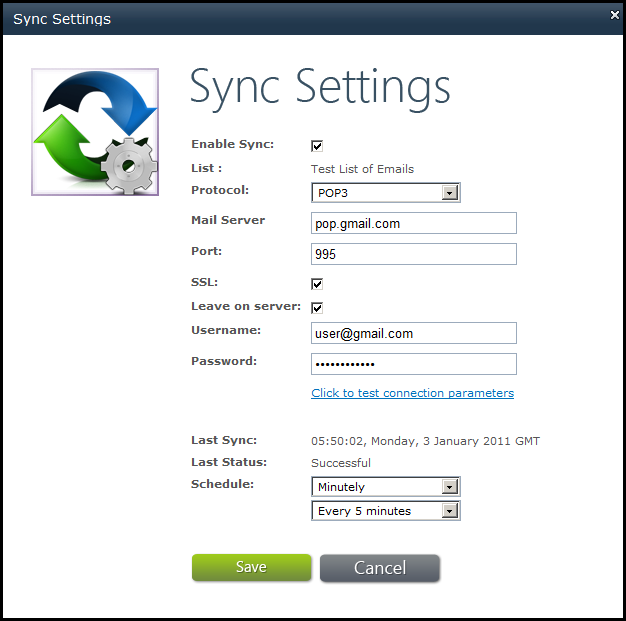
- אמת את החיבור על ידי לחיצה על Click to test connection parameters. אם יש משהו לא נכון בפרטי האימות או בכתובת ה‑host, תוצג הודעת שגיאה.
- לחץ על Save כדי לשמור את ההגדרות. Aspose.Email עבור SharePoint מנסה להתחבר ל‑Gmail כל 5 דקות (או כל זמן אחר שצוין). הוא מוריד הודעות ומעדכן את רשימת הדוא"לים.
כל הקבצים המצורפים, התמונות המוטמעות ועיצוב הגוף נשמרים בעת הורדת ההודעות ויצירת הודעות דוא"ל ברשימת הדוא"לים המותאמת של SharePoint.
סינכרון הודעות דוא"ל ידנית
להתחיל סנכרון ידנית:
-
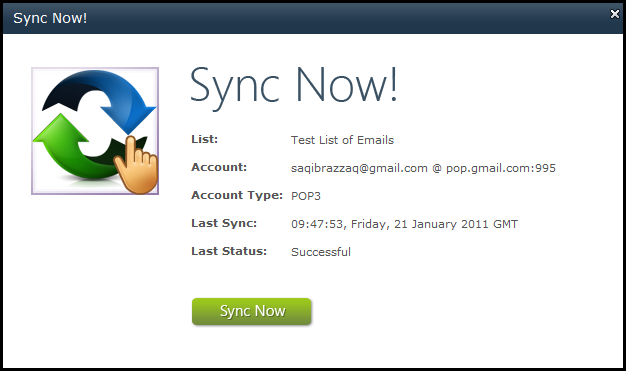
לחץ על Sync now בסרטסרגל Aspose Tools. תיבת הדו‑שיח Sync Now מוצגת. המסך Sync Now מציג סיכום של הגדרות חשבון הדוא"ל וסטטוס הסנכרון האחרון.
תיבת הדו‑שיח Sync Now.
-
לחץ על Sync Now.
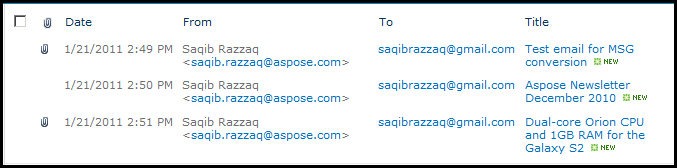
הודעות דוא"ל הרשומות ברשימת SharePoint לאחר סנכרון מוצלח
-
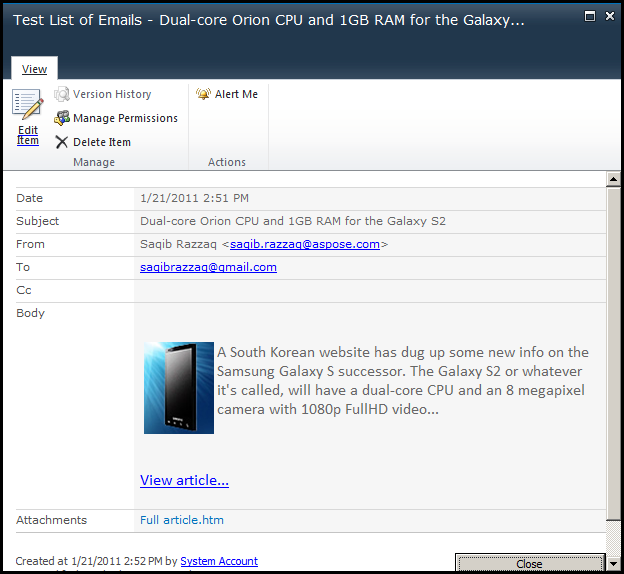
לחץ על כל הודעת דוא"ל ברשימה כדי לפתוח אותה ב‑SharePoint.
דוא"ל מוצג ב‑SharePoint.