همگامسازی ایمیلها با Gmail
Aspose.Email برای SharePoint هنگام همگامسازی ایمیل، هر دو پروتکل POP3 و IMAP را پشتیبانی میکند. همچنین Gmail دسترسی رایگان به POP و IMAP برای مشتریان ایمیل مانند Outlook Express، Microsoft Office Outlook، Thunderbird یا هر API مانند Aspose.Network را فراهم میکند.
این مقاله نشان میدهد که چگونه از ویژگی همگامسازی ایمیل Aspose.Email برای SharePoint برای همگامسازی ایمیلها با Gmail استفاده کنید.
همگامسازی ایمیلها
مؤلفه تبدیل ایمیل Aspose.Email برای SharePoint یک ابزار کاربرپسند برای همگامسازی ایمیلها با فهرست سفارشی ایمیلهای SharePoint است. با پشتیبانی از پروتکلها و سرورهای ایمیل محبوب مانند POP3، IMAP و Microsoft Exchange Server، Aspose.Email میتواند به انواع سرورهای ایمیل متصل شده و ایمیلها را همگامسازی کند.
این مقاله توضیح میدهد چگونه راهاندازی Gmail تا ایمیلها قابل دانلود باشند، راهاندازی SharePoint برای همگامسازی ایمیلها و چگونگی همگامسازی را به صورت دستی اجرا کنید.
راهاندازی Gmail
برای دریافت ایمیلها از Gmail با استفاده از کلاینت ایمیل، POP یا IMAP باید از صفحه تنظیمات Gmail فعال شود. بهطور پیشفرض، غیرفعال است.
برای فعالسازی POP3 و IMAP:
- به حساب Gmail خود وارد شوید و در گوشه بالا‑راست روی Settings کلیک کنید.
- روی Forwarding and POP/IMAP کلیک کنید تا تنظیمات POP و IMAP را تغییر دهید.
- POP را فعال کنید و گزینه مناسب «Enable POP» را انتخاب کنید:
- Enable POP for all mail برای دانلود تمام ایمیلها (جدید و قدیمی).
- Enable POP for mail that arrives from now on برای دانلود فقط ایمیلهای جدید.
- IMAP را فعال کنید. برای IMAP فقط دو گزینه وجود دارد:
-
Enable برای دانلود تمام پیامها از صندوق پست خود.
-
Disable سرویس را غیرفعال میکند. این گزینه را انتخاب نکنید.
برگه Forwarding و POP/IMAP در Gmail
-

راهاندازی Aspose.Email برای SharePoint
- در SharePoint، روی Sync Settings در نوار Aspose Tools کلیک کنید تا پنجره تنظیمات باز شود.
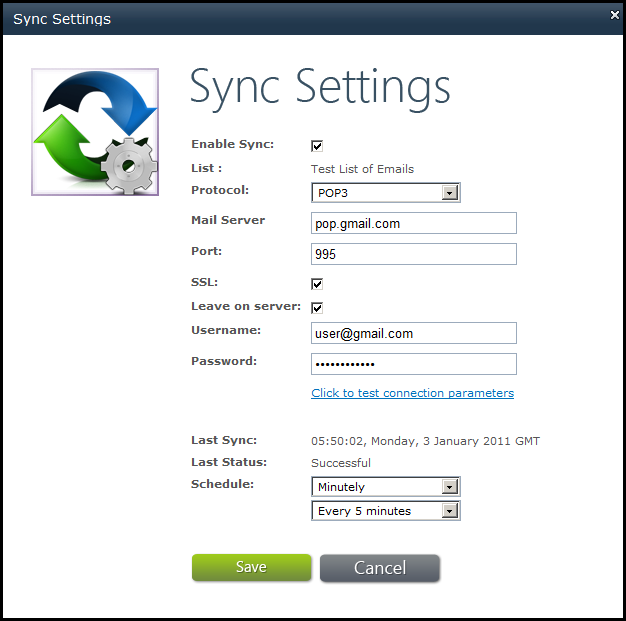
- تنظیمات POP3 Gmail را برای همگامسازی با Gmail با استفاده از پروتکل POP3 مشخص کنید. اطلاعات زیر را در این صفحه وارد نمایید:
- Enable Sync: علامت بزنید
- پروتکل: POP3
- سرور ایمیل: pop.gmail.com
- پورت: 995
- SSL: علامت بزنید
- Leave on Server: علامت بزنید
- نام کاربری: username@gmail.com (آدرس کامل ایمیل را وارد کنید)
- رمز عبور: رمز عبور Gmail را وارد کنید
- زمانبندی: «Minutely» و «Every 5 minutes» یا هر تنظیمی که مناسب شماست را انتخاب کنید دیالوگ تنظیمات Sync.
- اتصال را با کلیک بر روی Click to test connection parameters تأیید کنید. اگر مشکلی در اعتبارنامهها یا آدرس میزبان باشد، پیام خطا نمایش داده میشود.
- روی Save برای ذخیره تنظیمات کلیک کنید. Aspose.Email برای SharePoint سعی میکند هر 5 دقیقه (یا هر بازه زمانی دیگری که مشخص شده) به Gmail متصل شود. پیامها را دانلود کرده و فهرست ایمیلها را بهروزرسانی میکند.
تمام پیوستها، تصاویر جاسازیشده و قالببندی متن هنگام دانلود پیامها و ایجاد ایمیلها در فهرست سفارشی ایمیلهای SharePoint حفظ میشود.
همگامسازی ایمیلها به صورت دستی
برای شروع همگامسازی به صورت دستی:
-
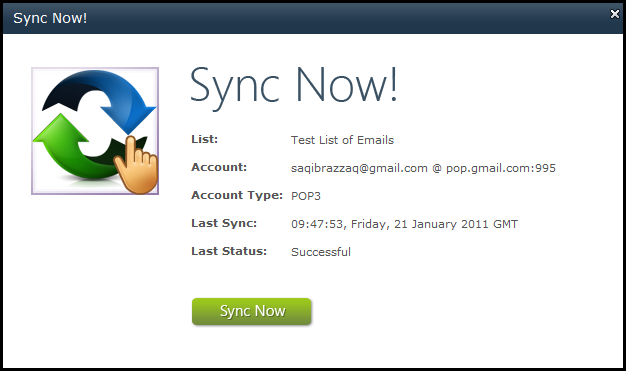
روی Sync now در نوار Aspose Tools کلیک کنید. دیالوگ Sync Now نمایش داده میشود. صفحه Sync Now خلاصهای از تنظیمات حساب ایمیل و وضعیت آخرین همگامسازی را نشان میدهد.
دیالوگ Sync Now
-
روی Sync Now کلیک کنید.
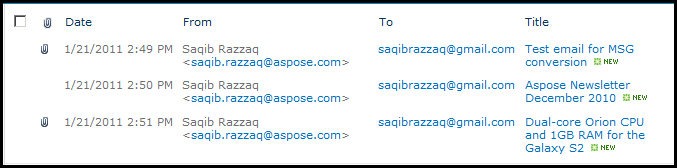
ایمیلهای فهرستشده در یک فهرست SharePoint پس از همگامسازی موفق
-
روی هر ایمیلی در فهرست کلیک کنید تا در SharePoint باز شود.
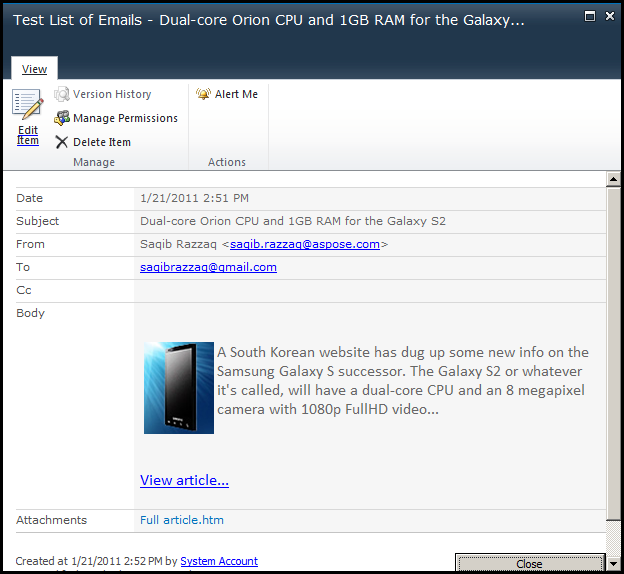
ایمیلی که در SharePoint نمایش داده شده است.