Ajouter des formes d'arc au PDF en Python
Contents
[
Hide
]
Ajouter l’objet Arc
Aspose.PDF for Python via .NET vous permet d’ajouter Arc des formes aux pages PDF en utilisant le Graph classe. Vous pouvez dessiner des arcs contournés et des segments d’arc remplis pour les diagrammes et les illustrations techniques.
Suivez les étapes ci-dessous:
- Créer Document instance.
- Créer Objet Graph avec certaines dimensions.
- Définir border pour l’objet Graph.
- Créer un objet d’arc correspondant.
- Ajouter cet objet à la collection Shapes dans l’objet graph.
- Ajouter Graph objet à la collection paragraphs de la page.
- Enregistrez notre fichier PDF.
Le fragment de code suivant montre comment ajouter un Arc objet.
import aspose.pdf as ap
import aspose.pdf.drawing as drawing

def add_arc(outfile: str):
    document = ap.Document()
    page = document.pages.add()
    graph = drawing.Graph(400, 400)
    graph.border = ap.BorderInfo(ap.BorderSide.ALL, ap.Color.green)

    arc1 = drawing.Arc(100, 100, 95, 0, 90)
    arc1.graph_info.color = ap.Color.green_yellow
    graph.shapes.add(arc1)

    arc2 = drawing.Arc(100, 100, 90, 70, 180)
    arc2.graph_info.color = ap.Color.dark_blue
    graph.shapes.add(arc2)

    arc3 = drawing.Arc(100, 100, 85, 120, 210)
    arc3.graph_info.color = ap.Color.red
    graph.shapes.add(arc3)

    page.paragraphs.add(graph)
    document.save(outfile)
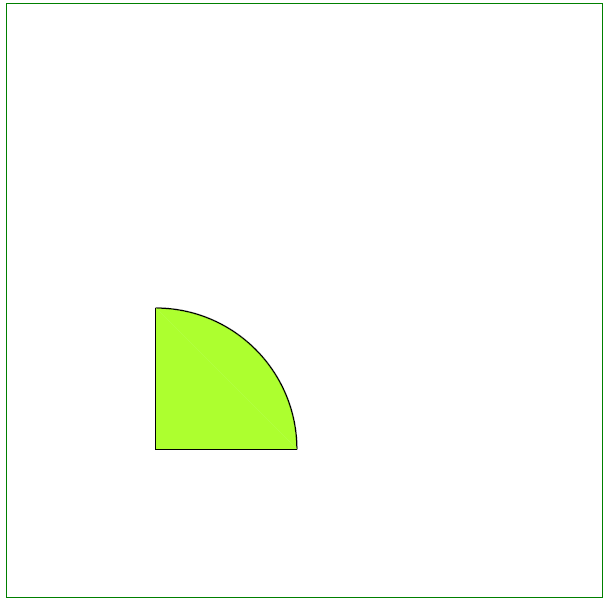
Créer un objet d’arc rempli
Cet exemple montre comment ajouter un segment d’arc rempli de couleur.
import aspose.pdf as ap
import aspose.pdf.drawing as drawing

def add_arc_filled(outfile: str):
    document = ap.Document()
    page = document.pages.add()
    graph = drawing.Graph(400, 400)
    graph.border = ap.BorderInfo(ap.BorderSide.ALL, ap.Color.green)

    arc = drawing.Arc(100, 100, 95, 0, 90)

    arc.graph_info.fill_color = ap.Color.green_yellow
    graph.shapes.add(arc)

    line = drawing.Line([195, 100, 100, 100, 100, 195])
    line.graph_info.fill_color = ap.Color.green_yellow
    graph.shapes.add(line)

    page.paragraphs.add(graph)
    document.save(outfile)
Résultat de l’ajout d’un arc rempli :