Tambahkan Bentuk Arc ke PDF dengan Python
Contents
[
Hide
]
Tambahkan objek Arc
Aspose.PDF for Python via .NET memungkinkan Anda menambahkan Arc bentuk ke halaman PDF menggunakan Graph class. Anda dapat menggambar busur berpinggir dan segmen busur berisi untuk diagram dan ilustrasi teknis.
Ikuti langkah-langkah di bawah ini:
- Buat Document instansi.
- Buat objek Graph dengan dimensi tertentu.
- Atur border untuk objek Graph.
- Buat objek
Arcyang sesuai. - Tambahkan objek ini ke koleksi
Shapesdalam objek graph. - Tambah Graph objek ke koleksi
paragraphshalaman. - Simpan file PDF kami.
Potongan kode berikut menunjukkan cara menambahkan sebuah Arc objek.
import aspose.pdf as ap
import aspose.pdf.drawing as drawing

def add_arc(outfile: str):
    document = ap.Document()
    page = document.pages.add()
    graph = drawing.Graph(400, 400)
    graph.border = ap.BorderInfo(ap.BorderSide.ALL, ap.Color.green)

    arc1 = drawing.Arc(100, 100, 95, 0, 90)
    arc1.graph_info.color = ap.Color.green_yellow
    graph.shapes.add(arc1)

    arc2 = drawing.Arc(100, 100, 90, 70, 180)
    arc2.graph_info.color = ap.Color.dark_blue
    graph.shapes.add(arc2)

    arc3 = drawing.Arc(100, 100, 85, 120, 210)
    arc3.graph_info.color = ap.Color.red
    graph.shapes.add(arc3)

    page.paragraphs.add(graph)
    document.save(outfile)
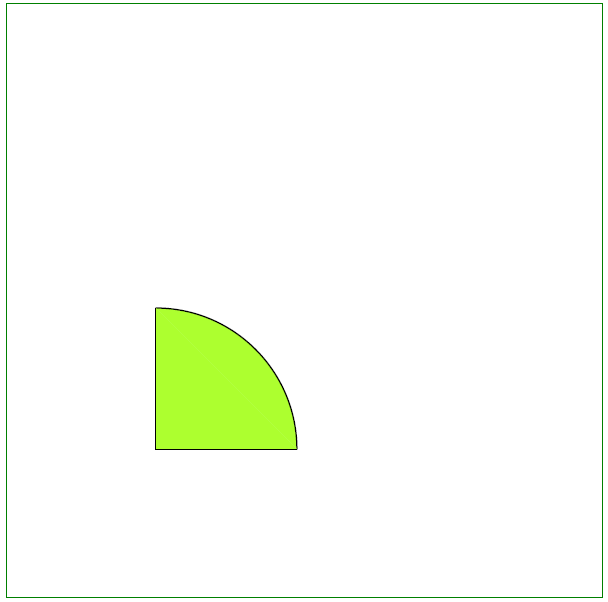
Buat Objek Busur Terisi
Contoh ini menunjukkan cara menambahkan segmen busur yang terisi dengan warna.
import aspose.pdf as ap
import aspose.pdf.drawing as drawing

def add_arc_filled(outfile: str):
    document = ap.Document()
    page = document.pages.add()
    graph = drawing.Graph(400, 400)
    graph.border = ap.BorderInfo(ap.BorderSide.ALL, ap.Color.green)

    arc = drawing.Arc(100, 100, 95, 0, 90)

    arc.graph_info.fill_color = ap.Color.green_yellow
    graph.shapes.add(arc)

    line = drawing.Line([195, 100, 100, 100, 100, 195])
    line.graph_info.fill_color = ap.Color.green_yellow
    graph.shapes.add(line)

    page.paragraphs.add(graph)
    document.save(outfile)
Hasil menambahkan busur berisi: