Add Arc Shapes to PDF in Python
Contents
[
Hide
]
Add Arc object
Aspose.PDF for Python via .NET lets you add Arc shapes to PDF pages using the Graph class. You can draw outlined arcs and filled arc segments for diagrams and technical illustrations.
Follow the steps below:
- Create Document instance.
- Create Graph object with certain dimensions.
- Set border for Graph object.
- Create a corresponding arc object.
- Add this object to the Shapes collection in the graph object.
- Add Graph object to paragraphs collection of page.
- Save our PDF file.
The following code snippet shows how to add a Arc object.
import aspose.pdf as ap
import aspose.pdf.drawing as drawing

def add_arc(outfile: str):
    document = ap.Document()
    page = document.pages.add()
    graph = drawing.Graph(400, 400)
    graph.border = ap.BorderInfo(ap.BorderSide.ALL, ap.Color.green)

    arc1 = drawing.Arc(100, 100, 95, 0, 90)
    arc1.graph_info.color = ap.Color.green_yellow
    graph.shapes.add(arc1)

    arc2 = drawing.Arc(100, 100, 90, 70, 180)
    arc2.graph_info.color = ap.Color.dark_blue
    graph.shapes.add(arc2)

    arc3 = drawing.Arc(100, 100, 85, 120, 210)
    arc3.graph_info.color = ap.Color.red
    graph.shapes.add(arc3)

    page.paragraphs.add(graph)
    document.save(outfile)
Create Filled Arc Object
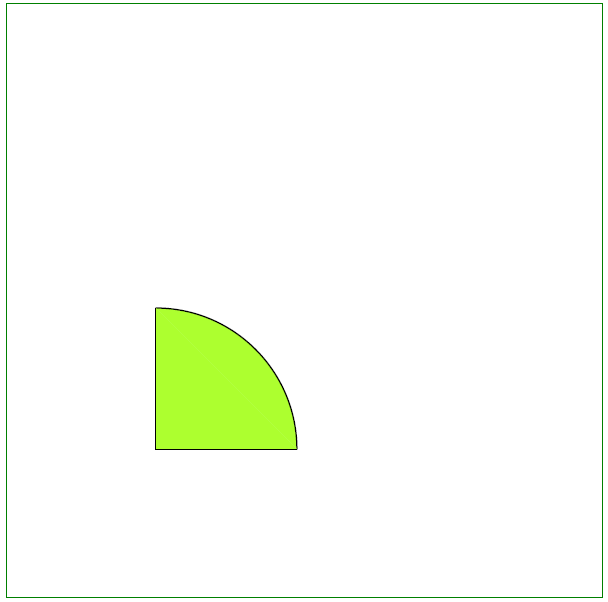
This example shows how to add an arc segment filled with color.
import aspose.pdf as ap
import aspose.pdf.drawing as drawing

def add_arc_filled(outfile: str):
    document = ap.Document()
    page = document.pages.add()
    graph = drawing.Graph(400, 400)
    graph.border = ap.BorderInfo(ap.BorderSide.ALL, ap.Color.green)

    arc = drawing.Arc(100, 100, 95, 0, 90)

    arc.graph_info.fill_color = ap.Color.green_yellow
    graph.shapes.add(arc)

    line = drawing.Line([195, 100, 100, 100, 100, 195])
    line.graph_info.fill_color = ap.Color.green_yellow
    graph.shapes.add(line)

    page.paragraphs.add(graph)
    document.save(outfile)
Result of adding a filled arc: