Adicionar formas de arco ao PDF em Python
Contents
[
Hide
]
Adicionar objeto Arc
Aspose.PDF for Python via .NET permite que você adicione Arc formas nas páginas PDF usando o Graph classe. Você pode desenhar arcos contornados e segmentos de arco preenchidos para diagramas e ilustrações técnicas.
Siga os passos abaixo:
- Criar Document instância.
- Criar Graph object com certas dimensões.
- Definir border para o objeto Graph.
- Crie um objeto de arco correspondente.
- Adicione este objeto à coleção Shapes no objeto graph.
- Adicionar Graph objeto à coleção de parágrafos da página.
- Salve nosso arquivo PDF.
O trecho de código a seguir mostra como adicionar um Arc objeto.
import aspose.pdf as ap
import aspose.pdf.drawing as drawing

def add_arc(outfile: str):
    document = ap.Document()
    page = document.pages.add()
    graph = drawing.Graph(400, 400)
    graph.border = ap.BorderInfo(ap.BorderSide.ALL, ap.Color.green)

    arc1 = drawing.Arc(100, 100, 95, 0, 90)
    arc1.graph_info.color = ap.Color.green_yellow
    graph.shapes.add(arc1)

    arc2 = drawing.Arc(100, 100, 90, 70, 180)
    arc2.graph_info.color = ap.Color.dark_blue
    graph.shapes.add(arc2)

    arc3 = drawing.Arc(100, 100, 85, 120, 210)
    arc3.graph_info.color = ap.Color.red
    graph.shapes.add(arc3)

    page.paragraphs.add(graph)
    document.save(outfile)
Criar Objeto de Arco Preenchido
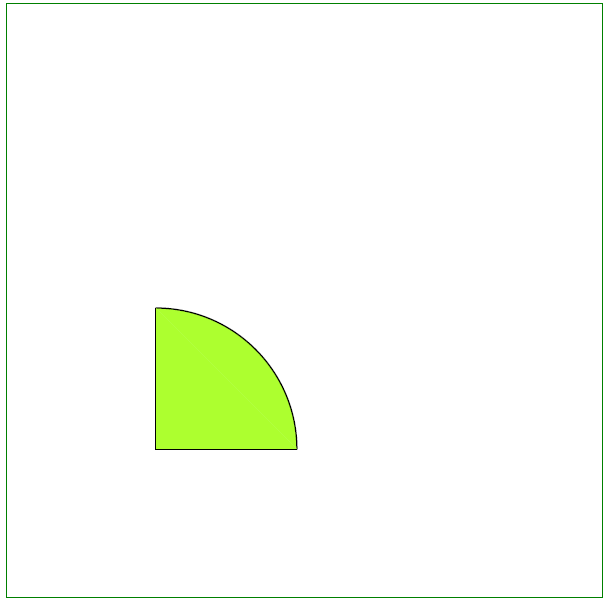
Este exemplo mostra como adicionar um segmento de arco preenchido com cor.
import aspose.pdf as ap
import aspose.pdf.drawing as drawing

def add_arc_filled(outfile: str):
    document = ap.Document()
    page = document.pages.add()
    graph = drawing.Graph(400, 400)
    graph.border = ap.BorderInfo(ap.BorderSide.ALL, ap.Color.green)

    arc = drawing.Arc(100, 100, 95, 0, 90)

    arc.graph_info.fill_color = ap.Color.green_yellow
    graph.shapes.add(arc)

    line = drawing.Line([195, 100, 100, 100, 100, 195])
    line.graph_info.fill_color = ap.Color.green_yellow
    graph.shapes.add(line)

    page.paragraphs.add(graph)
    document.save(outfile)
Resultado da adição de um arco preenchido: