
Utilisez FloatingBox pour la mise en page PDF en Python
Utilisation de base de FloatingBox
Le FloatingBox Une classe est un conteneur pour placer du texte et d’autres contenus sur une page PDF. Elle vous offre un contrôle plus fin sur la mise en page, les bordures et le style par rapport aux paragraphes de texte ordinaires. Si le contenu dépasse la taille de la boîte, le comportement de découpage est contrôlé par les paramètres de la boîte.
Utilisez cette page lorsque vous avez besoin de conteneurs de texte structurés, de mises en page à plusieurs colonnes et d’un positionnement précis dans les documents PDF avec Aspose.PDF for Python via .NET.
- Créer un nouveau
Document. - Ajouter un
Pageau document. - Créer un
FloatingBox. - Définir la bordure de la boîte en utilisant
BorderInfoetBorderSide. - Répétition de la boîte de contrôle avec le
is_need_repeatingpropriété. - Ajouter du contenu texte en utilisant
TextFragment. - Ajouter le
FloatingBoxauPage. - Enregistrez le document PDF final en utilisant
Document.save().
import aspose.pdf as ap

def create_and_add_floating_box(outfile):
    # Create PDF document
    with ap.Document() as document:
        # Add page to pages collection of PDF
        page = document.pages.add()
        # Create and fill box
        box = ap.FloatingBox(400, 30)
        box.border = ap.BorderInfo(ap.BorderSide.ALL, 1.5, ap.Color.dark_green)
        box.is_need_repeating = False
        phrase = "Lorem ipsum dolor sit amet, consectetur adipiscing elit. Fusce quam odio, sollicitudin ac mauris vel, suscipit pellentesque nisi."
        box.paragraphs.add(ap.text.TextFragment(phrase))
        # Add box
        page.paragraphs.add(box)
        document.save(outfile)
Dans l’exemple ci-dessus, le FloatingBox est créé avec une largeur de 400 pt et une hauteur de 30 pt.
Le texte dépasse intentionnellement la hauteur disponible, de sorte qu’une partie est rognée.
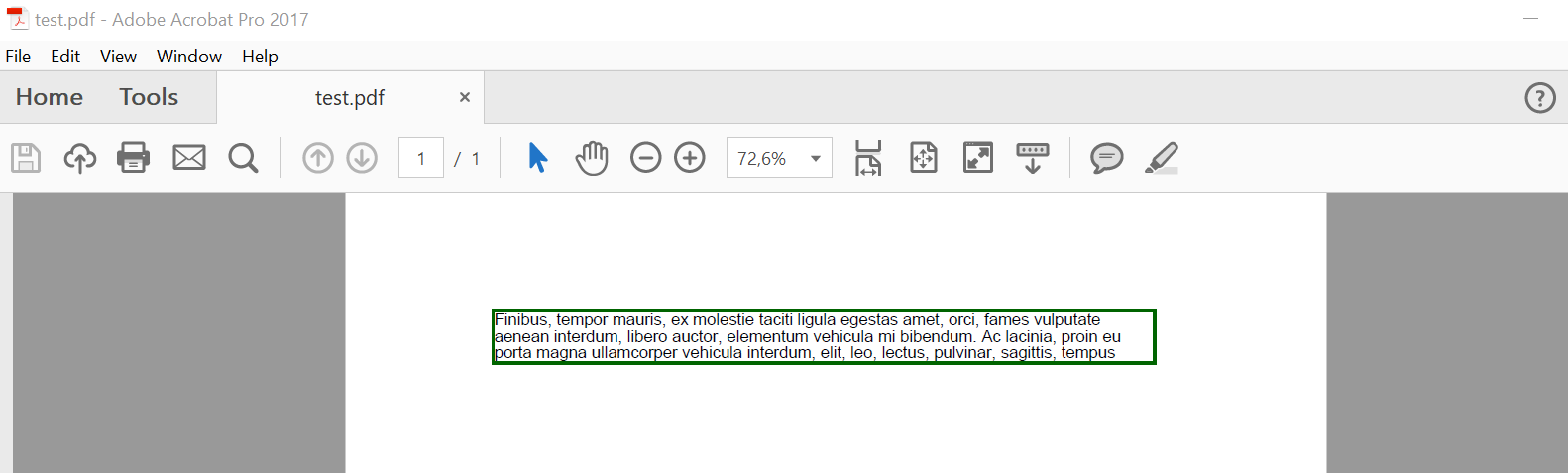
Le is_need_repeating propriété avec une valeur de False limite le rendu du texte à une seule page.
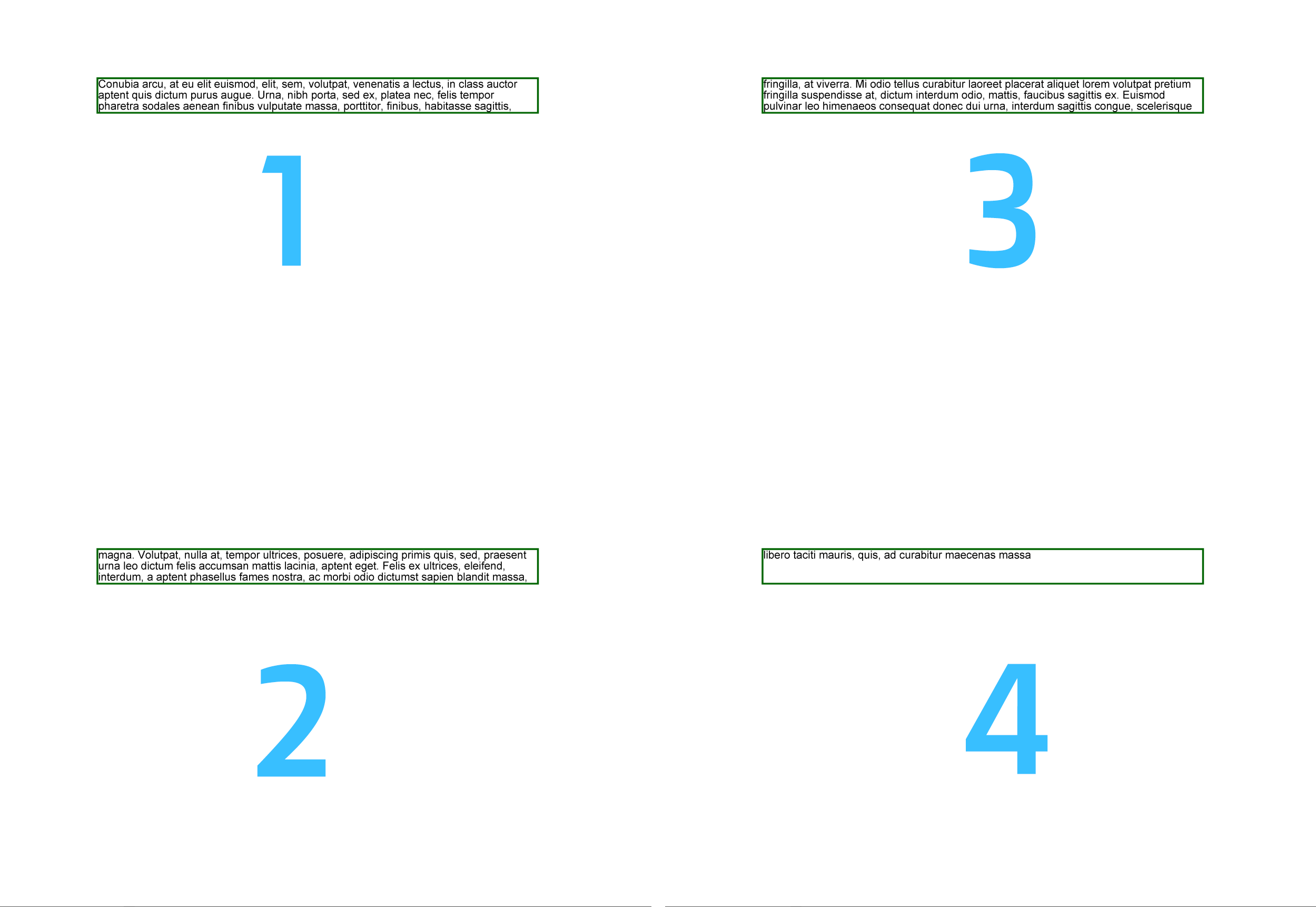
Si vous définissez cette propriété sur True, le texte se reformate sur les pages suivantes à la même position.
Fonctionnalités avancées de FloatingBox
Prise en charge multicolonnes
Mise en page à plusieurs colonnes (cas simple)
FloatingBox prend en charge la mise en page à plusieurs colonnes. Pour créer une telle mise en page, vous devez définir les valeurs de ColumnInfo propriétés.
column_widthsest une chaîne qui définit la largeur de chaque colonne en points.column_spacingest une chaîne qui définit la largeur de l’écart entre les colonnes.column_countest le nombre de colonnes.
import sys
import aspose.pdf as ap
from os import path

def multi_column_layout(outfile):
    # Create PDF document
    with ap.Document() as document:
        # Add page to pages collection of PDF
        page = document.pages.add()
        # Set margin settings
        page.page_info.margin = ap.MarginInfo(36, 18, 36, 18)
        column_count = 3
        spacing = 10
        width = (
            page.page_info.width
            - page.page_info.margin.left
            - page.page_info.margin.right
            - (column_count - 1) * spacing
        )
        column_width = width / 3
        # Create FloatingBox
        box = ap.FloatingBox()
        box.is_need_repeating = True
        box.column_info.column_widths = f"{column_width} {column_width} {column_width}"
        box.column_info.column_spacing = f"{spacing}"
        box.column_info.column_count = 3
        phrase = "Lorem ipsum dolor sit amet, consectetur adipiscing elit. Fusce quam odio, sollicitudin ac mauris vel, suscipit pellentesque nisi."
        paragraphs = [
            phrase,
            phrase,
            phrase,
            phrase,
            phrase,
            phrase,
            phrase,
            phrase,
            phrase,
            phrase,
        ]
        for paragraph in paragraphs:
            box.paragraphs.add(ap.text.TextFragment(paragraph))
        # Add a box to a page
        page.paragraphs.add(box)
        # Save PDF document
        document.save(outfile)
L’exemple génère des paragraphes d’exemple et les place dans trois colonnes. Le contenu se poursuit sur des pages supplémentaires jusqu’à ce que tous les paragraphes soient rendus.
Mise en page à colonnes multiples avec démarrage de colonne forcé
Cet exemple utilise la même configuration multicolonnes, mais force chaque paragraphe ajouté à commencer dans une nouvelle colonne. Pour ce faire, définissez is_first_paragraph_in_column = True sur chaque TextFragment avant de l’ajouter à FloatingBox.
import sys
import aspose.pdf as ap
from os import path

def multi_column_layout_2(outfile):
    # Create PDF document
    with ap.Document() as document:
        # Add page to pages collection of PDF
        page = document.pages.add()
        # Set margin settings
        page.page_info.margin = ap.MarginInfo(36, 18, 36, 18)
        column_count = 3
        spacing = 10
        width = (
            page.page_info.width
            - page.page_info.margin.left
            - page.page_info.margin.right
            - (column_count - 1) * spacing
        )
        column_width = width / 3
        # Create FloatingBox
        box = ap.FloatingBox()
        box.is_need_repeating = True
        box.column_info.column_widths = f"{column_width} {column_width} {column_width}"
        box.column_info.column_spacing = f"{spacing}"
        box.column_info.column_count = 3
        phrase = "Lorem ipsum dolor sit amet, consectetur adipiscing elit. Fusce quam odio, sollicitudin ac mauris vel, suscipit pellentesque nisi."
        paragraphs = [
            phrase,
            phrase,
            phrase,
            phrase,
            phrase,
            phrase,
            phrase,
            phrase,
            phrase,
            phrase,
        ]
        for paragraph in paragraphs:
            text = ap.text.TextFragment(paragraph)
            text.is_first_paragraph_in_column = True
            box.paragraphs.add(text)
        # Add a box to a page
        page.paragraphs.add(box)
        # Save PDF document
        document.save(outfile)
Support en arrière-plan
Appliquer une couleur d’arrière-plan à un FloatingBox dans un document PDF en utilisant Aspose.PDF for Python via .NET.
En attribuant un Color à background_color, vous pouvez mettre en évidence le contenu pour les en-têtes, les encadrés ou les sections stylisées.
Cet extrait de code montre comment créer une zone de texte vert clair avec un contenu d’exemple.
import sys
import aspose.pdf as ap
from os import path

def background_support(outfile):
    # Create PDF document
    with ap.Document() as document:
        # Add page to pages collection of PDF
        page = document.pages.add()
        # Create and fill box
        box = ap.FloatingBox(400, 30)
        box.background_color = ap.Color.light_green
        box.is_need_repeating = False
        box.paragraphs.add(ap.text.TextFragment("text example"))
        # Add box
        page.paragraphs.add(box)
        # Save PDF document
        document.save(outfile)
Prise en charge du positionnement
La position de FloatingBox sur la page est contrôlé par positioning_mode, left, et top.
Quand positioning_mode est:
ParagraphPositioningMode.DEFAULT(par défaut)
L’emplacement dépend des éléments ajoutés précédemment. L’ajout d’un nouveau paragraphe affecte le flux des éléments suivants. Si left ou top sont non nuls, ils sont également appliqués.
L’emplacement est fixé par left et top; il ne dépend pas des éléments antérieurs et n’affecte pas le déroulement des suivants.
import sys
import aspose.pdf as ap
from os import path

def offset_support(outfile):
    # Create PDF document
    with ap.Document() as document:
        # Add page to pages collection of PDF
        page = document.pages.add()
        # Create and fill box
        box = ap.FloatingBox(400, 30)
        box.top = 45
        box.left = 15
        box.positioning_mode = ap.ParagraphPositioningMode.ABSOLUTE
        box.border = ap.BorderInfo(ap.BorderSide.ALL, 1.5, ap.Color.dark_green)
        box.paragraphs.add(ap.text.TextFragment("text example 1"))
        page.paragraphs.add(ap.text.TextFragment("text example 2"))
        # Add the box to the page
        page.paragraphs.add(box)
        page.paragraphs.add(ap.text.TextFragment("text example 3"))
        document.save(outfile)
Aligner les boîtes flottantes avec un alignement vertical et horizontal dans le PDF
Aligner FloatingBox éléments sur une page PDF en utilisant VerticalAlignment et HorizontalAlignment en Aspose.PDF for Python via .NET. Cela vous aide à placer des conteneurs flottants en haut, au centre ou en bas pour les dispositions de page, les blocs d’en-tête/pied de page ou les notes latérales.
- Créer un nouveau document PDF.
- Ajoutez une page au document.
- Ajouter le premier
FloatingBoxavec un alignement en bas à droite. - Ajouter le second
FloatingBoxavec un alignement centré à droite. - Ajouter le troisième
FloatingBoxavec un alignement en haut à droite. - Enregistrez le document.
import sys
import aspose.pdf as ap
from os import path

def align_text_to_float(outfile):
    # Create PDF document
    with ap.Document() as document:
        # Add page to pages collection of PDF
        page = document.pages.add()

        # Create float box
        float_box = ap.FloatingBox(100, 100)
        # Set settings to float box
        float_box.vertical_alignment = ap.VerticalAlignment.BOTTOM
        float_box.horizontal_alignment = ap.HorizontalAlignment.RIGHT
        float_box.paragraphs.add(ap.text.TextFragment("FloatingBox_bottom"))
        float_box.border = ap.BorderInfo(ap.BorderSide.ALL, ap.Color.blue)
        # Add float box
        page.paragraphs.add(float_box)

        # Create float box
        float_box_2 = ap.FloatingBox(100, 100)
        # Set settings to float box
        float_box_2.vertical_alignment = ap.VerticalAlignment.CENTER
        float_box_2.horizontal_alignment = ap.HorizontalAlignment.RIGHT
        float_box_2.paragraphs.add(ap.text.TextFragment("FloatingBox_center"))
        float_box_2.border = ap.BorderInfo(ap.BorderSide.ALL, ap.Color.blue)
        # Add float box
        page.paragraphs.add(float_box_2)

        # Create float box
        float_box_3 = ap.FloatingBox(100, 100)
        # Set settings to float box
        float_box_3.vertical_alignment = ap.VerticalAlignment.TOP
        float_box_3.horizontal_alignment = ap.HorizontalAlignment.RIGHT
        float_box_3.paragraphs.add(ap.text.TextFragment("FloatingBox_top"))
        float_box_3.border = ap.BorderInfo(ap.BorderSide.ALL, ap.Color.blue)
        # Add float box
        page.paragraphs.add(float_box_3)

        # Save the document
        document.save(outfile)