
Usar FloatingBox para Layout de PDF em Python
Uso Básico do FloatingBox
O FloatingBox classe é um contêiner para colocar texto e outro conteúdo em uma página PDF. Ele oferece controle mais forte sobre layout, bordas e estilo do que parágrafos de texto regulares. Se o conteúdo exceder o tamanho da caixa, o comportamento de recorte é controlado pelas configurações da caixa.
Use esta página quando precisar de contêineres de texto estruturados, layouts de múltiplas colunas e posicionamento preciso em documentos PDF com Aspose.PDF for Python via .NET.
- Criar um novo
Document. - Adicionar um
Pagepara o documento. - Criar um
FloatingBox. - Defina a borda da caixa usando
BorderInfoeBorderSide. - Repetição da caixa de controle com o
is_need_repeatingpropriedade. - Adicionar conteúdo de texto usando
TextFragment. - Adicionar o
FloatingBoxpara oPage. - Salve o documento PDF final usando
Document.save().
import aspose.pdf as ap

def create_and_add_floating_box(outfile):
    # Create PDF document
    with ap.Document() as document:
        # Add page to pages collection of PDF
        page = document.pages.add()
        # Create and fill box
        box = ap.FloatingBox(400, 30)
        box.border = ap.BorderInfo(ap.BorderSide.ALL, 1.5, ap.Color.dark_green)
        box.is_need_repeating = False
        phrase = "Lorem ipsum dolor sit amet, consectetur adipiscing elit. Fusce quam odio, sollicitudin ac mauris vel, suscipit pellentesque nisi."
        box.paragraphs.add(ap.text.TextFragment(phrase))
        # Add box
        page.paragraphs.add(box)
        document.save(outfile)
No exemplo acima, o FloatingBox é criado com uma largura de 400 pt e uma altura de 30 pt.
O texto intencionalmente excede a altura disponível, portanto parte dele é cortada.
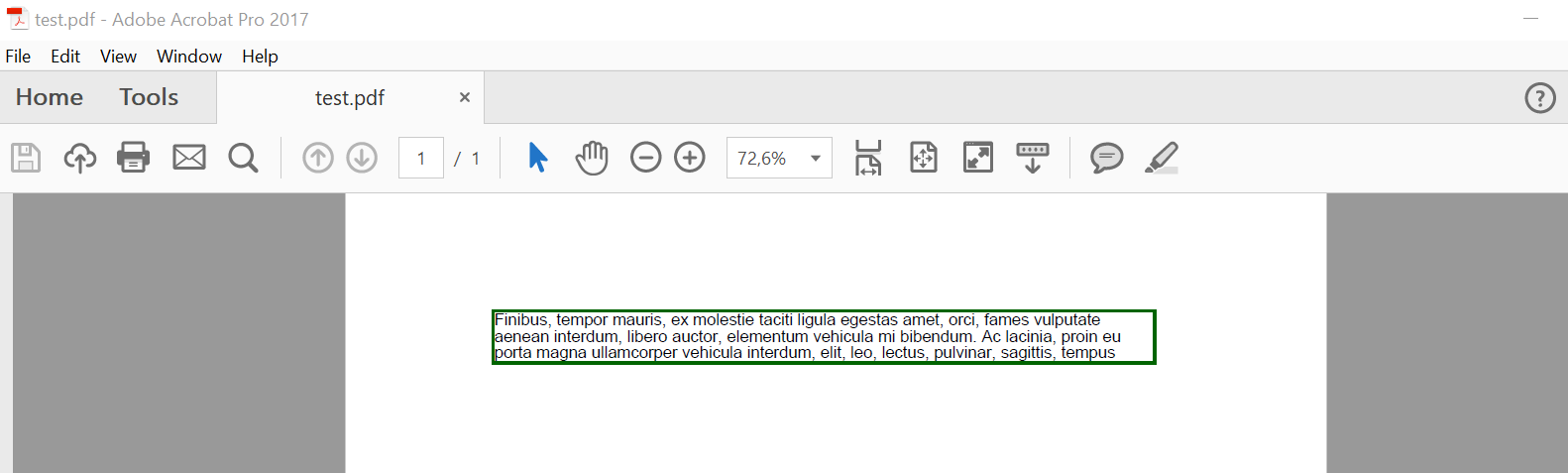
O is_need_repeating propriedade com um valor de False limita a renderização de texto a uma única página.
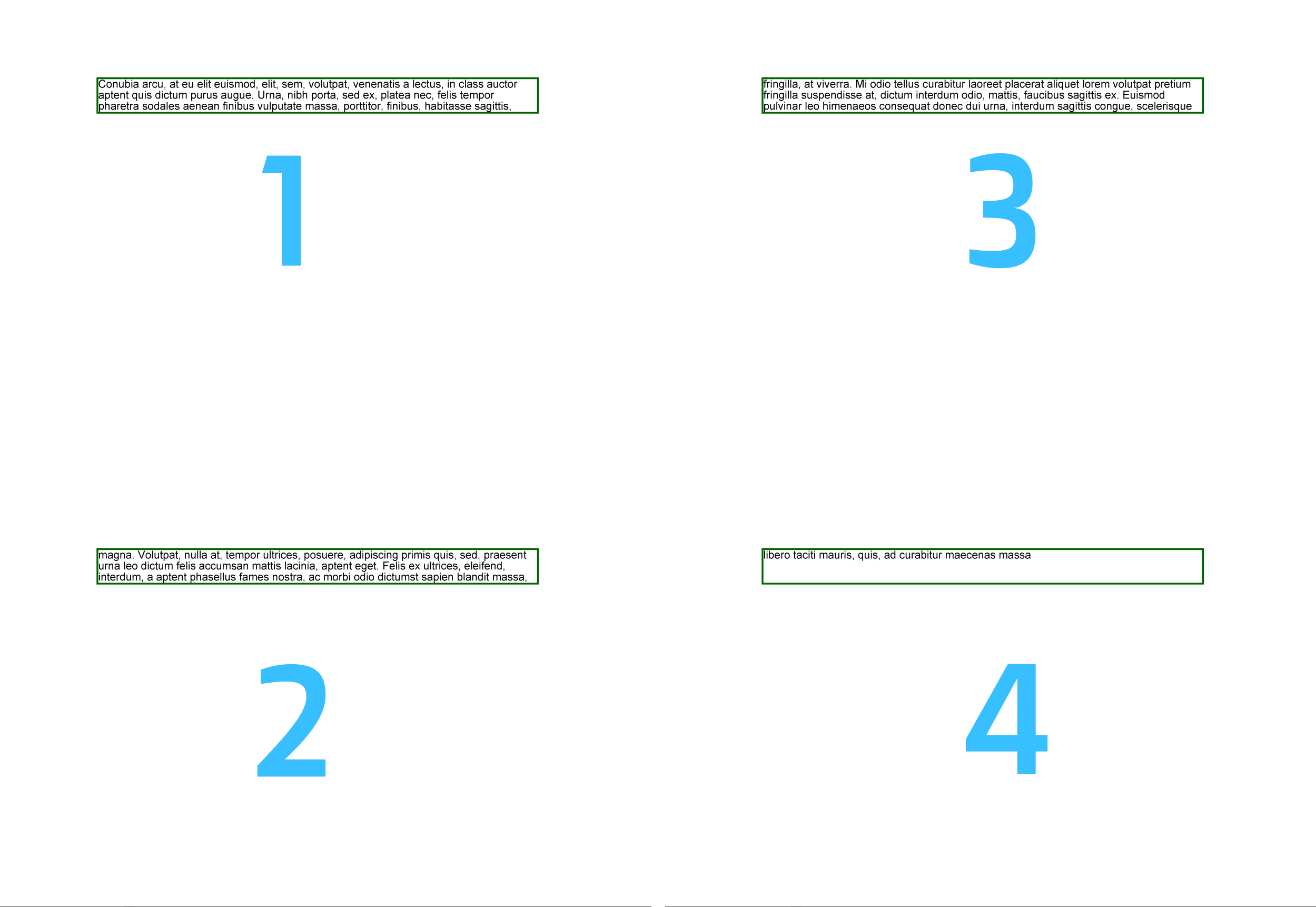
Se você definir esta propriedade como True, o texto flui para as páginas subsequentes na mesma posição.
Recursos Avançados de FloatingBox
Suporte a múltiplas colunas
Layout de várias colunas (caso simples)
FloatingBox suporta layout de várias colunas. Para criar esse layout, você deve definir os valores de ColumnInfo propriedades.
column_widthsé uma cadeia de caracteres que define a largura de cada coluna em pontos.column_spacingé uma string que define a largura do espaço entre colunas.column_counté o número de colunas.
import sys
import aspose.pdf as ap
from os import path

def multi_column_layout(outfile):
    # Create PDF document
    with ap.Document() as document:
        # Add page to pages collection of PDF
        page = document.pages.add()
        # Set margin settings
        page.page_info.margin = ap.MarginInfo(36, 18, 36, 18)
        column_count = 3
        spacing = 10
        width = (
            page.page_info.width
            - page.page_info.margin.left
            - page.page_info.margin.right
            - (column_count - 1) * spacing
        )
        column_width = width / 3
        # Create FloatingBox
        box = ap.FloatingBox()
        box.is_need_repeating = True
        box.column_info.column_widths = f"{column_width} {column_width} {column_width}"
        box.column_info.column_spacing = f"{spacing}"
        box.column_info.column_count = 3
        phrase = "Lorem ipsum dolor sit amet, consectetur adipiscing elit. Fusce quam odio, sollicitudin ac mauris vel, suscipit pellentesque nisi."
        paragraphs = [
            phrase,
            phrase,
            phrase,
            phrase,
            phrase,
            phrase,
            phrase,
            phrase,
            phrase,
            phrase,
        ]
        for paragraph in paragraphs:
            box.paragraphs.add(ap.text.TextFragment(paragraph))
        # Add a box to a page
        page.paragraphs.add(box)
        # Save PDF document
        document.save(outfile)
O exemplo gera parágrafos de amostra e os coloca em três colunas. O conteúdo continua em páginas adicionais até que todos os parágrafos sejam renderizados.
Layout de múltiplas colunas com início de coluna forçado
Este exemplo usa a mesma configuração de múltiplas colunas, mas força cada parágrafo adicionado a começar em uma nova coluna. Para fazer isso, defina is_first_paragraph_in_column = True em cada TextFragment antes de adicioná-lo ao FloatingBox.
import sys
import aspose.pdf as ap
from os import path

def multi_column_layout_2(outfile):
    # Create PDF document
    with ap.Document() as document:
        # Add page to pages collection of PDF
        page = document.pages.add()
        # Set margin settings
        page.page_info.margin = ap.MarginInfo(36, 18, 36, 18)
        column_count = 3
        spacing = 10
        width = (
            page.page_info.width
            - page.page_info.margin.left
            - page.page_info.margin.right
            - (column_count - 1) * spacing
        )
        column_width = width / 3
        # Create FloatingBox
        box = ap.FloatingBox()
        box.is_need_repeating = True
        box.column_info.column_widths = f"{column_width} {column_width} {column_width}"
        box.column_info.column_spacing = f"{spacing}"
        box.column_info.column_count = 3
        phrase = "Lorem ipsum dolor sit amet, consectetur adipiscing elit. Fusce quam odio, sollicitudin ac mauris vel, suscipit pellentesque nisi."
        paragraphs = [
            phrase,
            phrase,
            phrase,
            phrase,
            phrase,
            phrase,
            phrase,
            phrase,
            phrase,
            phrase,
        ]
        for paragraph in paragraphs:
            text = ap.text.TextFragment(paragraph)
            text.is_first_paragraph_in_column = True
            box.paragraphs.add(text)
        # Add a box to a page
        page.paragraphs.add(box)
        # Save PDF document
        document.save(outfile)
Suporte de fundo
Aplicar uma cor de fundo a um FloatingBox em um documento PDF usando Aspose.PDF for Python via .NET.
Ao atribuir um Color para background_color, você pode destacar conteúdo para cabeçalhos, chamadas ou seções estilizadas.
Este trecho de código mostra como criar uma caixa de texto verde-clara simples com conteúdo de exemplo.
import sys
import aspose.pdf as ap
from os import path

def background_support(outfile):
    # Create PDF document
    with ap.Document() as document:
        # Add page to pages collection of PDF
        page = document.pages.add()
        # Create and fill box
        box = ap.FloatingBox(400, 30)
        box.background_color = ap.Color.light_green
        box.is_need_repeating = False
        box.paragraphs.add(ap.text.TextFragment("text example"))
        # Add box
        page.paragraphs.add(box)
        # Save PDF document
        document.save(outfile)
Suporte de posicionamento
A posição de um FloatingBox na página é controlado por positioning_mode, left, e top.
Quando positioning_mode é:
ParagraphPositioningMode.DEFAULT(padrão)
A localização depende dos elementos adicionados anteriormente. Adicionar um novo parágrafo afeta o fluxo dos elementos subsequentes. Se left ou top são diferentes de zero, eles também são aplicados.
A localização é definida por left e top; não depende de elementos anteriores e não afeta o fluxo dos posteriores.
import sys
import aspose.pdf as ap
from os import path

def offset_support(outfile):
    # Create PDF document
    with ap.Document() as document:
        # Add page to pages collection of PDF
        page = document.pages.add()
        # Create and fill box
        box = ap.FloatingBox(400, 30)
        box.top = 45
        box.left = 15
        box.positioning_mode = ap.ParagraphPositioningMode.ABSOLUTE
        box.border = ap.BorderInfo(ap.BorderSide.ALL, 1.5, ap.Color.dark_green)
        box.paragraphs.add(ap.text.TextFragment("text example 1"))
        page.paragraphs.add(ap.text.TextFragment("text example 2"))
        # Add the box to the page
        page.paragraphs.add(box)
        page.paragraphs.add(ap.text.TextFragment("text example 3"))
        document.save(outfile)
Alinhar Caixas Flutuantes com Alinhamento Vertical e Horizontal em PDF
Alinhar FloatingBox elementos em uma página PDF usando VerticalAlignment e HorizontalAlignment no Aspose.PDF for Python via .NET. Isso ajuda você a posicionar contêineres flutuantes nas posições superior, central ou inferior para layouts de página, blocos de cabeçalho/rodapé ou notas laterais.
- Crie um novo documento PDF.
- Adicione uma página ao documento.
- Adicione o primeiro
FloatingBoxcom alinhamento inferior direito. - Adicionar o segundo
FloatingBoxcom alinhamento à direita central. - Adicionar o terceiro
FloatingBoxcom alinhamento superior direito. - Salve o documento.
import sys
import aspose.pdf as ap
from os import path

def align_text_to_float(outfile):
    # Create PDF document
    with ap.Document() as document:
        # Add page to pages collection of PDF
        page = document.pages.add()

        # Create float box
        float_box = ap.FloatingBox(100, 100)
        # Set settings to float box
        float_box.vertical_alignment = ap.VerticalAlignment.BOTTOM
        float_box.horizontal_alignment = ap.HorizontalAlignment.RIGHT
        float_box.paragraphs.add(ap.text.TextFragment("FloatingBox_bottom"))
        float_box.border = ap.BorderInfo(ap.BorderSide.ALL, ap.Color.blue)
        # Add float box
        page.paragraphs.add(float_box)

        # Create float box
        float_box_2 = ap.FloatingBox(100, 100)
        # Set settings to float box
        float_box_2.vertical_alignment = ap.VerticalAlignment.CENTER
        float_box_2.horizontal_alignment = ap.HorizontalAlignment.RIGHT
        float_box_2.paragraphs.add(ap.text.TextFragment("FloatingBox_center"))
        float_box_2.border = ap.BorderInfo(ap.BorderSide.ALL, ap.Color.blue)
        # Add float box
        page.paragraphs.add(float_box_2)

        # Create float box
        float_box_3 = ap.FloatingBox(100, 100)
        # Set settings to float box
        float_box_3.vertical_alignment = ap.VerticalAlignment.TOP
        float_box_3.horizontal_alignment = ap.HorizontalAlignment.RIGHT
        float_box_3.paragraphs.add(ap.text.TextFragment("FloatingBox_top"))
        float_box_3.border = ap.BorderInfo(ap.BorderSide.ALL, ap.Color.blue)
        # Add float box
        page.paragraphs.add(float_box_3)

        # Save the document
        document.save(outfile)