
파이썬에서 PDF 레이아웃에 플로팅 박스 사용하기
기본 플로팅 박스 사용법
더 FloatingBox 클래스는 PDF 페이지에 텍스트 및 기타 내용을 배치하기 위한 컨테이너입니다.일반 텍스트 단락보다 레이아웃, 테두리 및 스타일을 더 강력하게 제어할 수 있습니다.내용이 상자 크기를 초과할 경우 상자 설정에 따라 클리핑 동작이 제어됩니다.
.NET을 통한 Python용 Aspose.PDF 기능을 사용하여 구조화된 텍스트 컨테이너, 다중 열 레이아웃 및 PDF 문서의 정확한 위치 지정이 필요한 경우 이 페이지를 사용하십시오.
- 새 만들기
Document. - 추가
Page문서에. - 만들기
FloatingBox. - 를 사용하여 상자 테두리 설정
BorderInfo과BorderSide. - 를 사용한 컨트롤 박스 반복
is_need_repeating재산. - 를 사용하여 텍스트 콘텐츠 추가
TextFragment. - 추가
FloatingBox에Page. - 를 사용하여 최종 PDF 문서 저장
Document.save().
import aspose.pdf as ap

def create_and_add_floating_box(outfile):
    # Create PDF document
    with ap.Document() as document:
        # Add page to pages collection of PDF
        page = document.pages.add()
        # Create and fill box
        box = ap.FloatingBox(400, 30)
        box.border = ap.BorderInfo(ap.BorderSide.ALL, 1.5, ap.Color.dark_green)
        box.is_need_repeating = False
        phrase = "Lorem ipsum dolor sit amet, consectetur adipiscing elit. Fusce quam odio, sollicitudin ac mauris vel, suscipit pellentesque nisi."
        box.paragraphs.add(ap.text.TextFragment(phrase))
        # Add box
        page.paragraphs.add(box)
        document.save(outfile)
위의 예에서는 FloatingBox 너비 400피트, 높이 30피트로 생성됩니다.
텍스트가 의도적으로 사용 가능한 높이를 초과하여 텍스트의 일부가 잘립니다.
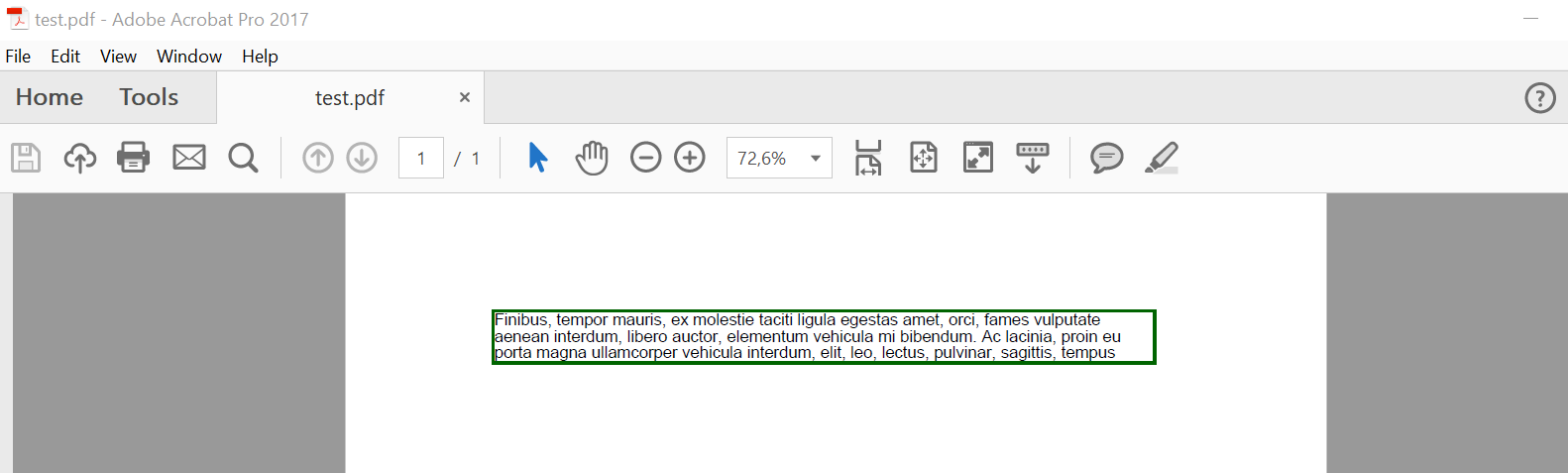
더 is_need_repeating 가치가 다음과 같은 재산 False 텍스트 렌더링을 단일 페이지로 제한합니다.
이 속성을 다음과 같이 설정하는 경우 True텍스트가 같은 위치에 있는 다음 페이지로 리플로우됩니다.

고급 플로팅 박스 기능
다중 컬럼 지원
다중 열 레이아웃 (간단한 경우)
FloatingBox 다중 열 레이아웃을 지원합니다.이러한 레이아웃을 생성하려면 의 값을 정의해야 합니다. ColumnInfo 속성.
column_widths각 열 너비를 포인트 단위로 정의하는 문자열입니다.column_spacing열 사이의 간격 너비를 정의하는 문자열입니다.column_count는 열 개수입니다.
import sys
import aspose.pdf as ap
from os import path

def multi_column_layout(outfile):
    # Create PDF document
    with ap.Document() as document:
        # Add page to pages collection of PDF
        page = document.pages.add()
        # Set margin settings
        page.page_info.margin = ap.MarginInfo(36, 18, 36, 18)
        column_count = 3
        spacing = 10
        width = (
            page.page_info.width
            - page.page_info.margin.left
            - page.page_info.margin.right
            - (column_count - 1) * spacing
        )
        column_width = width / 3
        # Create FloatingBox
        box = ap.FloatingBox()
        box.is_need_repeating = True
        box.column_info.column_widths = f"{column_width} {column_width} {column_width}"
        box.column_info.column_spacing = f"{spacing}"
        box.column_info.column_count = 3
        phrase = "Lorem ipsum dolor sit amet, consectetur adipiscing elit. Fusce quam odio, sollicitudin ac mauris vel, suscipit pellentesque nisi."
        paragraphs = [
            phrase,
            phrase,
            phrase,
            phrase,
            phrase,
            phrase,
            phrase,
            phrase,
            phrase,
            phrase,
        ]
        for paragraph in paragraphs:
            box.paragraphs.add(ap.text.TextFragment(paragraph))
        # Add a box to a page
        page.paragraphs.add(box)
        # Save PDF document
        document.save(outfile)
이 예제에서는 샘플 단락을 생성하여 세 열에 배치합니다.콘텐츠는 모든 단락이 렌더링될 때까지 추가 페이지에 계속 표시됩니다.
강제 열 시작 기능이 있는 다중 열 레이아웃
이 예제에서는 동일한 다중 열 설정을 사용하지만 추가된 각 단락이 새 열에서 시작되도록 합니다.이렇게 하려면 다음을 설정하십시오. is_first_paragraph_in_column = True 각각에 TextFragment 추가하기 전에 FloatingBox.
import sys
import aspose.pdf as ap
from os import path

def multi_column_layout_2(outfile):
    # Create PDF document
    with ap.Document() as document:
        # Add page to pages collection of PDF
        page = document.pages.add()
        # Set margin settings
        page.page_info.margin = ap.MarginInfo(36, 18, 36, 18)
        column_count = 3
        spacing = 10
        width = (
            page.page_info.width
            - page.page_info.margin.left
            - page.page_info.margin.right
            - (column_count - 1) * spacing
        )
        column_width = width / 3
        # Create FloatingBox
        box = ap.FloatingBox()
        box.is_need_repeating = True
        box.column_info.column_widths = f"{column_width} {column_width} {column_width}"
        box.column_info.column_spacing = f"{spacing}"
        box.column_info.column_count = 3
        phrase = "Lorem ipsum dolor sit amet, consectetur adipiscing elit. Fusce quam odio, sollicitudin ac mauris vel, suscipit pellentesque nisi."
        paragraphs = [
            phrase,
            phrase,
            phrase,
            phrase,
            phrase,
            phrase,
            phrase,
            phrase,
            phrase,
            phrase,
        ]
        for paragraph in paragraphs:
            text = ap.text.TextFragment(paragraph)
            text.is_first_paragraph_in_column = True
            box.paragraphs.add(text)
        # Add a box to a page
        page.paragraphs.add(box)
        # Save PDF document
        document.save(outfile)
백그라운드 지원
에 배경색 적용 FloatingBox .NET을 통해 파이썬용 Aspose.PDF 를 사용하는 PDF 문서에서
a를 할당하여 Color 에 background_color머리글, 콜아웃 또는 스타일이 지정된 섹션의 내용을 강조 표시할 수 있습니다.
이 코드 스니펫은 샘플 콘텐츠가 포함된 간단한 연한 녹색 텍스트 상자를 만드는 방법을 보여줍니다.
import sys
import aspose.pdf as ap
from os import path

def background_support(outfile):
    # Create PDF document
    with ap.Document() as document:
        # Add page to pages collection of PDF
        page = document.pages.add()
        # Create and fill box
        box = ap.FloatingBox(400, 30)
        box.background_color = ap.Color.light_green
        box.is_need_repeating = False
        box.paragraphs.add(ap.text.TextFragment("text example"))
        # Add box
        page.paragraphs.add(box)
        # Save PDF document
        document.save(outfile)
포지셔닝 지원
a의 위치 FloatingBox 이 페이지는 다음에 의해 제어됩니다. positioning_mode, left, 및 top.
언제 positioning_mode 는 다음과 같습니다.
위치는 이전에 추가한 요소에 따라 달라집니다.새 단락을 추가하면 후속 요소의 흐름에 영향을 줍니다.만약 left 또는 top 0이 아닌 값도 적용됩니다.
위치는 다음과 같이 고정됩니다. left 과 top; 이전 요소에 의존하지 않으며 이후 요소의 흐름에 영향을 주지 않습니다.
import sys
import aspose.pdf as ap
from os import path

def offset_support(outfile):
    # Create PDF document
    with ap.Document() as document:
        # Add page to pages collection of PDF
        page = document.pages.add()
        # Create and fill box
        box = ap.FloatingBox(400, 30)
        box.top = 45
        box.left = 15
        box.positioning_mode = ap.ParagraphPositioningMode.ABSOLUTE
        box.border = ap.BorderInfo(ap.BorderSide.ALL, 1.5, ap.Color.dark_green)
        box.paragraphs.add(ap.text.TextFragment("text example 1"))
        page.paragraphs.add(ap.text.TextFragment("text example 2"))
        # Add the box to the page
        page.paragraphs.add(box)
        page.paragraphs.add(ap.text.TextFragment("text example 3"))
        document.save(outfile)
PDF에서 플로팅 박스를 세로 및 가로 정렬로 정렬
정렬 FloatingBox PDF 페이지의 요소 사용 VerticalAlignment 과 HorizontalAlignment .NET을 통해 파이썬용 Aspose.PDF 에서이렇게 하면 페이지 레이아웃, 머리글/바닥글 블록 또는 사이드 노트의 상단, 중앙 또는 하단에 플로팅 컨테이너를 배치할 수 있습니다.
- 새 PDF 문서 만들기
- 문서에 페이지를 추가합니다.
- 첫 번째 추가
FloatingBox오른쪽 하단 정렬 포함. - 두 번째 추가
FloatingBox중앙 오른쪽 정렬 포함. - 세 번째 추가
FloatingBox오른쪽 상단 정렬 포함. - 문서를 저장합니다.
import sys
import aspose.pdf as ap
from os import path

def align_text_to_float(outfile):
    # Create PDF document
    with ap.Document() as document:
        # Add page to pages collection of PDF
        page = document.pages.add()

        # Create float box
        float_box = ap.FloatingBox(100, 100)
        # Set settings to float box
        float_box.vertical_alignment = ap.VerticalAlignment.BOTTOM
        float_box.horizontal_alignment = ap.HorizontalAlignment.RIGHT
        float_box.paragraphs.add(ap.text.TextFragment("FloatingBox_bottom"))
        float_box.border = ap.BorderInfo(ap.BorderSide.ALL, ap.Color.blue)
        # Add float box
        page.paragraphs.add(float_box)

        # Create float box
        float_box_2 = ap.FloatingBox(100, 100)
        # Set settings to float box
        float_box_2.vertical_alignment = ap.VerticalAlignment.CENTER
        float_box_2.horizontal_alignment = ap.HorizontalAlignment.RIGHT
        float_box_2.paragraphs.add(ap.text.TextFragment("FloatingBox_center"))
        float_box_2.border = ap.BorderInfo(ap.BorderSide.ALL, ap.Color.blue)
        # Add float box
        page.paragraphs.add(float_box_2)

        # Create float box
        float_box_3 = ap.FloatingBox(100, 100)
        # Set settings to float box
        float_box_3.vertical_alignment = ap.VerticalAlignment.TOP
        float_box_3.horizontal_alignment = ap.HorizontalAlignment.RIGHT
        float_box_3.paragraphs.add(ap.text.TextFragment("FloatingBox_top"))
        float_box_3.border = ap.BorderInfo(ap.BorderSide.ALL, ap.Color.blue)
        # Add float box
        page.paragraphs.add(float_box_3)

        # Save the document
        document.save(outfile)