Объединить PDF-файлы в Python
Объединение или совместить несколько PDF в один PDF на Python
Объединение PDF‑файлов — очень популярный запрос среди пользователей. Это может быть полезно, когда у вас есть несколько PDF‑файлов, которые вы хотите объединить или хранить вместе как один документ.
Объединение PDF‑файлов может помочь вам упорядочить документы, освободить место для хранения на вашем ПК и поделиться несколькими PDF‑файлами с другими, объединив их в один документ.
Объединение PDF в Python через .NET не является простой задачей без использования сторонней библиотеки. В этой статье показано, как объединить несколько PDF-файлов в один PDF‑документ с помощью Aspose.PDF for Python via .NET.
Объединение PDF-файлов с помощью Python и DOM
Для объединения двух PDF файлов:
- Создайте новый документ.
- Объедините PDF‑файлы
- Сохраните объединённый документ
Объединение нескольких PDF‑документов в один файл:
import sys
import aspose.pdf as ap
from os import path


def merge_two_documents(infile1, infile2, outfile):
    document1 = ap.Document(infile1)
    document2 = ap.Document(infile2)
    document1.pages.add(document2.pages)
    document1.save(outfile)
Добавление диапазон страниц из одного PDF в другой
Скопировать и добавить определённый диапазон страниц из исходного PDF‑документа в целевой PDF‑документ с использованием Aspose.PDF for Python.
- Откройте PDF‑файлы, используя класс Document.
- Проверьте, есть ли у исходного документа страницы.
- Проверьте диапазон страниц.
- Пропустите операцию, если начальная страница больше конечной страницы.
- Итерируйте диапазон страниц.
- Добавьте страницы к целевому документу.
import sys
import aspose.pdf as ap
from os import path


def _append_page_range(source_document, destination_document, start_page, end_page):
    total_pages = len(source_document.pages)
    if total_pages == 0:
        return

    start = max(1, start_page)
    end = min(end_page, total_pages)
    if start > end:
        return

    for page_number in range(start, end + 1):
        destination_document.pages.add(source_document.pages[page_number])
Объединение несколько PDF‑документов в один
Этот фрагмент кода объясняет, как объединить несколько PDF‑файлов в один документ:
- Создайте пустой выходной документ.
- Переберите входные файлы.
- Загрузите каждый исходный документ.
- Определите диапазон страниц.
- Добавьте страницы к выходному документу.
- Повторите для всех документов.
- Сохраните объединенный PDF.
import sys
import aspose.pdf as ap
from os import path


def merge_multiple_documents(input_files, outfile):
    output_document = ap.Document()

    for input_file in input_files:
        source_document = ap.Document(input_file)
        _append_page_range(
            source_document, output_document, 1, len(source_document.pages)
        )

    output_document.save(outfile)
Объединение выбранные диапазоны страниц из нескольких PDF
- Загрузите исходные PDF‑документы.
- Создайте выходной документ.
- Определите диапазоны страниц для каждого документа.
- Добавьте страницы из первого документа.
- Добавьте страницы из второго документа.
- Объедините страницы в нужном порядке.
- Сохраните объединенный PDF.
import sys
import aspose.pdf as ap
from os import path


def merge_selected_page_ranges(infile1, infile2, outfile):
    document1 = ap.Document(infile1)
    document2 = ap.Document(infile2)
    output_document = ap.Document()

    _append_page_range(document1, output_document, 1, 2)
    _append_page_range(document2, output_document, 2, 3)

    output_document.save(outfile)
Вставка один PDF в другой в определённой позиции
- Загрузите базу и вставьте документы.
- Создайте выходной документ.
- Определите общее количество страниц в базовом документе.
- Проверьте индекс вставки.
- Добавьте страницы перед точкой вставки.
- Добавьте все страницы из вставляемого документа.
- Добавьте оставшиеся страницы из базового документа.
- Сохраните полученный PDF.
import sys
import aspose.pdf as ap
from os import path


def merge_insert_document_at_position(infile1, infile2, insert_after_page, outfile):
    base_document = ap.Document(infile1)
    insert_document = ap.Document(infile2)
    output_document = ap.Document()

    base_total_pages = len(base_document.pages)
    insert_index = max(0, min(insert_after_page, base_total_pages))

    _append_page_range(base_document, output_document, 1, insert_index)
    _append_page_range(insert_document, output_document, 1, len(insert_document.pages))
    _append_page_range(
        base_document, output_document, insert_index + 1, base_total_pages
    )

    output_document.save(outfile)
Объединение PDF‑файлы, чередуя страницы
В этом примере демонстрируется, как объединить два PDF‑документа, чередуя их страницы, используя Aspose.PDF for Python.
- Загрузите входные PDF‑документы.
- Создайте выходной документ.
- Получите количество страниц в каждом документе.
- Вычислите максимальное количество страниц.
- Переберите номера страниц.
- Добавляйте страницы попеременно.
- Обработайте неравное количество страниц.
- Сохраните объединенный PDF.
import sys
import aspose.pdf as ap
from os import path


def merge_alternating_pages(infile1, infile2, outfile):
    document1 = ap.Document(infile1)
    document2 = ap.Document(infile2)
    output_document = ap.Document()

    document1_pages = len(document1.pages)
    document2_pages = len(document2.pages)
    max_pages = max(document1_pages, document2_pages)

    for page_number in range(1, max_pages + 1):
        if page_number <= document1_pages:
            output_document.pages.add(document1.pages[page_number])
        if page_number <= document2_pages:
            output_document.pages.add(document2.pages[page_number])

    output_document.save(outfile)
Объединение PDF-файлы с разделителями секций и закладками
Объедините несколько PDF‑документов в один файл со структурированными разделами и навигационными закладками, используя Aspose.PDF for Python.
- Создайте выходной документ.
- Переберите входные файлы.
- Загрузите исходный документ.
- Добавьте страницу-разделитель.
- Создайте закладку раздела.
- Добавьте страницы исходного документа.
- Отслеживайте первую страницу контента.
- Добавьте вложенную закладку контента (по желанию).
- Повторите для всех документов.
- Сохраните объединенный PDF.
import sys
import aspose.pdf as ap
from os import path


def merge_with_section_separators_and_bookmarks(input_files, outfile):
    output_document = ap.Document()

    for section_index, input_file in enumerate(input_files, start=1):
        source_document = ap.Document(input_file)
        source_page_count = len(source_document.pages)

        separator_page = output_document.pages.add()
        separator_page.paragraphs.add(
            ap.text.TextFragment(
                f"Section {section_index}: {path.basename(input_file)}"
            )
        )

        section_bookmark = ap.OutlineItemCollection(output_document.outlines)
        section_bookmark.title = f"Section {section_index}"
        section_bookmark.action = ap.annotations.GoToAction(separator_page)
        output_document.outlines.append(section_bookmark)

        first_content_page_number = len(output_document.pages) + 1
        _append_page_range(source_document, output_document, 1, source_page_count)

        if source_page_count > 0 and first_content_page_number <= len(
            output_document.pages
        ):
            content_bookmark = ap.OutlineItemCollection(output_document.outlines)
            content_bookmark.title = f"Section {section_index} Content"
            content_bookmark.action = ap.annotations.GoToAction(
                output_document.pages[first_content_page_number]
            )
            section_bookmark.append(content_bookmark)

    output_document.save(outfile)
Рабочий пример
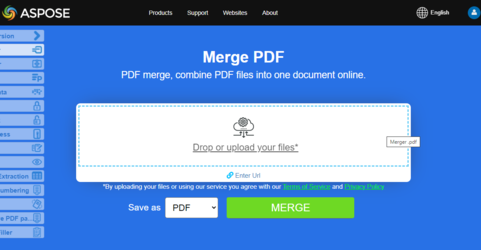
Aspose.PDF Merger это онлайн бесплатное веб‑приложение, которое позволяет исследовать, как работает функция объединения презентаций.