
إدارة تسميات بيانات المخطط في العروض التقديمية باستخدام JavaScript
مقدمة
تظهر تسميات البيانات معلومات حول سلاسل المخطط ونقاط البيانات الفردية، مما يساعد القارئين على تحديد القيم وفهم المخطط. يشرح هذا المقال كيفية تنسيق القيم، عرض النسب المئوية، قراءة نص التسمية، التحكم في التسميات التي تتجاوز الحد الأقصى للمحور، ضبط تباعد تسميات محور الفئات، وتحديد موقع تسميات المخطط الدائري.
تحديد دقة البيانات في تسميات مخطط البيانات
استخدم setNumberFormatOfValues لتنسيق قيم السلسلة. يخلق هذا المثال مخططًا خطيًا ببيانات افتراضية، يعرض جدول البيانات الخاص به، ويفعل تسميات القيم للسلسلة الأولى. التنسيق #,##0.00 يعرض فاصل الآلاف ومكانين عشريين دون تغيير القيم الأساسية.
const aspose = { slides: require("aspose.slides.via.java") };

const presentation = new aspose.slides.Presentation();
try {
    const slide = presentation.getSlides().get_Item(0);

    const chart = slide.getShapes().addChart(aspose.slides.ChartType.Line, 50, 50, 450, 300);
    chart.setDataTable(true);

    const series = chart.getChartData().getSeries().get_Item(0);
    series.setNumberFormatOfValues("#,##0.00");
    series.getLabels().getDefaultDataLabelFormat().setShowValue(true);

    presentation.save("PrecisionOfDatalabels_out.pptx", aspose.slides.SaveFormat.Pptx);
} finally {
    presentation.dispose();
}
لتنسيق الخلايا الرقمية في دفتر عمل مدمج في المخطط، راجع تحديد تنسيقات الأرقام المخصصة لخلايا دفتر العمل. يُظهر ذلك المثال أيضًا تسميات القيم وفق تنسيقات الخلايا المصدرية مع الحفاظ على القيم الرقمية المخزنة.
عرض النسبة المئوية كعناوين
في مخطط عمودي مكدس، احسب كل قيمة كنسبة مئوية من إجمالي الفئة وعيّن النص إلى إطار النص الذي تعيده getTextFrameForOverriding. يستخدم هذا المثال بيانات المخطط الافتراضية ويعرض النسب المئوية بمكانين عشريين بخط حجم 8 نقاط. يتم تخطي الفئات التي يكون مجموعها صفرًا لتجنب القسمة على الصفر. أعد حساب النص المخصص للتسمية إذا تغيّر بيانات المخطط.
const aspose = { slides: require("aspose.slides.via.java") };

const presentation = new aspose.slides.Presentation();
try {
    const slide = presentation.getSlides().get_Item(0);

    const chart = slide.getShapes().addChart(aspose.slides.ChartType.StackedColumn, 20, 20, 400, 400);

    const categoryTotals = new Array(chart.getChartData().getCategories().size()).fill(0);
    for (let k = 0; k < chart.getChartData().getCategories().size(); k++) {
        for (let i = 0; i < chart.getChartData().getSeries().size(); i++) {
            const series = chart.getChartData().getSeries().get_Item(i);
            const pointValue = series.getDataPoints().get_Item(k).getValue().getData();
            categoryTotals[k] += Number(pointValue);
        }
    }

    for (let x = 0; x < chart.getChartData().getSeries().size(); x++) {
        const series = chart.getChartData().getSeries().get_Item(x);
        series.getLabels().getDefaultDataLabelFormat().setShowLegendKey(false);

        for (let j = 0; j < series.getDataPoints().size(); j++) {
            const label = series.getDataPoints().get_Item(j).getLabel();
            if (categoryTotals[j] == 0) {
                continue;
            }

            const pointValue = series.getDataPoints().get_Item(j).getValue().getData();
            const dataPointPercent = (Number(pointValue) / categoryTotals[j]) * 100;

            const portion = new aspose.slides.Portion();
            portion.setText(dataPointPercent.toFixed(2) + " %");
            portion.getPortionFormat().setFontHeight(8);

            label.getTextFrameForOverriding().setText("");
            const paragraph = label.getTextFrameForOverriding().getParagraphs().get_Item(0);
            paragraph.getPortions().add(portion);

            label.getDataLabelFormat().setShowValue(true);
            label.getDataLabelFormat().setShowSeriesName(false);
            label.getDataLabelFormat().setShowPercentage(false);
            label.getDataLabelFormat().setShowLegendKey(false);
            label.getDataLabelFormat().setShowCategoryName(false);
            label.getDataLabelFormat().setShowBubbleSize(false);
        }
    }

    presentation.save("DisplayPercentageAsLabels_out.pptx", aspose.slides.SaveFormat.Pptx);
} finally {
    presentation.dispose();
}
تحديد علامة النسبة المئوية مع تسميات مخطط البيانات
عند تخزين القيم على شكل كسور، استخدم setNumberFormat لعرض النسب المئوية. مرّر false إلى setNumberFormatLinkedToSource لتطبيق تنسيق التسمية بشكل مستقل عن خلايا المصدر.
ينشئ هذا المثال مخططًا عموديًا مكدسًا بنسبة 100% مع سلسلة حمراء وزرقاء عبر أربع فئات. كل زوج من القيم يساوي 1. تنسيق التسمية 0.0% يُظهر 0.30 كـ 30.0%، بينما يستخدم المحور العمودي مكانين عشريين. كلا السلسلتين تستخدم نصًا أبيض بحجم 10 نقاط.
const aspose = { slides: require("aspose.slides.via.java") };
const java = require("java");

const presentation = new aspose.slides.Presentation();
try {
    const slide = presentation.getSlides().get_Item(0);

    const chart = slide.getShapes().addChart(aspose.slides.ChartType.PercentsStackedColumn, 20, 20, 500, 400);

    chart.getAxes().getVerticalAxis().setNumberFormatLinkedToSource(false);
    chart.getAxes().getVerticalAxis().setNumberFormat("0.00%");

    chart.getChartData().getSeries().clear();
    chart.getChartData().getCategories().clear();

    const workbook = chart.getChartData().getChartDataWorkbook();
    const worksheetIndex = 0;
    for (let i = 0; i < 4; i++) {
        const categoryCell = workbook.getCell(worksheetIndex, i + 1, 0, "Category " + (i + 1));
        chart.getChartData().getCategories().add(categoryCell);
    }

    const seriesNames = ["Reds", "Blues"];
    const white = java.getStaticFieldValue("java.awt.Color", "WHITE");
    const seriesColors = [java.getStaticFieldValue("java.awt.Color", "RED"), java.getStaticFieldValue("java.awt.Color", "BLUE")];
    const values = [[0.30, 0.50, 0.80, 0.65], [0.70, 0.50, 0.20, 0.35]];

    for (let i = 0; i < seriesNames.length; i++) {
        const seriesCell = workbook.getCell(worksheetIndex, 0, i + 1, seriesNames[i]);
        const series = chart.getChartData().getSeries().add(seriesCell, chart.getType());
        for (let j = 0; j < 4; j++) {
            const valueCell = workbook.getCell(worksheetIndex, j + 1, i + 1, values[i][j]);
            series.getDataPoints().addDataPointForBarSeries(valueCell);
        }

        series.getFormat().getFill().setFillType(java.newByte(aspose.slides.FillType.Solid));
        series.getFormat().getFill().getSolidFillColor().setColor(seriesColors[i]);

        const labelFormat = series.getLabels().getDefaultDataLabelFormat();
        labelFormat.setShowValue(true);
        labelFormat.setNumberFormatLinkedToSource(false);
        labelFormat.setNumberFormat("0.0%");
        labelFormat.getTextFormat().getPortionFormat().setFontHeight(10);
        labelFormat.getTextFormat().getPortionFormat().getFillFormat().setFillType(java.newByte(aspose.slides.FillType.Solid));
        labelFormat.getTextFormat().getPortionFormat().getFillFormat().getSolidFillColor().setColor(white);
    }

    presentation.save("SetDataLabelsPercentageSign_out.pptx", aspose.slides.SaveFormat.Pptx);
} finally {
    presentation.dispose();
}
قراءة النص الفعلي لتسميات البيانات
استخدم getActualLabelText لاسترجاع النص الناتج عن إعدادات تسمية البيانات. يكون هذا مفيدًا عند استخراج التسميات للتقارير، البحث في محتوى العرض التقدمي، أو التحقق من صحة المخططات المُنشأة. في المثال أدناه، يجمع تنسيق data label format الافتراضي كلًا من اسم الفئة واسم السلسلة والقيمة. إحدى النقاط تُنسق قيمتها كنسبة مئوية، والأخرى تستخدم نصًا مخصصًا من getTextFrameForOverriding.
const aspose = { slides: require("aspose.slides.via.java") };

const presentation = new aspose.slides.Presentation();
try {
    const slide = presentation.getSlides().get_Item(0);

    const chart = slide.getShapes().addChart(aspose.slides.ChartType.ClusteredColumn, 20, 20, 500, 300);

    chart.getChartData().getSeries().clear();
    chart.getChartData().getCategories().clear();

    const workbook = chart.getChartData().getChartDataWorkbook();
    const firstCategoryCell = workbook.getCell(0, 1, 0, "Q1");
    chart.getChartData().getCategories().add(firstCategoryCell);
    const secondCategoryCell = workbook.getCell(0, 2, 0, "Q2");
    chart.getChartData().getCategories().add(secondCategoryCell);

    const northSeriesCell = workbook.getCell(0, 0, 1, "North");
    const north = chart.getChartData().getSeries().add(northSeriesCell, chart.getType());
    const northFirstValueCell = workbook.getCell(0, 1, 1, 0.25);
    north.getDataPoints().addDataPointForBarSeries(northFirstValueCell);
    const northSecondValueCell = workbook.getCell(0, 2, 1, 0.75);
    north.getDataPoints().addDataPointForBarSeries(northSecondValueCell);

    const southSeriesCell = workbook.getCell(0, 0, 2, "South");
    const south = chart.getChartData().getSeries().add(southSeriesCell, chart.getType());
    const southFirstValueCell = workbook.getCell(0, 1, 2, 0.40);
    south.getDataPoints().addDataPointForBarSeries(southFirstValueCell);
    const southSecondValueCell = workbook.getCell(0, 2, 2, 0.60);
    south.getDataPoints().addDataPointForBarSeries(southSecondValueCell);

    for (let i = 0; i < chart.getChartData().getSeries().size(); i++) {
        const series = chart.getChartData().getSeries().get_Item(i);
        const format = series.getLabels().getDefaultDataLabelFormat();
        format.setShowCategoryName(true);
        format.setShowSeriesName(true);
        format.setShowValue(true);
    }

    north.getLabels().get_Item(1).getDataLabelFormat().setNumberFormatLinkedToSource(false);
    north.getLabels().get_Item(1).getDataLabelFormat().setNumberFormat("0%");
    south.getLabels().get_Item(0).getTextFrameForOverriding().setText("Reviewed");

    for (let i = 0; i < chart.getChartData().getSeries().size(); i++) {
        const series = chart.getChartData().getSeries().get_Item(i);
        for (let j = 0; j < series.getDataPoints().size(); j++) {
            const point = series.getDataPoints().get_Item(j);
            const label = point.getLabel();
            if (!label.isVisible()) {
                continue;
            }

            console.log("Value: " + point.getValue().getData() + "; label: " + label.getActualLabelText());
        }
    }
} finally {
    presentation.dispose();
}
يبقى الرقم المخزن في نقطة البيانات 0.75، حتى عندما تُظهر تسميتها 75% مع أسماء الفئة والسلسلة. النص المخصص يحل محل النص المُولد للتسمية. تُعيد getActualLabelText سلسلة التسمية الناتجة في كلتا الحالتين. تحقق من isVisible بشكل منفصل، كما هو موضح أعلاه، عندما تريد استخراج التسميات الظاهرة فقط.
التحكم في تسميات البيانات التي تتجاوز الحد الأقصى للمحور
عند تحديد مدى المحور يدويًا، قد تتجاوز بعض نقاط البيانات حدوده القصوى. استخدم setShowDataLabelsOverMaximum للتحكم فيما إذا كانت تسميات بياناتها تُعرض. هذا الإعداد يغيّر رؤية التسمية؛ لا يغير نطاق المحور ولا القيم الأساسية للبيانات.
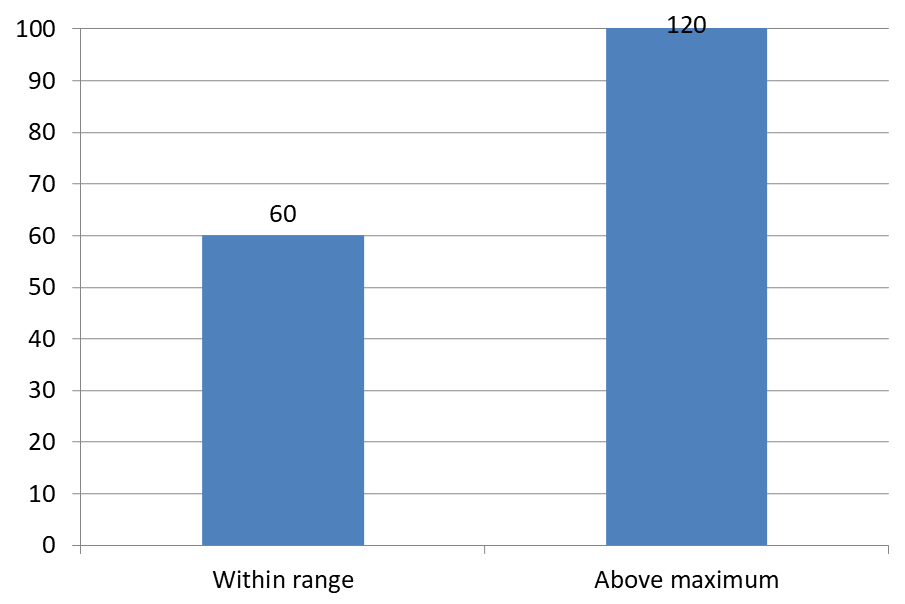
يُنشئ المثال أدناه مخططًا عموديًا متجمعًا ثنائي الأبعاد بقيم 60 و120. يمرّر false إلى setAutomaticMaxValue ويضبط الحد الأقصى إلى 100 باستخدام setMaxValue على المحور العمودي. الشريحة الأولى تسمح بالتسميات التي تتجاوز الحد الأقصى؛ نسخة من تلك الشريحة تعطلها. يُحفظ كلا الشريحتين في DataLabelsOverMaximum.pptx.
فعّل تسميات القيم باستخدام setShowValue. إعداد مستوى المخطط لا يفعّل عرض القيمة بذاته ولا يتجاوز تعطيل عرض القيمة لتسمية فردية. يُظهر هذا المثال القيم للسلسلة بأكملها ويستخدم setPosition لتجميع التسميات في الطرف الخارجي لكل عمود.
const aspose = { slides: require("aspose.slides.via.java") };

const presentation = new aspose.slides.Presentation();
try {
    const slide = presentation.getSlides().get_Item(0);

    const chart = slide.getShapes().addChart(aspose.slides.ChartType.ClusteredColumn, 50, 50, 600, 400);
    chart.setLegend(false);

    chart.getChartData().getSeries().clear();
    chart.getChartData().getCategories().clear();

    const workbook = chart.getChartData().getChartDataWorkbook();

    const firstCategory = workbook.getCell(0, 1, 0, "Within range");
    const secondCategory = workbook.getCell(0, 2, 0, "Above maximum");

    chart.getChartData().getCategories().add(firstCategory);
    chart.getChartData().getCategories().add(secondCategory);

    const seriesName = workbook.getCell(0, 0, 1, "Values");
    const series = chart.getChartData().getSeries().add(seriesName, chart.getType());

    const firstValue = workbook.getCell(0, 1, 1, 60);
    const secondValue = workbook.getCell(0, 2, 1, 120);

    series.getDataPoints().addDataPointForBarSeries(firstValue);
    series.getDataPoints().addDataPointForBarSeries(secondValue);

    series.getLabels().getDefaultDataLabelFormat().setShowValue(true);
    series.getLabels().getDefaultDataLabelFormat().setPosition(aspose.slides.LegendDataLabelPosition.OutsideEnd);

    chart.getAxes().getVerticalAxis().setAutomaticMaxValue(false);
    chart.getAxes().getVerticalAxis().setMaxValue(100);
    chart.setShowDataLabelsOverMaximum(true);

    const secondSlide = presentation.getSlides().addClone(slide);
    const secondChart = secondSlide.getShapes().get_Item(0);
    secondChart.setShowDataLabelsOverMaximum(false);

    presentation.save("DataLabelsOverMaximum.pptx", aspose.slides.SaveFormat.Pptx);
} finally {
    presentation.dispose();
}
تُظهر الصور التالية الشرائح المحفوظة التي عرضتها Microsoft PowerPoint. مع true، تكون التسمية 120 مرئية عند الحد العلوي؛ مع false، تُخفى. تظل التسمية 60 مرئية، يبقى الحد الأقصى للمحور 100، وتظل نقطة البيانات الثانية 120 في كلتا الحالتين.
| setShowDataLabelsOverMaximum(true) | setShowDataLabelsOverMaximum(false) |
|---|---|
 |
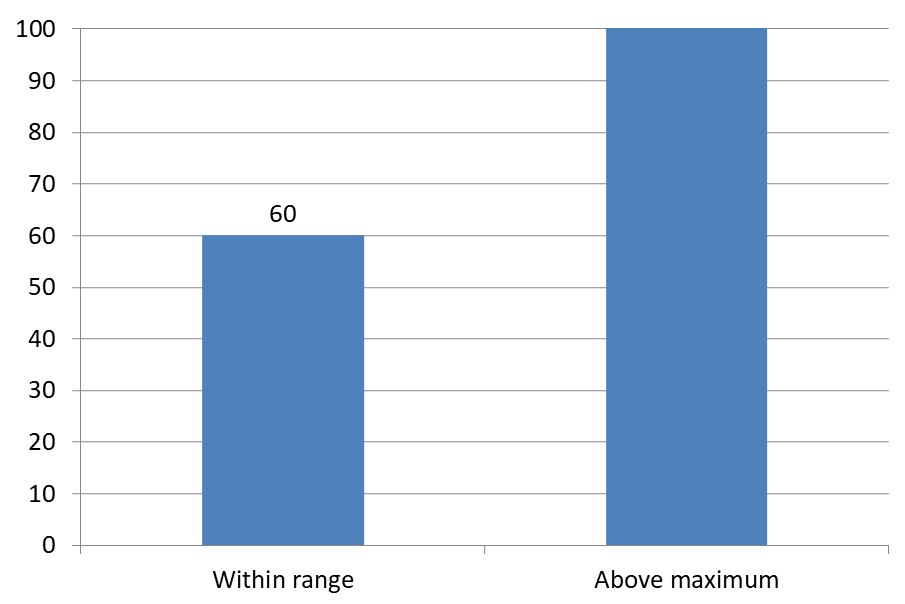 |
Chart Type
يستخدم هذا المثال مخططًا عموديًا ثنائي الأبعاد مع محور قيمة. المخططات التي لا تحتوي على محور قيمة، مثل المخططات الدائرية والدوائر المفرغة، لا تملك حدًا أقصى للمحور لتقييده بهذه الطريقة.تحديد مسافة التسمية من المحور
استخدم setLabelOffset للتحكم في المسافة بين تسميات محور الفئة والمحور. القيمة هي نسبة مئوية من أقصى حجم خط لتسميات المحور. يخلق هذا المثال مخططًا عموديًا متجمعًا ويضبط إزاحة تسمية المحور الأفقي إلى 500. يؤثر هذا الإعداد على تسميات محور الفئة وليس على التسميات المرفقة بنقاط البيانات الفردية.
const aspose = { slides: require("aspose.slides.via.java") };

const presentation = new aspose.slides.Presentation();
try {
    const slide = presentation.getSlides().get_Item(0);

    const chart = slide.getShapes().addChart(aspose.slides.ChartType.ClusteredColumn, 20, 20, 500, 300);
    chart.getAxes().getHorizontalAxis().setLabelOffset(500);

    presentation.save("SetCategoryAxisLabelDistance_out.pptx", aspose.slides.SaveFormat.Pptx);
} finally {
    presentation.dispose();
}
ضبط موقع التسمية
في المخطط الدائري، اضبط مواضع تسميات البيانات لتحسين التباعد وإتاحة مساحة لخطوط الربط.
يعرض هذا المثال قيمة نقطة البيانات الأولى، يضع تسميتها خارج الشريحة، ويضبط إزاحات الأفقية والعمودية باستخدام setX وsetY. تُعَد هذه الإزاحات نسبةً إلى عرض وارتفاع المخطط على التوالي.
const aspose = { slides: require("aspose.slides.via.java") };
const java = require("java");

const presentation = new aspose.slides.Presentation();
try {
    const slide = presentation.getSlides().get_Item(0);

    const chart = slide.getShapes().addChart(aspose.slides.ChartType.Pie, 50, 50, 200, 200);
    const series = chart.getChartData().getSeries();

    const label = series.get_Item(0).getLabels().get_Item(0);
    label.getDataLabelFormat().setShowValue(true);
    label.getDataLabelFormat().setPosition(aspose.slides.LegendDataLabelPosition.OutsideEnd);
    label.setX(java.newFloat(0.71));
    label.setY(java.newFloat(0.04));

    presentation.save("presentation.pptx", aspose.slides.SaveFormat.Pptx);
} finally {
    presentation.dispose();
}

تنسيق خطوط الربط
عندما تكون تسميات المخطط الدائري خارج شرائحها، تساعد خطوط الربط القارئ على ربط كل قيمة بالشريحة الصحيحة. يمكن للون المتباين والخط السميك قليلاً أن يجعل هذه الروابط أسهل تتبعًا، بينما يضمن الشفافية والنمط المتقطع بقاء الخطوط غير مزعجة بصريًا.
استخدم getLeaderLinesFormat لتنسيق خطوط الربط على مستوى مجموعة تسميات بيانات السلسلة. الإعدادات في series.getLabels().getLeaderLinesFormat().getLine() تُطبق على المجموعة ككل، وليس على تسمية فردية.
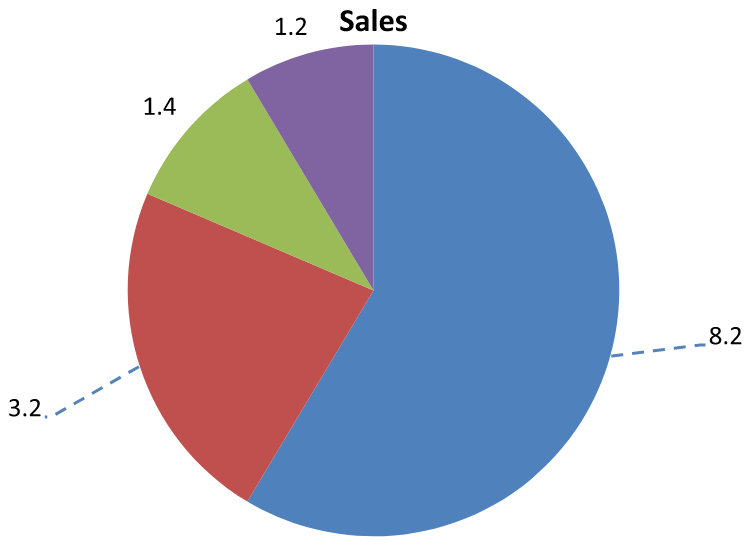
ينشئ هذا المثال مخططًا دائريًا ببيانات افتراضية، يعرض القيم خارج الشرائح، ويفعل setShowLeaderLines. ينقل تسميتين بعيدًا عن شرائحهما باستخدام إزاحات setX وsetY، معبرًا عنها ككسر من عرض وارتفاع المخطط. لا يتطلب عرض تقديمي إدخال.
تُحدد getFillFormat للخط لونًا أزرق صلبًا بقيمة ألفا 191 من 255، ما يمنح شفافية تقريبًا 25٪. تُحدد setWidth السمك إلى نقطتين، وتُحوّل setDashStyle الخط إلى نمط متقطع.
const aspose = { slides: require("aspose.slides.via.java") };
const java = require("java");

const presentation = new aspose.slides.Presentation();
try {
    const slide = presentation.getSlides().get_Item(0);

    const chart = slide.getShapes().addChart(aspose.slides.ChartType.Pie, 80, 50, 560, 400);
    chart.setLegend(false);

    const series = chart.getChartData().getSeries().get_Item(0);

    const labelFormat = series.getLabels().getDefaultDataLabelFormat();
    labelFormat.setShowValue(true);
    labelFormat.setPosition(aspose.slides.LegendDataLabelPosition.OutsideEnd);
    labelFormat.setShowLeaderLines(true);

    // تحريك تسمينتين بعيدًا عن شرائحهما.
    series.getLabels().get_Item(0).setX(java.newFloat(0.10));
    series.getLabels().get_Item(0).setY(java.newFloat(-0.05));
    series.getLabels().get_Item(1).setX(java.newFloat(-0.10));
    series.getLabels().get_Item(1).setY(java.newFloat(0.05));

    const line = series.getLabels().getLeaderLinesFormat().getLine();
    line.getFillFormat().setFillType(java.newByte(aspose.slides.FillType.Solid));
    const lineColor = java.newInstanceSync("java.awt.Color", 30, 90, 160, 191);
    line.getFillFormat().getSolidFillColor().setColor(lineColor);
    line.setWidth(2);
    line.setDashStyle(java.newByte(aspose.slides.LineDashStyle.Dash));

    presentation.save("FormattedLeaderLines.pptx", aspose.slides.SaveFormat.Pptx);
} finally {
    presentation.dispose();
}
تفعيل خطوط الربط لا يضمن ظهور خط لكل تسمية. تعتمد الرؤية على وضع التسمية وسلوك تخطيط المخطط. في هذا المثال، للتسميات المنقولة يوجد خطوط ربط مرئية؛ ولا تحتاج التسميات القريبة من شرائحها إلى ذلك.
الصورة التالية تُظهر الملف المحفوظ FormattedLeaderLines.pptx معروضة بواسطة Aspose.Slides:
إضافة عدة صفوف من تسميات البيانات فوق مخطط عمودي
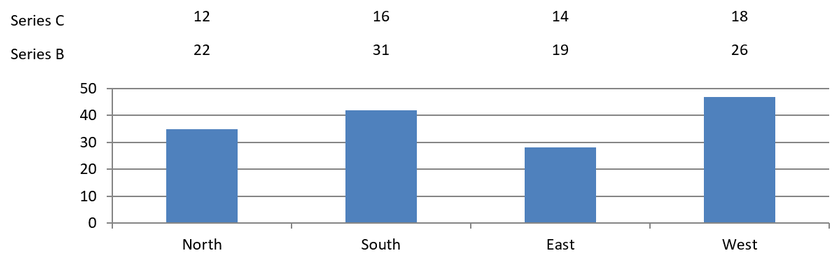
ينشئ هذا المثال مخططًا عموديًا مع صفين من تسميات البيانات فوق منطقة الرسم. تعرض السلسلة A الأعمدة المرئية، بينما توفر السلسلة B والسلسلة C التسميات الإضافية. تُخفى أعمدتها بإزالة التعبئة والحد. ينسق الأسلوب ChartSeriesGroup.setOverlap جميع السلاسل الثلاثة مع مراكز الفئات نفسها.
تُخصص إعدادات ChartPlotArea مساحة لصفوف التسميات. بعد أن تحسب Chart.validateChartLayout المواضع الافتراضية، تحافظ DataLabel.setX وDataLabel.setY على محاذاة أفقية وتطبق إزاحات عمودية لترتيب التسميات في صفين. تظل الأرقام تسميات بيانات مرتبطة بقيم السلسلة؛ فقط عناوين الصفوف هي أشكال نصية منفصلة.
const aspose = { slides: require("aspose.slides.via.java") };
const java = require("java");
const black = java.getStaticFieldValue("java.awt.Color", "BLACK");

const presentation = new aspose.slides.Presentation();
try {
    const slide = presentation.getSlides().get_Item(0);

    const chart = slide.getShapes().addChart(aspose.slides.ChartType.ClusteredColumn, 40, 40, 640, 200);
    chart.setTitle(false);
    chart.setLegend(false);
    chart.getTextFormat().getPortionFormat().setFontHeight(12);

    chart.getChartData().getSeries().clear();
    chart.getChartData().getCategories().clear();

    const workbook = chart.getChartData().getChartDataWorkbook();
    workbook.clear(0);

    const categories = ["North", "South", "East", "West"];
    const seriesNames = ["Series A", "Series B", "Series C"];
    const seriesValues = [[35, 42, 28, 47], [22, 31, 19, 26], [12, 16, 14, 18]];

    for (let categoryIndex = 0; categoryIndex < categories.length; categoryIndex++) {
        const categoryCell = workbook.getCell(0, categoryIndex + 1, 0, categories[categoryIndex]);
        chart.getChartData().getCategories().add(categoryCell);
    }

    for (let seriesIndex = 0; seriesIndex < seriesNames.length; seriesIndex++) {
        const seriesCell = workbook.getCell(0, 0, seriesIndex + 1, seriesNames[seriesIndex]);
        const series = chart.getChartData().getSeries().add(seriesCell, aspose.slides.ChartType.ClusteredColumn);

        for (let categoryIndex = 0; categoryIndex < categories.length; categoryIndex++) {
            const valueCell = workbook.getCell(0, categoryIndex + 1, seriesIndex + 1, seriesValues[seriesIndex][categoryIndex]);
            series.getDataPoints().addDataPointForBarSeries(valueCell);
        }

        if (seriesIndex > 0) {
            // إخفاء أعمدة B و C، مع الحفاظ على تسميات البيانات الخاصة بهما.
            series.getFormat().getFill().setFillType(java.newByte(aspose.slides.FillType.NoFill));
            series.getFormat().getLine().getFillFormat().setFillType(java.newByte(aspose.slides.FillType.NoFill));
            series.getLabels().getDefaultDataLabelFormat().setShowValue(true);
            series.getLabels().getDefaultDataLabelFormat().getTextFormat().getPortionFormat().setFontHeight(12);
            const labelFill = series.getLabels().getDefaultDataLabelFormat().getTextFormat().getPortionFormat().getFillFormat();
            labelFill.setFillType(java.newByte(aspose.slides.FillType.Solid));
            labelFill.getSolidFillColor().setColor(black);
            series.getLabels().getDefaultDataLabelFormat().setPosition(aspose.slides.LegendDataLabelPosition.InsideBase);
        }
    }

    // محاذاة جميع السلاسل الثلاثة مع مراكز الفئات نفسها.
    chart.getChartData().getSeries().get_Item(0).getParentSeriesGroup().setOverlap(java.newByte(100));

    // استخدام عدد أقل من خطوط الشبكة لهذا المثال المدمج.
    chart.getAxes().getVerticalAxis().setAutomaticMajorUnit(false);
    chart.getAxes().getVerticalAxis().setMajorUnit(10);

    // حجز مساحة فوق المنطقة المرسومة لصفين من تسميات البيانات.
    chart.getPlotArea().setLayoutTargetType(aspose.slides.LayoutTargetType.Inner);
    chart.getPlotArea().setX(java.newFloat(0.15));
    chart.getPlotArea().setY(java.newFloat(0.32));
    chart.getPlotArea().setWidth(java.newFloat(0.80));
    chart.getPlotArea().setHeight(java.newFloat(0.48));
    chart.validateChartLayout();

    for (let seriesIndex = 1; seriesIndex < seriesNames.length; seriesIndex++) {
        const series = chart.getChartData().getSeries().get_Item(seriesIndex);
        const rowTop = seriesIndex == 1 ? 0.15 : 0.03;

        for (let categoryIndex = 0; categoryIndex < categories.length; categoryIndex++) {
            const dataLabel = series.getDataPoints().get_Item(categoryIndex).getLabel();
            // الاحتفاظ بالموقع الأفقي الافتراضي. Y هو إزاحة من
            // موقع التسمية الافتراضي، معبرًا عنه ككسر من ارتفاع المخطط.
            dataLabel.setX(0);
            dataLabel.setY(java.newFloat(rowTop - dataLabel.getActualY() / chart.getHeight()));
        }

        // العنوان الصفّي هو الشكل النصي المنفصل الوحيد.
        const rowHeading = slide.getShapes().addAutoShape(aspose.slides.ShapeType.Rectangle, chart.getX(), chart.getY() + rowTop * chart.getHeight(), 85, 18);
        rowHeading.getFillFormat().setFillType(java.newByte(aspose.slides.FillType.NoFill));
        rowHeading.getLineFormat().getFillFormat().setFillType(java.newByte(aspose.slides.FillType.NoFill));
        rowHeading.addTextFrame(seriesNames[seriesIndex]);
        rowHeading.getTextFrame().getTextFrameFormat().setMarginTop(0);
        rowHeading.getTextFrame().getTextFrameFormat().setMarginBottom(0);
        const headingFormat = rowHeading.getTextFrame().getParagraphs().get_Item(0).getPortions().get_Item(0).getPortionFormat();
        headingFormat.setFontHeight(12);
        headingFormat.getFillFormat().setFillType(java.newByte(aspose.slides.FillType.Solid);
        headingFormat.getFillFormat().getSolidFillColor().setColor(black);
    }

    presentation.save("multiple-rows-of-labels.pptx", aspose.slides.SaveFormat.Pptx);
} finally {
    presentation.dispose();
}
الأسئلة الشائعة
كيف يمكنني منع تداخل تسميات البيانات في المخططات الكثيفة؟
اجمع بين وضع التسمية التلقائي، خطوط الربط، وتقليل حجم الخط؛ إذا لزم الأمر، أخفِ بعض الحقول (مثل الفئة) أو أظهر التسميات فقط للقيم المتطرفة أو النقاط الرئيسية.
كيف يمكنني تعطيل التسميات للقيم الصفرية أو السالبة أو الفارغة فقط؟
قم بفلترة نقاط البيانات قبل تفعيل التسميات وأوقف العرض للقيم التي تساوي 0 أو القيم السالبة أو القيم المفقودة وفق قاعدة معرفة.
كيف يمكنني ضمان أسلوب تسمية ثابت عند التصدير إلى PDF/صور؟
حدد صراحةً عائلة الخط وحجمه وتأكد من توفر الخط في بيئة العرض لتجنب الاعتماد على خط بديل.