
जावास्क्रिप्ट का उपयोग करके प्रस्तुतियों में चार्ट डेटा लेबल प्रबंधित करें
परिचय
डेटा लेबल चार्ट सीरीज़ और व्यक्तिगत डेटा पॉइंट्स के बारे में जानकारी प्रदर्शित करते हैं, जिससे पाठकों को मान पहचानने और चार्ट को समझने में मदद मिलती है। यह लेख बताता है कि मानों को कैसे स्वरूपित करें, प्रतिशत कैसे दिखाएँ, लेबल टेक्स्ट कैसे पढ़ें, अक्ष अधिकतम से परे लेबल को कैसे नियंत्रित करें, श्रेणी अक्ष लेबल स्पेसिंग को कैसे समायोजित करें, और पाई चार्ट लेबल की स्थिति कैसे निर्धारित करें।
चार्ट डेटा लेबल में डेटा की सटीकता सेट करें
सीरीज़ मानों को स्वरूपित करने के लिए setNumberFormatOfValues का उपयोग करें। यह उदाहरण डिफ़ॉल्ट डेटा से एक लाइन चार्ट बनाता है, उसका डेटा टेबल प्रदर्शित करता है, और पहले सीरीज़ के लिए वैल्यू लेबल सक्षम करता है। स्वरूप #,##0.00 हज़ारों विभाजक और दो दशमलव अंक दिखाता है बिना मूल मानों को बदले।
const aspose = { slides: require("aspose.slides.via.java") };

const presentation = new aspose.slides.Presentation();
try {
    const slide = presentation.getSlides().get_Item(0);

    const chart = slide.getShapes().addChart(aspose.slides.ChartType.Line, 50, 50, 450, 300);
    chart.setDataTable(true);

    const series = chart.getChartData().getSeries().get_Item(0);
    series.setNumberFormatOfValues("#,##0.00");
    series.getLabels().getDefaultDataLabelFormat().setShowValue(true);

    presentation.save("PrecisionOfDatalabels_out.pptx", aspose.slides.SaveFormat.Pptx);
} finally {
    presentation.dispose();
}
एक चार्ट के एम्बेडेड वर्कबुक में संख्यात्मक कोशिकाओं को स्वरूपित करने के लिए, देखें Set Custom Number Formats for Workbook Cells। वह उदाहरण यह भी दिखाता है कि स्रोत कोशिका स्वरूपों का अनुसरण करने वाले वैल्यू लेबल कैसे दिखते हैं जबकि संग्रहीत संख्यात्मक मानों को बरकरार रखा जाता है।
लेबल के रूप में प्रतिशत प्रदर्शित करें
स्टैक्ड कॉलम चार्ट के लिए, प्रत्येक मान को उसकी श्रेणी कुल का प्रतिशत गणना करके टेक्स्ट फ्रेम को असाइन करें जो getTextFrameForOverriding द्वारा लौटाया जाता है। यह उदाहरण डिफ़ॉल्ट चार्ट डेटा का उपयोग करता है और 8 पॉइंट फ़ॉन्ट में दो दशमलव स्थान के साथ प्रतिशत दिखाता है। शून्य कुल वाली श्रेणियों को शून्य से विभाजन से बचने के लिए छोड़ दिया जाता है। यदि चार्ट डेटा बदलता है तो कस्टम लेबल टेक्स्ट को पुनः गणना करें।
const aspose = { slides: require("aspose.slides.via.java") };

const presentation = new aspose.slides.Presentation();
try {
    const slide = presentation.getSlides().get_Item(0);

    const chart = slide.getShapes().addChart(aspose.slides.ChartType.StackedColumn, 20, 20, 400, 400);

    const categoryTotals = new Array(chart.getChartData().getCategories().size()).fill(0);
    for (let k = 0; k < chart.getChartData().getCategories().size(); k++) {
        for (let i = 0; i < chart.getChartData().getSeries().size(); i++) {
            const series = chart.getChartData().getSeries().get_Item(i);
            const pointValue = series.getDataPoints().get_Item(k).getValue().getData();
            categoryTotals[k] += Number(pointValue);
        }
    }

    for (let x = 0; x < chart.getChartData().getSeries().size(); x++) {
        const series = chart.getChartData().getSeries().get_Item(x);
        series.getLabels().getDefaultDataLabelFormat().setShowLegendKey(false);

        for (let j = 0; j < series.getDataPoints().size(); j++) {
            const label = series.getDataPoints().get_Item(j).getLabel();
            if (categoryTotals[j] == 0) {
                continue;
            }

            const pointValue = series.getDataPoints().get_Item(j).getValue().getData();
            const dataPointPercent = (Number(pointValue) / categoryTotals[j]) * 100;

            const portion = new aspose.slides.Portion();
            portion.setText(dataPointPercent.toFixed(2) + " %");
            portion.getPortionFormat().setFontHeight(8);

            label.getTextFrameForOverriding().setText("");
            const paragraph = label.getTextFrameForOverriding().getParagraphs().get_Item(0);
            paragraph.getPortions().add(portion);

            label.getDataLabelFormat().setShowValue(true);
            label.getDataLabelFormat().setShowSeriesName(false);
            label.getDataLabelFormat().setShowPercentage(false);
            label.getDataLabelFormat().setShowLegendKey(false);
            label.getDataLabelFormat().setShowCategoryName(false);
            label.getDataLabelFormat().setShowBubbleSize(false);
        }
    }

    presentation.save("DisplayPercentageAsLabels_out.pptx", aspose.slides.SaveFormat.Pptx);
} finally {
    presentation.dispose();
}
चार्ट डेटा लेबल के साथ प्रतिशत संकेत सेट करें
जब मान अंश के रूप में संग्रहित होते हैं, तो प्रतिशत प्रदर्शित करने के लिए setNumberFormat का उपयोग करें। लेबल स्वरूप को स्रोत कोशिकाओं से स्वतंत्र रूप से लागू करने के लिए setNumberFormatLinkedToSource में false पास करें।
यह उदाहरण चार श्रेणियों में लाल और नीले सीरीज़ के साथ 100% स्टैक्ड कॉलम चार्ट बनाता है। प्रत्येक मान जोड़ी का योग 1 होता है। लेबल स्वरूप 0.0% 0.30 को 30.0% के रूप में दिखाता है, जबकि वर्टिकल अक्ष दो दशमलव स्थानों का उपयोग करता है। दोनों सीरीज़ सफेद, 10 पॉइंट लेबल टेक्स्ट का उपयोग करती हैं।
const aspose = { slides: require("aspose.slides.via.java") };
const java = require("java");

const presentation = new aspose.slides.Presentation();
try {
    const slide = presentation.getSlides().get_Item(0);

    const chart = slide.getShapes().addChart(aspose.slides.ChartType.PercentsStackedColumn, 20, 20, 500, 400);

    chart.getAxes().getVerticalAxis().setNumberFormatLinkedToSource(false);
    chart.getAxes().getVerticalAxis().setNumberFormat("0.00%");

    chart.getChartData().getSeries().clear();
    chart.getChartData().getCategories().clear();

    const workbook = chart.getChartData().getChartDataWorkbook();
    const worksheetIndex = 0;
    for (let i = 0; i < 4; i++) {
        const categoryCell = workbook.getCell(worksheetIndex, i + 1, 0, "Category " + (i + 1));
        chart.getChartData().getCategories().add(categoryCell);
    }

    const seriesNames = ["Reds", "Blues"];
    const white = java.getStaticFieldValue("java.awt.Color", "WHITE");
    const seriesColors = [java.getStaticFieldValue("java.awt.Color", "RED"), java.getStaticFieldValue("java.awt.Color", "BLUE")];
    const values = [[0.30, 0.50, 0.80, 0.65], [0.70, 0.50, 0.20, 0.35]];

    for (let i = 0; i < seriesNames.length; i++) {
        const seriesCell = workbook.getCell(worksheetIndex, 0, i + 1, seriesNames[i]);
        const series = chart.getChartData().getSeries().add(seriesCell, chart.getType());
        for (let j = 0; j < 4; j++) {
            const valueCell = workbook.getCell(worksheetIndex, j + 1, i + 1, values[i][j]);
            series.getDataPoints().addDataPointForBarSeries(valueCell);
        }

        series.getFormat().getFill().setFillType(java.newByte(aspose.slides.FillType.Solid));
        series.getFormat().getFill().getSolidFillColor().setColor(seriesColors[i]);

        const labelFormat = series.getLabels().getDefaultDataLabelFormat();
        labelFormat.setShowValue(true);
        labelFormat.setNumberFormatLinkedToSource(false);
        labelFormat.setNumberFormat("0.0%");
        labelFormat.getTextFormat().getPortionFormat().setFontHeight(10);
        labelFormat.getTextFormat().getPortionFormat().getFillFormat().setFillType(java.newByte(aspose.slides.FillType.Solid));
        labelFormat.getTextFormat().getPortionFormat().getFillFormat().getSolidFillColor().setColor(white);
    }

    presentation.save("SetDataLabelsPercentageSign_out.pptx", aspose.slides.SaveFormat.Pptx);
} finally {
    presentation.dispose();
}
डेटा लेबल का वास्तविक टेक्स्ट पढ़ें
डेटा लेबल की सेटिंग्स द्वारा उत्पन्न टेक्स्ट को प्राप्त करने के लिए getActualLabelText का उपयोग करें। यह रिपोर्ट के लिए लेबल निकालते समय, प्रेजेंटेशन सामग्री खोजते समय, या उत्पन्न चार्ट की वैधता जांचते समय उपयोगी है। नीचे के उदाहरण में, डिफ़ॉल्ट data label format प्रत्येक श्रेणी नाम, सीरीज़ नाम और मान को संयोजित करता है। एक पॉइंट अपने मान को प्रतिशत के रूप में स्वरूपित करता है, और दूसरा getTextFrameForOverriding से कस्टम टेक्स्ट का उपयोग करता है।
const aspose = { slides: require("aspose.slides.via.java") };

const presentation = new aspose.slides.Presentation();
try {
    const slide = presentation.getSlides().get_Item(0);

    const chart = slide.getShapes().addChart(aspose.slides.ChartType.ClusteredColumn, 20, 20, 500, 300);

    chart.getChartData().getSeries().clear();
    chart.getChartData().getCategories().clear();

    const workbook = chart.getChartData().getChartDataWorkbook();
    const firstCategoryCell = workbook.getCell(0, 1, 0, "Q1");
    chart.getChartData().getCategories().add(firstCategoryCell);
    const secondCategoryCell = workbook.getCell(0, 2, 0, "Q2");
    chart.getChartData().getCategories().add(secondCategoryCell);

    const northSeriesCell = workbook.getCell(0, 0, 1, "North");
    const north = chart.getChartData().getSeries().add(northSeriesCell, chart.getType());
    const northFirstValueCell = workbook.getCell(0, 1, 1, 0.25);
    north.getDataPoints().addDataPointForBarSeries(northFirstValueCell);
    const northSecondValueCell = workbook.getCell(0, 2, 1, 0.75);
    north.getDataPoints().addDataPointForBarSeries(northSecondValueCell);

    const southSeriesCell = workbook.getCell(0, 0, 2, "South");
    const south = chart.getChartData().getSeries().add(southSeriesCell, chart.getType());
    const southFirstValueCell = workbook.getCell(0, 1, 2, 0.40);
    south.getDataPoints().addDataPointForBarSeries(southFirstValueCell);
    const southSecondValueCell = workbook.getCell(0, 2, 2, 0.60);
    south.getDataPoints().addDataPointForBarSeries(southSecondValueCell);

    for (let i = 0; i < chart.getChartData().getSeries().size(); i++) {
        const series = chart.getChartData().getSeries().get_Item(i);
        const format = series.getLabels().getDefaultDataLabelFormat();
        format.setShowCategoryName(true);
        format.setShowSeriesName(true);
        format.setShowValue(true);
    }

    north.getLabels().get_Item(1).getDataLabelFormat().setNumberFormatLinkedToSource(false);
    north.getLabels().get_Item(1).getDataLabelFormat().setNumberFormat("0%");
    south.getLabels().get_Item(0).getTextFrameForOverriding().setText("Reviewed");

    for (let i = 0; i < chart.getChartData().getSeries().size(); i++) {
        const series = chart.getChartData().getSeries().get_Item(i);
        for (let j = 0; j < series.getDataPoints().size(); j++) {
            const point = series.getDataPoints().get_Item(j);
            const label = point.getLabel();
            if (!label.isVisible()) {
                continue;
            }

            console.log("Value: " + point.getValue().getData() + "; label: " + label.getActualLabelText());
        }
    }
} finally {
    presentation.dispose();
}
डेटा पॉइंट में संग्रहीत संख्या 0.75 बनी रहती है, भले ही उसका लेबल 75% तथा श्रेणी और सीरीज़ नाम दिखाए। कस्टम टेक्स्ट उत्पन्न लेबल टेक्स्ट को प्रतिस्थापित करता है। getActualLabelText दोनों मामलों में परिणामी लेबल स्ट्रिंग लौटाता है। केवल दिखाई देने वाले लेबल निकालने के लिए, ऊपर दिखाए अनुसार अलग से isVisible जांचें।
अक्ष अधिकतम से परे डेटा लेबल नियंत्रित करें
जब आप मैन्युअल रूप से अक्ष रेंज को सीमित करते हैं, तो कुछ डेटा पॉइंट्स उसकी अधिकतम से अधिक हो सकते हैं। उनके डेटा लेबल दिखाए जाएँ या नहीं, इसे नियंत्रित करने के लिए setShowDataLabelsOverMaximum का उपयोग करें। यह सेटिंग लेबल की दृश्यता बदलती है; यह अक्ष रेंज या मूल डेटा मानों को नहीं बदलती।
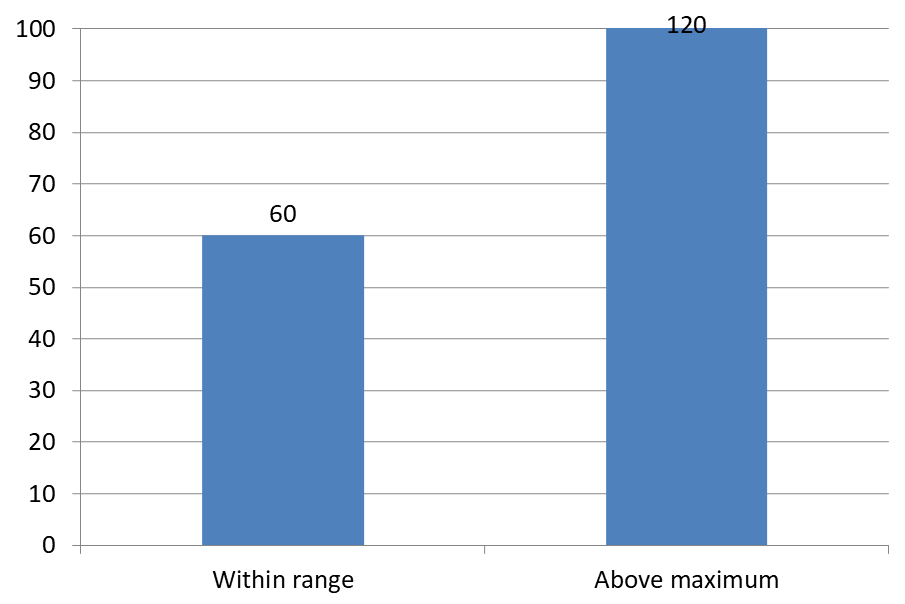
नीचे का उदाहरण 60 और 120 मानों के साथ 2D क्लस्टर्ड कॉलम चार्ट बनाता है। यह वर्टिकल अक्ष पर setAutomaticMaxValue को false पास करता है और setMaxValue से अधिकतम को 100 पर सेट करता है। पहली स्लाइड अधिकतम से परे लेबल की अनुमति देती है; उस स्लाइड की एक कॉपी उन्हें निष्क्रिय करती है। दोनों स्लाइड्स DataLabelsOverMaximum.pptx में संग्रहित होती हैं।
setShowValue के साथ वैल्यू लेबल सक्षम करें। चार्ट-स्तर की सेटिंग स्वयं वैल्यू डिस्प्ले को सक्षम नहीं करती या व्यक्तिगत लेबल के निष्क्रिय वैल्यू डिस्प्ले को ओवरराइट नहीं करती। यह उदाहरण पूरी सीरीज़ के लिए वैल्यू सक्षम करता है और setPosition का उपयोग करके प्रत्येक कॉलम के बाहरी अंत में लेबल रखता है।
const aspose = { slides: require("aspose.slides.via.java") };

const presentation = new aspose.slides.Presentation();
try {
    const slide = presentation.getSlides().get_Item(0);

    const chart = slide.getShapes().addChart(aspose.slides.ChartType.ClusteredColumn, 50, 50, 600, 400);
    chart.setLegend(false);

    chart.getChartData().getSeries().clear();
    chart.getChartData().getCategories().clear();

    const workbook = chart.getChartData().getChartDataWorkbook();

    const firstCategory = workbook.getCell(0, 1, 0, "Within range");
    const secondCategory = workbook.getCell(0, 2, 0, "Above maximum");

    chart.getChartData().getCategories().add(firstCategory);
    chart.getChartData().getCategories().add(secondCategory);

    const seriesName = workbook.getCell(0, 0, 1, "Values");
    const series = chart.getChartData().getSeries().add(seriesName, chart.getType());

    const firstValue = workbook.getCell(0, 1, 1, 60);
    const secondValue = workbook.getCell(0, 2, 1, 120);

    series.getDataPoints().addDataPointForBarSeries(firstValue);
    series.getDataPoints().addDataPointForBarSeries(secondValue);

    series.getLabels().getDefaultDataLabelFormat().setShowValue(true);
    series.getLabels().getDefaultDataLabelFormat().setPosition(aspose.slides.LegendDataLabelPosition.OutsideEnd);

    chart.getAxes().getVerticalAxis().setAutomaticMaxValue(false);
    chart.getAxes().getVerticalAxis().setMaxValue(100);
    chart.setShowDataLabelsOverMaximum(true);

    const secondSlide = presentation.getSlides().addClone(slide);
    const secondChart = secondSlide.getShapes().get_Item(0);
    secondChart.setShowDataLabelsOverMaximum(false);

    presentation.save("DataLabelsOverMaximum.pptx", aspose.slides.SaveFormat.Pptx);
} finally {
    presentation.dispose();
}
निम्न छवियां माइक्रोसॉफ्ट पॉवरपॉइंट द्वारा रेंडर की गई सहेजी गई स्लाइड्स को दिखाती हैं। true के साथ, लेबल 120 ऊपरी सीमा पर दिखाई देता है; false के साथ, यह छिपा रहता है। लेबल 60 दिखाई रहता है, अक्ष अधिकतम 100 पर बना रहता है, और दूसरा डेटा पॉइंट दोनों मामलों में 120 रह जाता है।
| setShowDataLabelsOverMaximum(true) | setShowDataLabelsOverMaximum(false) |
|---|---|
 |
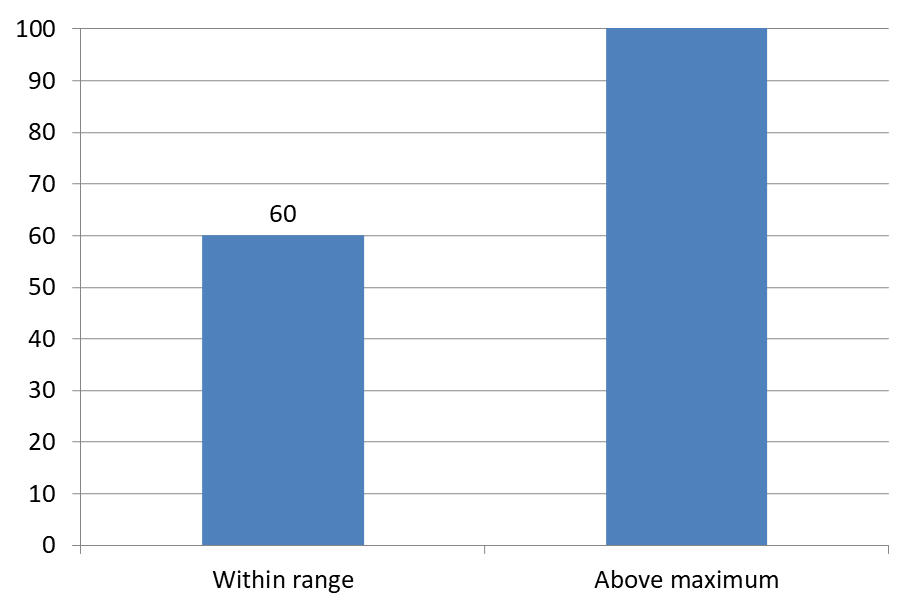 |
Chart Type
यह उदाहरण वैल्यू अक्ष वाले 2D कॉलम चार्ट का उपयोग करता है। वैल्यू अक्ष वाले नहीं वाले चार्ट, जैसे पाई और डोनट चार्ट, के पास इस प्रकार सीमित करने के लिए कोई अक्ष अधिकतम नहीं होता।अक्ष से लेबल दूरी सेट करें
setLabelOffset का उपयोग करके श्रेणी अक्ष लेबल और अक्ष के बीच की दूरी को नियंत्रित करें। मान अक्ष लेबल के अधिकतम फ़ॉन्ट आकार का प्रतिशत है। यह उदाहरण एक क्लस्टर्ड कॉलम चार्ट बनाता है और हॉरिज़ोंटल अक्ष लेबल ऑफ़सेट को 500 पर सेट करता है। यह सेटिंग व्यक्तिगत डेटा पॉइंट्स से जुड़े लेबलों की बजाय श्रेणी अक्ष लेबलों को प्रभावित करती है।
const aspose = { slides: require("aspose.slides.via.java") };

const presentation = new aspose.slides.Presentation();
try {
    const slide = presentation.getSlides().get_Item(0);

    const chart = slide.getShapes().addChart(aspose.slides.ChartType.ClusteredColumn, 20, 20, 500, 300);
    chart.getAxes().getHorizontalAxis().setLabelOffset(500);

    presentation.save("SetCategoryAxisLabelDistance_out.pptx", aspose.slides.SaveFormat.Pptx);
} finally {
    presentation.dispose();
}
लेबल स्थान समायोजित करें
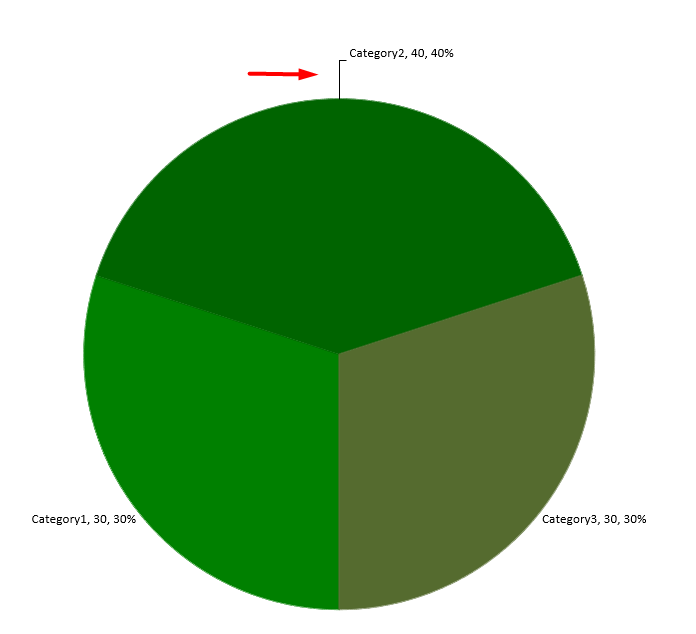
पाई चार्ट में, स्पेसिंग सुधारने और लीडर लाइनों के लिए जगह बनाने हेतु डेटा लेबल स्थितियों को समायोजित करें।
यह उदाहरण पहले डेटा पॉइंट का मान प्रदर्शित करता है, उसका लेबल स्लाइस के बाहर रखता है, और setX और setY का उपयोग करके उसकी हॉरिज़ोंटल और वर्टिकल ऑफ़सेट को समायोजित करता है। ये ऑफ़सेट क्रमशः चार्ट की चौड़ाई और ऊँचाई के सापेक्ष होते हैं।
const aspose = { slides: require("aspose.slides.via.java") };
const java = require("java");

const presentation = new aspose.slides.Presentation();
try {
    const slide = presentation.getSlides().get_Item(0);

    const chart = slide.getShapes().addChart(aspose.slides.ChartType.Pie, 50, 50, 200, 200);
    const series = chart.getChartData().getSeries();

    const label = series.get_Item(0).getLabels().get_Item(0);
    label.getDataLabelFormat().setShowValue(true);
    label.getDataLabelFormat().setPosition(aspose.slides.LegendDataLabelPosition.OutsideEnd);
    label.setX(java.newFloat(0.71));
    label.setY(java.newFloat(0.04));

    presentation.save("presentation.pptx", aspose.slides.SaveFormat.Pptx);
} finally {
    presentation.dispose();
}
लीडर लाइन्स का स्वरूप
जब पाई चार्ट लेबल अपनी स्लाइस के बाहर होते हैं, तो लीडर लाइन्स पाठकों को प्रत्येक मान को सही स्लाइस से मिलाने में मदद करती हैं। एक कंट्रास्टिंग रंग और थोड़ा मोटी रेखा इन कनेक्शनों को आसान बनाती है, जबकि पारदर्शिता और डैश्ड शैली रेखाओं को दृश्य रूप से कम हस्तक्षेपकारी रखती है।
सीरीज़ के डेटा लेबल संग्रह स्तर पर लीडर लाइन्स को स्वरूपित करने के लिए getLeaderLinesFormat का उपयोग करें। series.getLabels().getLeaderLinesFormat().getLine() में सेटिंग्स संग्रह पर लागू होती हैं, न कि व्यक्तिगत लेबल पर।
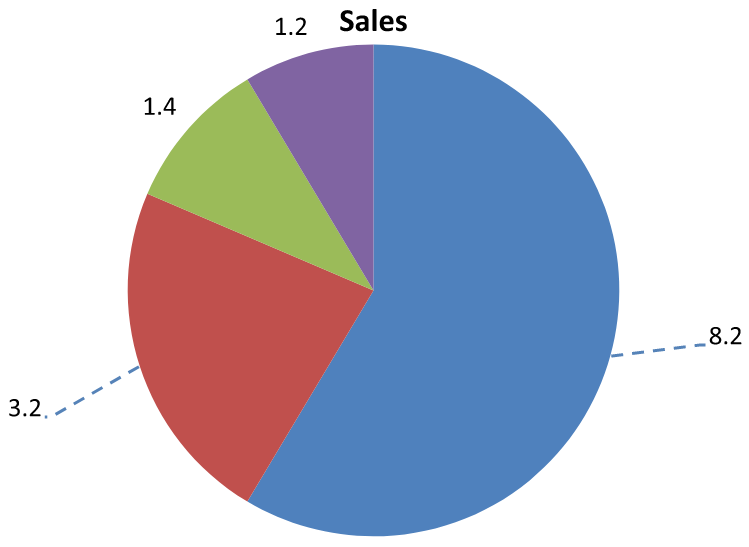
यह उदाहरण डिफ़ॉल्ट डेटा के साथ एक पाई चार्ट बनाता है, स्लाइस के बाहर मान दिखाता है, और setShowLeaderLines को सक्षम करता है। यह दो लेबलों को उनके स्लाइस से अधिक दूर ले जाता है, setX और setY ऑफ़सेट का उपयोग करके, जो चार्ट की चौड़ाई और ऊँचाई के अंश के रूप में व्यक्त होते हैं। कोई इनपुट प्रेजेंटेशन आवश्यक नहीं है।
लाइन का getFillFormat 255 में से 191 अल्फा मान के साथ ठोस नीला रंग सेट करता है, जिससे लगभग 25% पारदर्शिता प्राप्त होती है। setWidth मोटाई को 2 पॉइंट सेट करता है, और setDashStyle रेखा को डैश्ड बनाता है।
const aspose = { slides: require("aspose.slides.via.java") };
const java = require("java");

const presentation = new aspose.slides.Presentation();
try {
    const slide = presentation.getSlides().get_Item(0);

    const chart = slide.getShapes().addChart(aspose.slides.ChartType.Pie, 80, 50, 560, 400);
    chart.setLegend(false);

    const series = chart.getChartData().getSeries().get_Item(0);

    const labelFormat = series.getLabels().getDefaultDataLabelFormat();
    labelFormat.setShowValue(true);
    labelFormat.setPosition(aspose.slides.LegendDataLabelPosition.OutsideEnd);
    labelFormat.setShowLeaderLines(true);

    // दो लेबलों को उनके स्लाइस से अधिक दूर ले जाएँ।
    series.getLabels().get_Item(0).setX(java.newFloat(0.10));
    series.getLabels().get_Item(0).setY(java.newFloat(-0.05));
    series.getLabels().get_Item(1).setX(java.newFloat(-0.10));
    series.getLabels().get_Item(1).setY(java.newFloat(0.05));

    const line = series.getLabels().getLeaderLinesFormat().getLine();
    line.getFillFormat().setFillType(java.newByte(aspose.slides.FillType.Solid));
    const lineColor = java.newInstanceSync("java.awt.Color", 30, 90, 160, 191);
    line.getFillFormat().getSolidFillColor().setColor(lineColor);
    line.setWidth(2);
    line.setDashStyle(java.newByte(aspose.slides.LineDashStyle.Dash));

    presentation.save("FormattedLeaderLines.pptx", aspose.slides.SaveFormat.Pptx);
} finally {
    presentation.dispose();
}
लीडर लाइन्स को सक्षम करने से यह गारंटी नहीं मिलती कि प्रत्येक लेबल के लिए लाइन दिखाई देगी। दृश्यता लेबल की स्थिति और चार्ट के लेआउट व्यवहार पर निर्भर करती है। इस उदाहरण में, दो विस्थापित लेबलों की लीडर लाइन्स दिखाई देती हैं; जो लेबल अपने स्लाइस के पास रहते हैं उन्हें इसकी आवश्यकता नहीं होती।
निम्न छवि Aspose.Slides के साथ रेंडर किए गए सहेजे गए FormattedLeaderLines.pptx को दिखाती है।
कॉलम चार्ट के ऊपर कई पंक्तियों के डेटा लेबल जोड़ें
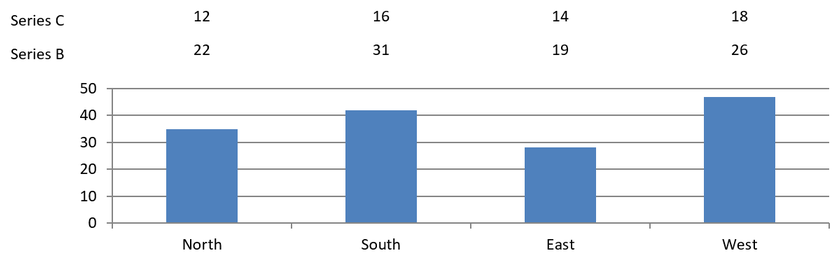
यह उदाहरण प्लॉट एरिया के ऊपर दो पंक्तियों के डेटा लेबल के साथ एक कॉलम चार्ट बनाता है। सीरीज़ A दिखाई देने वाले कॉलम प्रदर्शित करती है, जबकि सीरीज़ B और सीरीज़ C अतिरिक्त लेबल प्रदान करते हैं। उनके कॉलम को फ़िल और आउटलाइन हटाकर छिपा दिया जाता है। ChartSeriesGroup.setOverlap मेथड सभी तीन सीरीज़ को समान श्रेणी केंद्रों पर संरेखित करता है।
ChartPlotArea सेटिंग्स लेबल पंक्तियों के लिए स्थान आरक्षित करती हैं। जब Chart.validateChartLayout डिफ़ॉल्ट स्थितियाँ गणना कर लेता है, तब DataLabel.setX और DataLabel.setY हॉरिज़ोंटल संरेखण को बरकरार रखते हैं और दो पंक्तियों में लेबल व्यवस्थित करने के लिए वर्टिकल ऑफ़सेट लागू करते हैं। संख्याएँ सीरीज़ मानों से जुड़ी डेटा लेबल बनी रहती हैं; केवल पंक्ति शीर्षक अलग टेक्स्ट शैप होते हैं।
const aspose = { slides: require("aspose.slides.via.java") };
const java = require("java");
const black = java.getStaticFieldValue("java.awt.Color", "BLACK");

const presentation = new aspose.slides.Presentation();
try {
    const slide = presentation.getSlides().get_Item(0);

    const chart = slide.getShapes().addChart(aspose.slides.ChartType.ClusteredColumn, 40, 40, 640, 200);
    chart.setTitle(false);
    chart.setLegend(false);
    chart.getTextFormat().getPortionFormat().setFontHeight(12);

    chart.getChartData().getSeries().clear();
    chart.getChartData().getCategories().clear();

    const workbook = chart.getChartData().getChartDataWorkbook();
    workbook.clear(0);

    const categories = ["North", "South", "East", "West"];
    const seriesNames = ["Series A", "Series B", "Series C"];
    const seriesValues = [[35, 42, 28, 47], [22, 31, 19, 26], [12, 16, 14, 18]];

    for (let categoryIndex = 0; categoryIndex < categories.length; categoryIndex++) {
        const categoryCell = workbook.getCell(0, categoryIndex + 1, 0, categories[categoryIndex]);
        chart.getChartData().getCategories().add(categoryCell);
    }

    for (let seriesIndex = 0; seriesIndex < seriesNames.length; seriesIndex++) {
        const seriesCell = workbook.getCell(0, 0, seriesIndex + 1, seriesNames[seriesIndex]);
        const series = chart.getChartData().getSeries().add(seriesCell, aspose.slides.ChartType.ClusteredColumn);

        for (let categoryIndex = 0; categoryIndex < categories.length; categoryIndex++) {
            const valueCell = workbook.getCell(0, categoryIndex + 1, seriesIndex + 1, seriesValues[seriesIndex][categoryIndex]);
            series.getDataPoints().addDataPointForBarSeries(valueCell);
        }

        if (seriesIndex > 0) {
            // B और C के कॉलम को छिपाएँ, लेकिन उनके डेटा लेबल रखें।
            series.getFormat().getFill().setFillType(java.newByte(aspose.slides.FillType.NoFill));
            series.getFormat().getLine().getFillFormat().setFillType(java.newByte(aspose.slides.FillType.NoFill));
            series.getLabels().getDefaultDataLabelFormat().setShowValue(true);
            series.getLabels().getDefaultDataLabelFormat().getTextFormat().getPortionFormat().setFontHeight(12);
            const labelFill = series.getLabels().getDefaultDataLabelFormat().getTextFormat().getPortionFormat().getFillFormat();
            labelFill.setFillType(java.newByte(aspose.slides.FillType.Solid));
            labelFill.getSolidFillColor().setColor(black);
            series.getLabels().getDefaultDataLabelFormat().setPosition(aspose.slides.LegendDataLabelPosition.InsideBase);
        }
    }

    // तीनों सीरीज़ को समान श्रेणी केंद्रों के साथ संरेखित करें।
    chart.getChartData().getSeries().get_Item(0).getParentSeriesGroup().setOverlap(java.newByte(100));

    // इस संक्षिप्त उदाहरण के लिए कम ग्रिडलाइन का उपयोग करें।
    chart.getAxes().getVerticalAxis().setAutomaticMajorUnit(false);
    chart.getAxes().getVerticalAxis().setMajorUnit(10);

    // डेटा लेबल की दो पंक्तियों के लिए प्लॉट के ऊपर स्थान आरक्षित करें।
    chart.getPlotArea().setLayoutTargetType(aspose.slides.LayoutTargetType.Inner);
    chart.getPlotArea().setX(java.newFloat(0.15));
    chart.getPlotArea().setY(java.newFloat(0.32));
    chart.getPlotArea().setWidth(java.newFloat(0.80));
    chart.getPlotArea().setHeight(java.newFloat(0.48));
    chart.validateChartLayout();

    for (let seriesIndex = 1; seriesIndex < seriesNames.length; seriesIndex++) {
        const series = chart.getChartData().getSeries().get_Item(seriesIndex);
        const rowTop = seriesIndex == 1 ? 0.15 : 0.03;

        for (let categoryIndex = 0; categoryIndex < categories.length; categoryIndex++) {
            const dataLabel = series.getDataPoints().get_Item(categoryIndex).getLabel();
            // डिफ़ॉल्ट क्षैतिज स्थिति रखें। Y डिफ़ॉल्ट लेबल स्थिति से एक ऑफ़सेट है,
            // जिसे चार्ट‑ऊँचाई के अंश के रूप में व्यक्त किया गया है।
            dataLabel.setX(0);
            dataLabel.setY(java.newFloat(rowTop - dataLabel.getActualY() / chart.getHeight()));
        }

        // केवल पंक्ति शीर्षक एक अलग टेक्स्ट शेप है।
        const rowHeading = slide.getShapes().addAutoShape(aspose.slides.ShapeType.Rectangle, chart.getX(), chart.getY() + rowTop * chart.getHeight(), 85, 18);
        rowHeading.getFillFormat().setFillType(java.newByte(aspose.slides.FillType.NoFill));
        rowHeading.getLineFormat().getFillFormat().setFillType(java.newByte(aspose.slides.FillType.NoFill));
        rowHeading.addTextFrame(seriesNames[seriesIndex]);
        rowHeading.getTextFrame().getTextFrameFormat().setMarginTop(0);
        rowHeading.getTextFrame().getTextFrameFormat().setMarginBottom(0);
        const headingFormat = rowHeading.getTextFrame().getParagraphs().get_Item(0).getPortions().get_Item(0).getPortionFormat();
        headingFormat.setFontHeight(12);
        headingFormat.getFillFormat().setFillType(java.newByte(aspose.slides.FillType.Solid));
        headingFormat.getFillFormat().getSolidFillColor().setColor(black);
    }

    presentation.save("multiple-rows-of-labels.pptx", aspose.slides.SaveFormat.Pptx);
} finally {
    presentation.dispose();
}
FAQ
मैं घने चार्ट में डेटा लेबल के ओवरलैप को कैसे रोकूँ?
स्वचालित लेबल प्लेसमेंट, लीडर लाइन्स, और छोटे फ़ॉन्ट आकार को मिलाकर उपयोग करें; आवश्यकता पड़ने पर कुछ फ़ील्ड (जैसे श्रेणी) को छिपाएँ या केवल अत्यधिक मानों या मुख्य बिंदुओं के लिए लेबल दिखाएँ।
मैं केवल शून्य, नकारात्मक, या खाली मानों के लिए लेबल कैसे निष्क्रिय करूँ?
लेबल सक्षम करने से पहले डेटा पॉइंट्स को फ़िल्टर करें और परिभाषित नियम के अनुसार 0, नकारात्मक मानों या अनुपलब्ध मानों के लिए डिस्प्ले को बंद करें।
PDF/छवियों में निर्यात करते समय एकसमान लेबल शैली कैसे सुनिश्चित करूँ?
फ़ॉन्ट परिवार और आकार को स्पष्ट रूप से सेट करें और रेंडरिंग वातावरण में फ़ॉन्ट उपलब्ध है यह सत्यापित करें ताकि फ़ॉलबैक न हो।