
Quản lý Nhãn Dữ liệu Biểu đồ trong Bài Thuyết Trình Sử dụng JavaScript
Giới thiệu
Nhãn dữ liệu hiển thị thông tin về các chuỗi biểu đồ và các điểm dữ liệu riêng lẻ, giúp người đọc xác định giá trị và hiểu biểu đồ. Bài viết này giải thích cách định dạng giá trị, hiển thị phần trăm, đọc văn bản nhãn, kiểm soát nhãn vượt quá giá trị tối đa của trục, điều chỉnh khoảng cách nhãn trục danh mục, và định vị nhãn biểu đồ tròn.
Đặt Độ Chính Xác Dữ Liệu cho Nhãn Dữ Liệu Biểu Đồ
Use setNumberFormatOfValues to format series values. This example creates a line chart with default data, displays its data table, and enables value labels for the first series. The format #,##0.00 displays a thousands separator and two decimal places without changing the underlying values.
const aspose = { slides: require("aspose.slides.via.java") };

const presentation = new aspose.slides.Presentation();
try {
    const slide = presentation.getSlides().get_Item(0);

    const chart = slide.getShapes().addChart(aspose.slides.ChartType.Line, 50, 50, 450, 300);
    chart.setDataTable(true);

    const series = chart.getChartData().getSeries().get_Item(0);
    series.setNumberFormatOfValues("#,##0.00");
    series.getLabels().getDefaultDataLabelFormat().setShowValue(true);

    presentation.save("PrecisionOfDatalabels_out.pptx", aspose.slides.SaveFormat.Pptx);
} finally {
    presentation.dispose();
}
To format the numeric cells in a chart’s embedded workbook, see Đặt Định Dạng Số Tùy Chỉnh cho Các Ô Bảng Tính. That example also shows value labels following their source cell formats while preserving the stored numeric values.
Hiển Thị Phần Trăm dưới dạng Nhãn
For a stacked column chart, calculate each value as a percentage of its category total and assign the text to the text frame returned by getTextFrameForOverriding. This example uses the default chart data and displays percentages with two decimal places in an 8-point font. Categories with a total of zero are skipped to avoid division by zero. Recalculate the custom label text if the chart data changes.
const aspose = { slides: require("aspose.slides.via.java") };

const presentation = new aspose.slides.Presentation();
try {
    const slide = presentation.getSlides().get_Item(0);

    const chart = slide.getShapes().addChart(aspose.slides.ChartType.StackedColumn, 20, 20, 400, 400);

    const categoryTotals = new Array(chart.getChartData().getCategories().size()).fill(0);
    for (let k = 0; k < chart.getChartData().getCategories().size(); k++) {
        for (let i = 0; i < chart.getChartData().getSeries().size(); i++) {
            const series = chart.getChartData().getSeries().get_Item(i);
            const pointValue = series.getDataPoints().get_Item(k).getValue().getData();
            categoryTotals[k] += Number(pointValue);
        }
    }

    for (let x = 0; x < chart.getChartData().getSeries().size(); x++) {
        const series = chart.getChartData().getSeries().get_Item(x);
        series.getLabels().getDefaultDataLabelFormat().setShowLegendKey(false);

        for (let j = 0; j < series.getDataPoints().size(); j++) {
            const label = series.getDataPoints().get_Item(j).getLabel();
            if (categoryTotals[j] == 0) {
                continue;
            }

            const pointValue = series.getDataPoints().get_Item(j).getValue().getData();
            const dataPointPercent = (Number(pointValue) / categoryTotals[j]) * 100;

            const portion = new aspose.slides.Portion();
            portion.setText(dataPointPercent.toFixed(2) + " %");
            portion.getPortionFormat().setFontHeight(8);

            label.getTextFrameForOverriding().setText("");
            const paragraph = label.getTextFrameForOverriding().getParagraphs().get_Item(0);
            paragraph.getPortions().add(portion);

            label.getDataLabelFormat().setShowValue(true);
            label.getDataLabelFormat().setShowSeriesName(false);
            label.getDataLabelFormat().setShowPercentage(false);
            label.getDataLabelFormat().setShowLegendKey(false);
            label.getDataLabelFormat().setShowCategoryName(false);
            label.getDataLabelFormat().setShowBubbleSize(false);
        }
    }

    presentation.save("DisplayPercentageAsLabels_out.pptx", aspose.slides.SaveFormat.Pptx);
} finally {
    presentation.dispose();
}
Đặt Dấu Phần Trăm cho Nhãn Dữ Liệu Biểu Đồ
When values are stored as fractions, use setNumberFormat to display percentages. Pass false to setNumberFormatLinkedToSource to apply the label format independently of the source cells.
This example creates a 100% stacked column chart with red and blue series across four categories. Each pair of values adds up to 1. The label format 0.0% displays 0.30 as 30.0%, while the vertical axis uses two decimal places. Both series use white, 10-point label text.
const aspose = { slides: require("aspose.slides.via.java") };
const java = require("java");

const presentation = new aspose.slides.Presentation();
try {
    const slide = presentation.getSlides().get_Item(0);

    const chart = slide.getShapes().addChart(aspose.slides.ChartType.PercentsStackedColumn, 20, 20, 500, 400);

    chart.getAxes().getVerticalAxis().setNumberFormatLinkedToSource(false);
    chart.getAxes().getVerticalAxis().setNumberFormat("0.00%");

    chart.getChartData().getSeries().clear();
    chart.getChartData().getCategories().clear();

    const workbook = chart.getChartData().getChartDataWorkbook();
    const worksheetIndex = 0;
    for (let i = 0; i < 4; i++) {
        const categoryCell = workbook.getCell(worksheetIndex, i + 1, 0, "Category " + (i + 1));
        chart.getChartData().getCategories().add(categoryCell);
    }

    const seriesNames = ["Reds", "Blues"];
    const white = java.getStaticFieldValue("java.awt.Color", "WHITE");
    const seriesColors = [java.getStaticFieldValue("java.awt.Color", "RED"), java.getStaticFieldValue("java.awt.Color", "BLUE")];
    const values = [[0.30, 0.50, 0.80, 0.65], [0.70, 0.50, 0.20, 0.35]];

    for (let i = 0; i < seriesNames.length; i++) {
        const seriesCell = workbook.getCell(worksheetIndex, 0, i + 1, seriesNames[i]);
        const series = chart.getChartData().getSeries().add(seriesCell, chart.getType());
        for (let j = 0; j < 4; j++) {
            const valueCell = workbook.getCell(worksheetIndex, j + 1, i + 1, values[i][j]);
            series.getDataPoints().addDataPointForBarSeries(valueCell);
        }

        series.getFormat().getFill().setFillType(java.newByte(aspose.slides.FillType.Solid));
        series.getFormat().getFill().getSolidFillColor().setColor(seriesColors[i]);

        const labelFormat = series.getLabels().getDefaultDataLabelFormat();
        labelFormat.setShowValue(true);
        labelFormat.setNumberFormatLinkedToSource(false);
        labelFormat.setNumberFormat("0.0%");
        labelFormat.getTextFormat().getPortionFormat().setFontHeight(10);
        labelFormat.getTextFormat().getPortionFormat().getFillFormat().setFillType(java.newByte(aspose.slides.FillType.Solid));
        labelFormat.getTextFormat().getPortionFormat().getFillFormat().getSolidFillColor().setColor(white);
    }

    presentation.save("SetDataLabelsPercentageSign_out.pptx", aspose.slides.SaveFormat.Pptx);
} finally {
    presentation.dispose();
}
Đọc Văn Bản Thực Tế của Nhãn Dữ Liệu
Use getActualLabelText to retrieve the text produced by a data label’s settings. This is useful when extracting labels for reports, searching presentation content, or validating generated charts. In the example below, the default định dạng nhãn dữ liệu combines each category name, series name, and value. One point formats its value as a percentage, and another uses custom text from getTextFrameForOverriding.
const aspose = { slides: require("aspose.slides.via.java") };

const presentation = new aspose.slides.Presentation();
try {
    const slide = presentation.getSlides().get_Item(0);

    const chart = slide.getShapes().addChart(aspose.slides.ChartType.ClusteredColumn, 20, 20, 500, 300);

    chart.getChartData().getSeries().clear();
    chart.getChartData().getCategories().clear();

    const workbook = chart.getChartData().getChartDataWorkbook();
    const firstCategoryCell = workbook.getCell(0, 1, 0, "Q1");
    chart.getChartData().getCategories().add(firstCategoryCell);
    const secondCategoryCell = workbook.getCell(0, 2, 0, "Q2");
    chart.getChartData().getCategories().add(secondCategoryCell);

    const northSeriesCell = workbook.getCell(0, 0, 1, "North");
    const north = chart.getChartData().getSeries().add(northSeriesCell, chart.getType());
    const northFirstValueCell = workbook.getCell(0, 1, 1, 0.25);
    north.getDataPoints().addDataPointForBarSeries(northFirstValueCell);
    const northSecondValueCell = workbook.getCell(0, 2, 1, 0.75);
    north.getDataPoints().addDataPointForBarSeries(northSecondValueCell);

    const southSeriesCell = workbook.getCell(0, 0, 2, "South");
    const south = chart.getChartData().getSeries().add(southSeriesCell, chart.getType());
    const southFirstValueCell = workbook.getCell(0, 1, 2, 0.40);
    south.getDataPoints().addDataPointForBarSeries(southFirstValueCell);
    const southSecondValueCell = workbook.getCell(0, 2, 2, 0.60);
    south.getDataPoints().addDataPointForBarSeries(southSecondValueCell);

    for (let i = 0; i < chart.getChartData().getSeries().size(); i++) {
        const series = chart.getChartData().getSeries().get_Item(i);
        const format = series.getLabels().getDefaultDataLabelFormat();
        format.setShowCategoryName(true);
        format.setShowSeriesName(true);
        format.setShowValue(true);
    }

    north.getLabels().get_Item(1).getDataLabelFormat().setNumberFormatLinkedToSource(false);
    north.getLabels().get_Item(1).getDataLabelFormat().setNumberFormat("0%");
    south.getLabels().get_Item(0).getTextFrameForOverriding().setText("Reviewed");

    for (let i = 0; i < chart.getChartData().getSeries().size(); i++) {
        const series = chart.getChartData().getSeries().get_Item(i);
        for (let j = 0; j < series.getDataPoints().size(); j++) {
            const point = series.getDataPoints().get_Item(j);
            const label = point.getLabel();
            if (!label.isVisible()) {
                continue;
            }

            console.log("Value: " + point.getValue().getData() + "; label: " + label.getActualLabelText());
        }
    }
} finally {
    presentation.dispose();
}
The number stored in a data point remains 0.75, even when its label shows 75% along with the category and series names. Custom text replaces the generated label text. getActualLabelText returns the resulting label string in either case. Check isVisible separately, as shown above, when you want to extract only visible labels.
Kiểm Soát Nhãn Dữ Liệu Vượt Qua Giá Trị Tối Đa Của Trục
When you limit an axis range manually, some data points may exceed its maximum. Use setShowDataLabelsOverMaximum to control whether their data labels are shown. This setting changes label visibility; it does not change the axis range or the underlying data values.
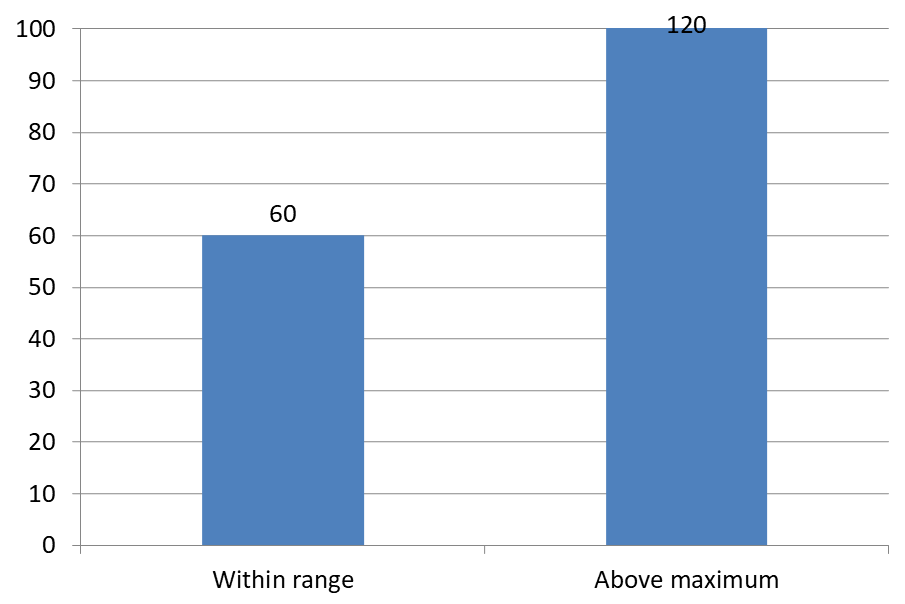
The example below creates a 2D clustered column chart with values of 60 and 120. It passes false to setAutomaticMaxValue and sets the maximum to 100 with setMaxValue on the vertical axis. The first slide allows labels beyond the maximum; a copy of that slide disables them. Both slides are saved in DataLabelsOverMaximum.pptx.
Enable value labels with setShowValue. The chart-level setting does not enable value display by itself or override an individual label’s disabled value display. This example enables values for the entire series and uses setPosition to place labels at the outside end of each column.
const aspose = { slides: require("aspose.slides.via.java") };

const presentation = new aspose.slides.Presentation();
try {
    const slide = presentation.getSlides().get_Item(0);

    const chart = slide.getShapes().addChart(aspose.slides.ChartType.ClusteredColumn, 50, 50, 600, 400);
    chart.setLegend(false);

    chart.getChartData().getSeries().clear();
    chart.getChartData().getCategories().clear();

    const workbook = chart.getChartData().getChartDataWorkbook();

    const firstCategory = workbook.getCell(0, 1, 0, "Within range");
    const secondCategory = workbook.getCell(0, 2, 0, "Above maximum");

    chart.getChartData().getCategories().add(firstCategory);
    chart.getChartData().getCategories().add(secondCategory);

    const seriesName = workbook.getCell(0, 0, 1, "Values");
    const series = chart.getChartData().getSeries().add(seriesName, chart.getType());

    const firstValue = workbook.getCell(0, 1, 1, 60);
    const secondValue = workbook.getCell(0, 2, 1, 120);

    series.getDataPoints().addDataPointForBarSeries(firstValue);
    series.getDataPoints().addDataPointForBarSeries(secondValue);

    series.getLabels().getDefaultDataLabelFormat().setShowValue(true);
    series.getLabels().getDefaultDataLabelFormat().setPosition(aspose.slides.LegendDataLabelPosition.OutsideEnd);

    chart.getAxes().getVerticalAxis().setAutomaticMaxValue(false);
    chart.getAxes().getVerticalAxis().setMaxValue(100);
    chart.setShowDataLabelsOverMaximum(true);

    const secondSlide = presentation.getSlides().addClone(slide);
    const secondChart = secondSlide.getShapes().get_Item(0);
    secondChart.setShowDataLabelsOverMaximum(false);

    presentation.save("DataLabelsOverMaximum.pptx", aspose.slides.SaveFormat.Pptx);
} finally {
    presentation.dispose();
}
The following images show the saved slides rendered by Microsoft PowerPoint. With true, the label 120 is visible at the upper boundary; with false, it is hidden. The label 60 remains visible, the axis maximum stays at 100, and the second data point remains 120 in both cases.
| setShowDataLabelsOverMaximum(true) | setShowDataLabelsOverMaximum(false) |
|---|---|
 |
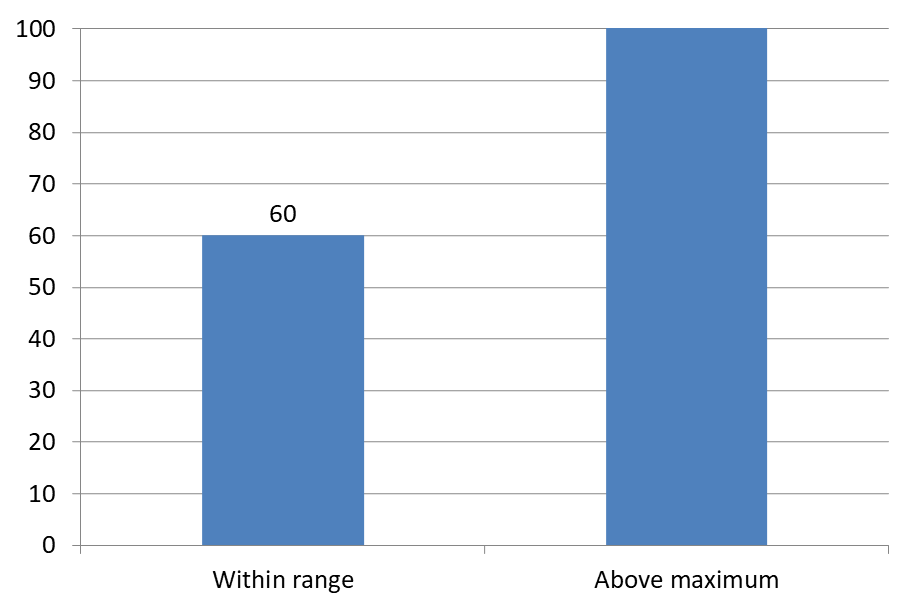 |
Chart Type
This example uses a 2D column chart with a value axis. Charts without a value axis, such as pie and doughnut charts, do not have an axis maximum to limit in this way.Đặt Khoảng Cách Nhãn Từ Trục
Use setLabelOffset to control the distance between category axis labels and the axis. The value is a percentage of the maximum font size of the axis labels. This example creates a clustered column chart and sets the horizontal axis label offset to 500. This setting affects category axis labels rather than labels attached to individual data points.
const aspose = { slides: require("aspose.slides.via.java") };

const presentation = new aspose.slides.Presentation();
try {
    const slide = presentation.getSlides().get_Item(0);

    const chart = slide.getShapes().addChart(aspose.slides.ChartType.ClusteredColumn, 20, 20, 500, 300);
    chart.getAxes().getHorizontalAxis().setLabelOffset(500);

    presentation.save("SetCategoryAxisLabelDistance_out.pptx", aspose.slides.SaveFormat.Pptx);
} finally {
    presentation.dispose();
}
Điều Chỉnh Vị Trí Nhãn
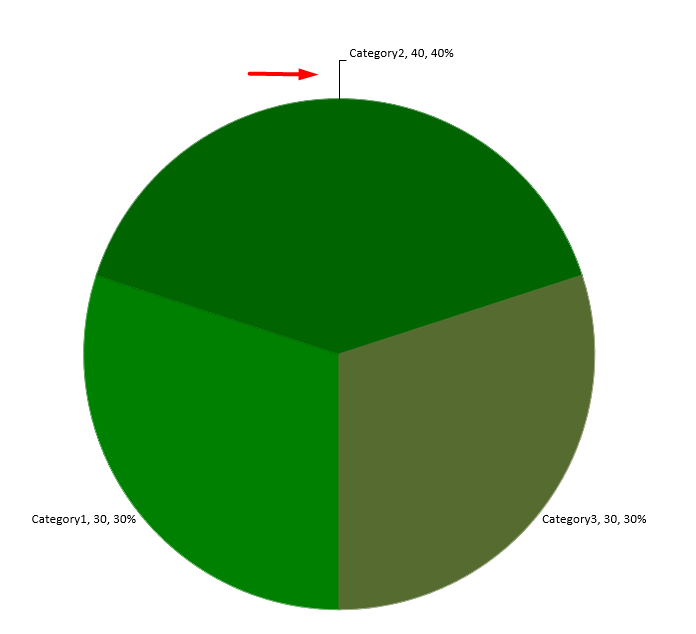
On a pie chart, adjust data label positions to improve spacing and make room for leader lines.
This example displays the value of the first data point, places its label outside the slice, and adjusts its horizontal and vertical offsets using setX and setY. These offsets are relative to the chart width and height, respectively.
const aspose = { slides: require("aspose.slides.via.java") };
const java = require("java");

const presentation = new aspose.slides.Presentation();
try {
    const slide = presentation.getSlides().get_Item(0);

    const chart = slide.getShapes().addChart(aspose.slides.ChartType.Pie, 50, 50, 200, 200);
    const series = chart.getChartData().getSeries();

    const label = series.get_Item(0).getLabels().get_Item(0);
    label.getDataLabelFormat().setShowValue(true);
    label.getDataLabelFormat().setPosition(aspose.slides.LegendDataLabelPosition.OutsideEnd);
    label.setX(java.newFloat(0.71));
    label.setY(java.newFloat(0.04));

    presentation.save("presentation.pptx", aspose.slides.SaveFormat.Pptx);
} finally {
    presentation.dispose();
}
Định Dạng Đường Dẫn
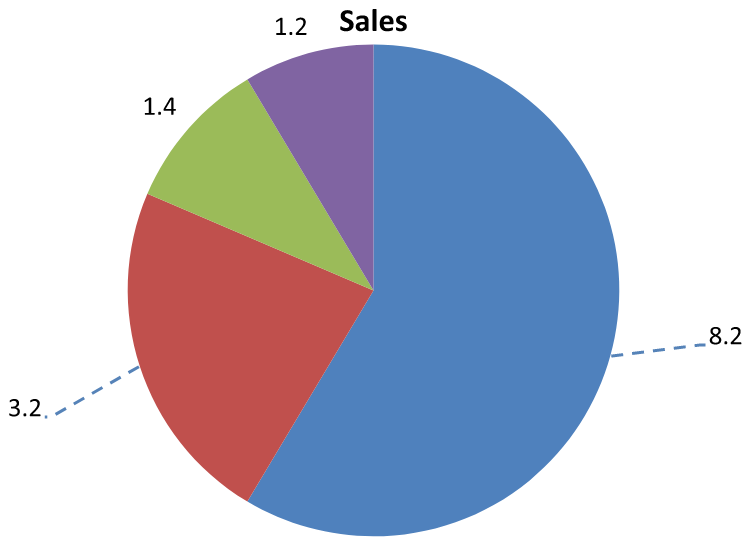
When pie chart labels sit outside their slices, leader lines help readers match each value to the correct slice. A contrasting color and a slightly thicker line can make these connections easier to follow, while transparency and a dashed style keep the lines visually unobtrusive.
Use getLeaderLinesFormat to format leader lines at the series' data label collection level. The settings in series.getLabels().getLeaderLinesFormat().getLine() apply to the collection, rather than to an individual label.
This example creates a pie chart with default data, displays values outside the slices, and enables setShowLeaderLines. It moves two labels farther from their slices using setX and setY offsets, expressed as fractions of the chart width and height. No input presentation is required.
The line’s getFillFormat sets a solid blue color with an alpha value of 191 out of 255, giving approximately 25% transparency. setWidth sets the thickness to 2 points, and setDashStyle makes the line dashed.
const aspose = { slides: require("aspose.slides.via.java") };
const java = require("java");

const presentation = new aspose.slides.Presentation();
try {
    const slide = presentation.getSlides().get_Item(0);

    const chart = slide.getShapes().addChart(aspose.slides.ChartType.Pie, 80, 50, 560, 400);
    chart.setLegend(false);

    const series = chart.getChartData().getSeries().get_Item(0);

    const labelFormat = series.getLabels().getDefaultDataLabelFormat();
    labelFormat.setShowValue(true);
    labelFormat.setPosition(aspose.slides.LegendDataLabelPosition.OutsideEnd);
    labelFormat.setShowLeaderLines(true);

    // Di chuyển hai nhãn xa hơn các lát cắt của chúng.
    series.getLabels().get_Item(0).setX(java.newFloat(0.10));
    series.getLabels().get_Item(0).setY(java.newFloat(-0.05));
    series.getLabels().get_Item(1).setX(java.newFloat(-0.10));
    series.getLabels().get_Item(1).setY(java.newFloat(0.05));

    const line = series.getLabels().getLeaderLinesFormat().getLine();
    line.getFillFormat().setFillType(java.newByte(aspose.slides.FillType.Solid));
    const lineColor = java.newInstanceSync("java.awt.Color", 30, 90, 160, 191);
    line.getFillFormat().getSolidFillColor().setColor(lineColor);
    line.setWidth(2);
    line.setDashStyle(java.newByte(aspose.slides.LineDashStyle.Dash));

    presentation.save("FormattedLeaderLines.pptx", aspose.slides.SaveFormat.Pptx);
} finally {
    presentation.dispose();
}
Enabling leader lines does not guarantee that a line will appear for every label. Visibility depends on label placement and the chart’s layout behavior. In this example, the two displaced labels have visible leader lines; the labels that remain close to their slices do not need them.
The following image shows the saved FormattedLeaderLines.pptx rendered with Aspose.Slides:
Thêm Nhiều Hàng Nhãn Dữ Liệu Phía Trên Biểu Đồ Cột
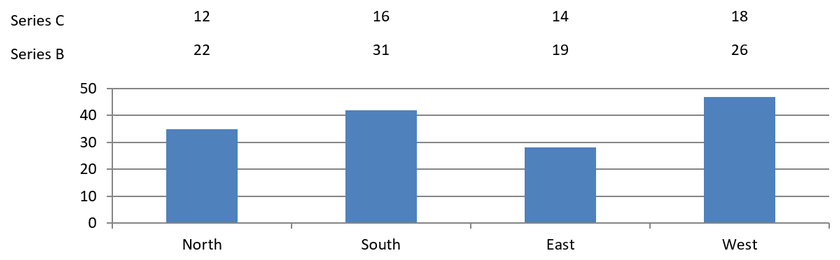
This example creates a column chart with two rows of data labels above the plot area. Series A displays the visible columns, while Series B and Series C provide the additional labels. Their columns are hidden by removing the fill and outline. The ChartSeriesGroup.setOverlap method aligns all three series with the same category centers.
The ChartPlotArea settings reserve space for the label rows. After Chart.validateChartLayout calculates the default positions, DataLabel.setX and DataLabel.setY preserve the horizontal alignment and apply vertical offsets to arrange the labels in two rows. The numbers remain data labels linked to the series values; only the row headings are separate text shapes.
const aspose = { slides: require("aspose.slides.via.java") };
const java = require("java");
const black = java.getStaticFieldValue("java.awt.Color", "BLACK");

const presentation = new aspose.slides.Presentation();
try {
    const slide = presentation.getSlides().get_Item(0);

    const chart = slide.getShapes().addChart(aspose.slides.ChartType.ClusteredColumn, 40, 40, 640, 200);
    chart.setTitle(false);
    chart.setLegend(false);
    chart.getTextFormat().getPortionFormat().setFontHeight(12);

    chart.getChartData().getSeries().clear();
    chart.getChartData().getCategories().clear();

    const workbook = chart.getChartData().getChartDataWorkbook();
    workbook.clear(0);

    const categories = ["North", "South", "East", "West"];
    const seriesNames = ["Series A", "Series B", "Series C"];
    const seriesValues = [[35, 42, 28, 47], [22, 31, 19, 26], [12, 16, 14, 18]];

    for (let categoryIndex = 0; categoryIndex < categories.length; categoryIndex++) {
        const categoryCell = workbook.getCell(0, categoryIndex + 1, 0, categories[categoryIndex]);
        chart.getChartData().getCategories().add(categoryCell);
    }

    for (let seriesIndex = 0; seriesIndex < seriesNames.length; seriesIndex++) {
        const seriesCell = workbook.getCell(0, 0, seriesIndex + 1, seriesNames[seriesIndex]);
        const series = chart.getChartData().getSeries().add(seriesCell, aspose.slides.ChartType.ClusteredColumn);

        for (let categoryIndex = 0; categoryIndex < categories.length; categoryIndex++) {
            const valueCell = workbook.getCell(0, categoryIndex + 1, seriesIndex + 1, seriesValues[seriesIndex][categoryIndex]);
            series.getDataPoints().addDataPointForBarSeries(valueCell);
        }

        if (seriesIndex > 0) {
            // Ẩn các cột của B và C, nhưng giữ lại nhãn dữ liệu của chúng.
            series.getFormat().getFill().setFillType(java.newByte(aspose.slides.FillType.NoFill));
            series.getFormat().getLine().getFillFormat().setFillType(java.newByte(aspose.slides.FillType.NoFill));
            series.getLabels().getDefaultDataLabelFormat().setShowValue(true);
            series.getLabels().getDefaultDataLabelFormat().getTextFormat().getPortionFormat().setFontHeight(12);
            const labelFill = series.getLabels().getDefaultDataLabelFormat().getTextFormat().getPortionFormat().getFillFormat();
            labelFill.setFillType(java.newByte(aspose.slides.FillType.Solid));
            labelFill.getSolidFillColor().setColor(black);
            series.getLabels().getDefaultDataLabelFormat().setPosition(aspose.slides.LegendDataLabelPosition.InsideBase);
        }
    }

    // Căn chỉnh cả ba chuỗi sao cho chúng có cùng tâm danh mục.
    chart.getChartData().getSeries().get_Item(0).getParentSeriesGroup().setOverlap(java.newByte(100));

    // Sử dụng ít đường lưới hơn cho ví dụ gọn này.
    chart.getAxes().getVerticalAxis().setAutomaticMajorUnit(false);
    chart.getAxes().getVerticalAxis().setMajorUnit(10);

    // Dành không gian phía trên vùng vẽ cho hai hàng nhãn dữ liệu.
    chart.getPlotArea().setLayoutTargetType(aspose.slides.LayoutTargetType.Inner);
    chart.getPlotArea().setX(java.newFloat(0.15));
    chart.getPlotArea().setY(java.newFloat(0.32));
    chart.getPlotArea().setWidth(java.newFloat(0.80));
    chart.getPlotArea().setHeight(java.newFloat(0.48));
    chart.validateChartLayout();

    for (let seriesIndex = 1; seriesIndex < seriesNames.length; seriesIndex++) {
        const series = chart.getChartData().getSeries().get_Item(seriesIndex);
        const rowTop = seriesIndex == 1 ? 0.15 : 0.03;

        for (let categoryIndex = 0; categoryIndex < categories.length; categoryIndex++) {
            const dataLabel = series.getDataPoints().get_Item(categoryIndex).getLabel();
            // Giữ vị trí ngang mặc định. Y là một độ dịch từ
            // vị trí nhãn mặc định, được biểu diễn dưới dạng phần tỷ lệ chiều cao biểu đồ.
            dataLabel.setX(0);
            dataLabel.setY(java.newFloat(rowTop - dataLabel.getActualY() / chart.getHeight()));
        }

        // Chỉ tiêu đề hàng là một hình dạng văn bản riêng biệt.
        const rowHeading = slide.getShapes().addAutoShape(aspose.slides.ShapeType.Rectangle, chart.getX(), chart.getY() + rowTop * chart.getHeight(), 85, 18);
        rowHeading.getFillFormat().setFillType(java.newByte(aspose.slides.FillType.NoFill));
        rowHeading.getLineFormat().getFillFormat().setFillType(java.newByte(aspose.slides.FillType.NoFill));
        rowHeading.addTextFrame(seriesNames[seriesIndex]);
        rowHeading.getTextFrame().getTextFrameFormat().setMarginTop(0);
        rowHeading.getTextFrame().getTextFrameFormat().setMarginBottom(0);
        const headingFormat = rowHeading.getTextFrame().getParagraphs().get_Item(0).getPortions().get_Item(0).getPortionFormat();
        headingFormat.setFontHeight(12);
        headingFormat.getFillFormat().setFillType(java.newByte(aspose.slides.FillType.Solid));
        headingFormat.getFillFormat().getSolidFillColor().setColor(black);
    }

    presentation.save("multiple-rows-of-labels.pptx", aspose.slides.SaveFormat.Pptx);
} finally {
    presentation.dispose();
}
FAQ
Làm sao tôi có thể ngăn nhãn dữ liệu chồng lấp trên các biểu đồ dày đặc?
Kết hợp đặt nhãn tự động, đường dẫn và giảm kích thước phông chữ; nếu cần, ẩn một số trường (ví dụ, danh mục) hoặc chỉ hiển thị nhãn cho các giá trị cực đoan hoặc điểm chính.
Làm sao tôi có thể tắt nhãn chỉ cho các giá trị bằng không, âm hoặc trống?
Lọc các điểm dữ liệu trước khi bật nhãn và tắt hiển thị cho các giá trị bằng 0, giá trị âm hoặc giá trị thiếu theo quy tắc đã định.
Làm sao tôi có thể đảm bảo phong cách nhãn nhất quán khi xuất ra PDF/hình ảnh?
Đặt rõ ràng họ phông chữ và kích thước, đồng thời xác minh phông chữ có sẵn trong môi trường render để tránh việc thay thế.