
JavaScript を使用してプレゼンテーションのチャート データラベルを管理する
はじめに
データラベルはチャートの系列や個々のデータ点に関する情報を表示し、読者が値を識別しチャートを理解するのに役立ちます。この記事では、値の書式設定、パーセンテージの表示、ラベルテキストの取得、軸最大値を超えるラベルの制御、カテゴリ軸ラベルの間隔調整、円グラフラベルの配置方法について説明します。
チャートデータラベルの数値精度を設定する
setNumberFormatOfValues を使用して系列の値の書式設定を行います。この例は既定のデータで折れ線グラフを作成し、データテーブルを表示し、最初の系列に値ラベルを有効にします。書式 #,##0.00 は千区切りと小数点以下2桁を表示しますが、基になる値は変更しません。
const aspose = { slides: require("aspose.slides.via.java") };

const presentation = new aspose.slides.Presentation();
try {
    const slide = presentation.getSlides().get_Item(0);

    const chart = slide.getShapes().addChart(aspose.slides.ChartType.Line, 50, 50, 450, 300);
    chart.setDataTable(true);

    const series = chart.getChartData().getSeries().get_Item(0);
    series.setNumberFormatOfValues("#,##0.00");
    series.getLabels().getDefaultDataLabelFormat().setShowValue(true);

    presentation.save("PrecisionOfDatalabels_out.pptx", aspose.slides.SaveFormat.Pptx);
} finally {
    presentation.dispose();
}
チャートに埋め込みされたワークブックの数値セルを書式設定するには、Set Custom Number Formats for Workbook Cells を参照してください。この例では、ソースセルの書式に従った値ラベルが表示され、保存された数値はそのまま保持されます。
パーセンテージをラベルとして表示する
積み上げ縦棒グラフの場合、各値をカテゴリ合計に対するパーセンテージに計算し、getTextFrameForOverriding が返すテキストフレームに文字列を割り当てます。この例は既定のチャートデータを使用し、8ポイントフォントで小数点以下2桁のパーセンテージを表示します。合計がゼロのカテゴリは除外して除算エラーを回避します。チャートデータが変更された場合はカスタムラベルテキストを再計算してください。
const aspose = { slides: require("aspose.slides.via.java") };

const presentation = new aspose.slides.Presentation();
try {
    const slide = presentation.getSlides().get_Item(0);

    const chart = slide.getShapes().addChart(aspose.slides.ChartType.StackedColumn, 20, 20, 400, 400);

    const categoryTotals = new Array(chart.getChartData().getCategories().size()).fill(0);
    for (let k = 0; k < chart.getChartData().getCategories().size(); k++) {
        for (let i = 0; i < chart.getChartData().getSeries().size(); i++) {
            const series = chart.getChartData().getSeries().get_Item(i);
            const pointValue = series.getDataPoints().get_Item(k).getValue().getData();
            categoryTotals[k] += Number(pointValue);
        }
    }

    for (let x = 0; x < chart.getChartData().getSeries().size(); x++) {
        const series = chart.getChartData().getSeries().get_Item(x);
        series.getLabels().getDefaultDataLabelFormat().setShowLegendKey(false);

        for (let j = 0; j < series.getDataPoints().size(); j++) {
            const label = series.getDataPoints().get_Item(j).getLabel();
            if (categoryTotals[j] == 0) {
                continue;
            }

            const pointValue = series.getDataPoints().get_Item(j).getValue().getData();
            const dataPointPercent = (Number(pointValue) / categoryTotals[j]) * 100;

            const portion = new aspose.slides.Portion();
            portion.setText(dataPointPercent.toFixed(2) + " %");
            portion.getPortionFormat().setFontHeight(8);

            label.getTextFrameForOverriding().setText("");
            const paragraph = label.getTextFrameForOverriding().getParagraphs().get_Item(0);
            paragraph.getPortions().add(portion);

            label.getDataLabelFormat().setShowValue(true);
            label.getDataLabelFormat().setShowSeriesName(false);
            label.getDataLabelFormat().setShowPercentage(false);
            label.getDataLabelFormat().setShowLegendKey(false);
            label.getDataLabelFormat().setShowCategoryName(false);
            label.getDataLabelFormat().setShowBubbleSize(false);
        }
    }

    presentation.save("DisplayPercentageAsLabels_out.pptx", aspose.slides.SaveFormat.Pptx);
} finally {
    presentation.dispose();
}
チャートデータラベルにパーセンテージ記号を設定する
値が分数で保存されている場合、setNumberFormat を使用してパーセンテージ表示にします。setNumberFormatLinkedToSource に false を渡すと、ラベル書式をソースセルとは独立して適用できます。
この例は 4 つのカテゴリに対して赤と青の系列を持つ 100% 積み上げ縦棒グラフを作成します。各ペアの値の合計は 1 です。ラベル書式 0.0% は 0.30 を 30.0% と表示し、縦軸は小数点以下2桁を使用します。両系列とも白色の 10 ポイントラベルテキストです。
const aspose = { slides: require("aspose.slides.via.java") };
const java = require("java");

const presentation = new aspose.slides.Presentation();
try {
    const slide = presentation.getSlides().get_Item(0);

    const chart = slide.getShapes().addChart(aspose.slides.ChartType.PercentsStackedColumn, 20, 20, 500, 400);

    chart.getAxes().getVerticalAxis().setNumberFormatLinkedToSource(false);
    chart.getAxes().getVerticalAxis().setNumberFormat("0.00%");

    chart.getChartData().getSeries().clear();
    chart.getChartData().getCategories().clear();

    const workbook = chart.getChartData().getChartDataWorkbook();
    const worksheetIndex = 0;
    for (let i = 0; i < 4; i++) {
        const categoryCell = workbook.getCell(worksheetIndex, i + 1, 0, "Category " + (i + 1));
        chart.getChartData().getCategories().add(categoryCell);
    }

    const seriesNames = ["Reds", "Blues"];
    const white = java.getStaticFieldValue("java.awt.Color", "WHITE");
    const seriesColors = [java.getStaticFieldValue("java.awt.Color", "RED"), java.getStaticFieldValue("java.awt.Color", "BLUE")];
    const values = [[0.30, 0.50, 0.80, 0.65], [0.70, 0.50, 0.20, 0.35]];

    for (let i = 0; i < seriesNames.length; i++) {
        const seriesCell = workbook.getCell(worksheetIndex, 0, i + 1, seriesNames[i]);
        const series = chart.getChartData().getSeries().add(seriesCell, chart.getType());
        for (let j = 0; j < 4; j++) {
            const valueCell = workbook.getCell(worksheetIndex, j + 1, i + 1, values[i][j]);
            series.getDataPoints().addDataPointForBarSeries(valueCell);
        }

        series.getFormat().getFill().setFillType(java.newByte(aspose.slides.FillType.Solid));
        series.getFormat().getFill().getSolidFillColor().setColor(seriesColors[i]);

        const labelFormat = series.getLabels().getDefaultDataLabelFormat();
        labelFormat.setShowValue(true);
        labelFormat.setNumberFormatLinkedToSource(false);
        labelFormat.setNumberFormat("0.0%");
        labelFormat.getTextFormat().getPortionFormat().setFontHeight(10);
        labelFormat.getTextFormat().getPortionFormat().getFillFormat().setFillType(java.newByte(aspose.slides.FillType.Solid));
        labelFormat.getTextFormat().getPortionFormat().getFillFormat().getSolidFillColor().setColor(white);
    }

    presentation.save("SetDataLabelsPercentageSign_out.pptx", aspose.slides.SaveFormat.Pptx);
} finally {
    presentation.dispose();
}
データラベルの実際のテキストを取得する
getActualLabelText を使用して、データラベル設定によって生成されたテキストを取得します。レポート用のラベル抽出、プレゼンテーション内容の検索、生成されたチャートの検証に便利です。以下の例では、既定のdata label format が各カテゴリ名、系列名、値を組み合わせます。あるポイントは値をパーセンテージで表示し、別のポイントはgetTextFrameForOverriding から取得したカスタムテキストを使用します。
const aspose = { slides: require("aspose.slides.via.java") };

const presentation = new aspose.slides.Presentation();
try {
    const slide = presentation.getSlides().get_Item(0);

    const chart = slide.getShapes().addChart(aspose.slides.ChartType.ClusteredColumn, 20, 20, 500, 300);

    chart.getChartData().getSeries().clear();
    chart.getChartData().getCategories().clear();

    const workbook = chart.getChartData().getChartDataWorkbook();
    const firstCategoryCell = workbook.getCell(0, 1, 0, "Q1");
    chart.getChartData().getCategories().add(firstCategoryCell);
    const secondCategoryCell = workbook.getCell(0, 2, 0, "Q2");
    chart.getChartData().getCategories().add(secondCategoryCell);

    const northSeriesCell = workbook.getCell(0, 0, 1, "North");
    const north = chart.getChartData().getSeries().add(northSeriesCell, chart.getType());
    const northFirstValueCell = workbook.getCell(0, 1, 1, 0.25);
    north.getDataPoints().addDataPointForBarSeries(northFirstValueCell);
    const northSecondValueCell = workbook.getCell(0, 2, 1, 0.75);
    north.getDataPoints().addDataPointForBarSeries(northSecondValueCell);

    const southSeriesCell = workbook.getCell(0, 0, 2, "South");
    const south = chart.getChartData().getSeries().add(southSeriesCell, chart.getType());
    const southFirstValueCell = workbook.getCell(0, 1, 2, 0.40);
    south.getDataPoints().addDataPointForBarSeries(southFirstValueCell);
    const southSecondValueCell = workbook.getCell(0, 2, 2, 0.60);
    south.getDataPoints().addDataPointForBarSeries(southSecondValueCell);

    for (let i = 0; i < chart.getChartData().getSeries().size(); i++) {
        const series = chart.getChartData().getSeries().get_Item(i);
        const format = series.getLabels().getDefaultDataLabelFormat();
        format.setShowCategoryName(true);
        format.setShowSeriesName(true);
        format.setShowValue(true);
    }

    north.getLabels().get_Item(1).getDataLabelFormat().setNumberFormatLinkedToSource(false);
    north.getLabels().get_Item(1).getDataLabelFormat().setNumberFormat("0%");
    south.getLabels().get_Item(0).getTextFrameForOverriding().setText("Reviewed");

    for (let i = 0; i < chart.getChartData().getSeries().size(); i++) {
        const series = chart.getChartData().getSeries().get_Item(i);
        for (let j = 0; j < series.getDataPoints().size(); j++) {
            const point = series.getDataPoints().get_Item(j);
            const label = point.getLabel();
            if (!label.isVisible()) {
                continue;
            }

            console.log("Value: " + point.getValue().getData() + "; label: " + label.getActualLabelText());
        }
    }
} finally {
    presentation.dispose();
}
データ点に保存されている数値は 0.75 のままで、ラベルにはカテゴリ名と系列名に加えて 75% と表示されます。カスタムテキストは生成されたラベルテキストを置き換えます。getActualLabelText はいずれの場合でも最終的なラベル文字列を返します。表示ラベルだけを抽出したい場合は、上記と同様に isVisible を別途確認してください。
軸最大値を超えるデータラベルを制御する
軸範囲を手動で制限すると、一部のデータ点が最大値を超えることがあります。setShowDataLabelsOverMaximum を使用して、これらのデータラベルを表示するかどうかを制御します。この設定はラベルの表示/非表示を変更しますが、軸範囲や基になるデータ値は変更しません。
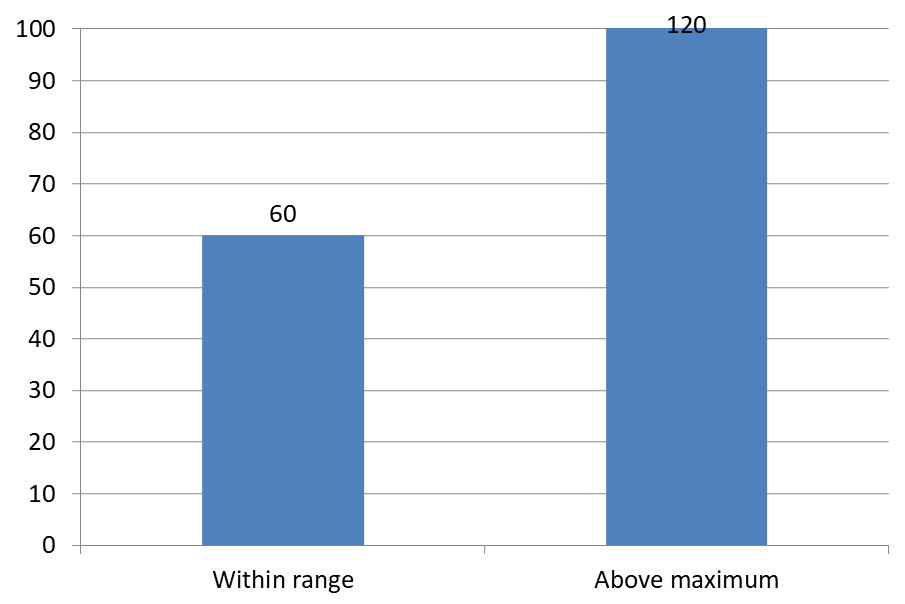
以下の例は、値が 60 と 120 の 2D クラスタ化縦棒グラフを作成します。縦軸に対して setAutomaticMaxValue に false を渡し、setMaxValue で最大値を 100 に設定しています。最初のスライドは最大値を超えるラベルを許可し、コピーしたスライドはそれを無効にしています。両スライドは DataLabelsOverMaximum.pptx として保存されます。
setShowValue で値ラベルを有効にします。チャートレベルの設定だけでは個別ラベルの表示が自動的に有効になるわけでも、無効化されたラベルの表示を上書きするわけでもありません。この例は系列全体の値を有効にし、setPosition を使用して各列の外側端にラベルを配置します。
const aspose = { slides: require("aspose.slides.via.java") };

const presentation = new aspose.slides.Presentation();
try {
    const slide = presentation.getSlides().get_Item(0);

    const chart = slide.getShapes().addChart(aspose.slides.ChartType.ClusteredColumn, 50, 50, 600, 400);
    chart.setLegend(false);

    chart.getChartData().getSeries().clear();
    chart.getChartData().getCategories().clear();

    const workbook = chart.getChartData().getChartDataWorkbook();

    const firstCategory = workbook.getCell(0, 1, 0, "Within range");
    const secondCategory = workbook.getCell(0, 2, 0, "Above maximum");

    chart.getChartData().getCategories().add(firstCategory);
    chart.getChartData().getCategories().add(secondCategory);

    const seriesName = workbook.getCell(0, 0, 1, "Values");
    const series = chart.getChartData().getSeries().add(seriesName, chart.getType());

    const firstValue = workbook.getCell(0, 1, 1, 60);
    const secondValue = workbook.getCell(0, 2, 1, 120);

    series.getDataPoints().addDataPointForBarSeries(firstValue);
    series.getDataPoints().addDataPointForBarSeries(secondValue);

    series.getLabels().getDefaultDataLabelFormat().setShowValue(true);
    series.getLabels().getDefaultDataLabelFormat().setPosition(aspose.slides.LegendDataLabelPosition.OutsideEnd);

    chart.getAxes().getVerticalAxis().setAutomaticMaxValue(false);
    chart.getAxes().getVerticalAxis().setMaxValue(100);
    chart.setShowDataLabelsOverMaximum(true);

    const secondSlide = presentation.getSlides().addClone(slide);
    const secondChart = secondSlide.getShapes().get_Item(0);
    secondChart.setShowDataLabelsOverMaximum(false);

    presentation.save("DataLabelsOverMaximum.pptx", aspose.slides.SaveFormat.Pptx);
} finally {
    presentation.dispose();
}
以下の画像は Microsoft PowerPoint でレンダリングされた保存済みスライドを示しています。true の場合、ラベル 120 が上端に表示されます。false の場合は非表示になります。ラベル 60 は常に表示され、軸最大値は 100 のままで、2 番目のデータ点はどちらの場合も 120 のままです。
| setShowDataLabelsOverMaximum(true) | setShowDataLabelsOverMaximum(false) |
|---|---|
 |
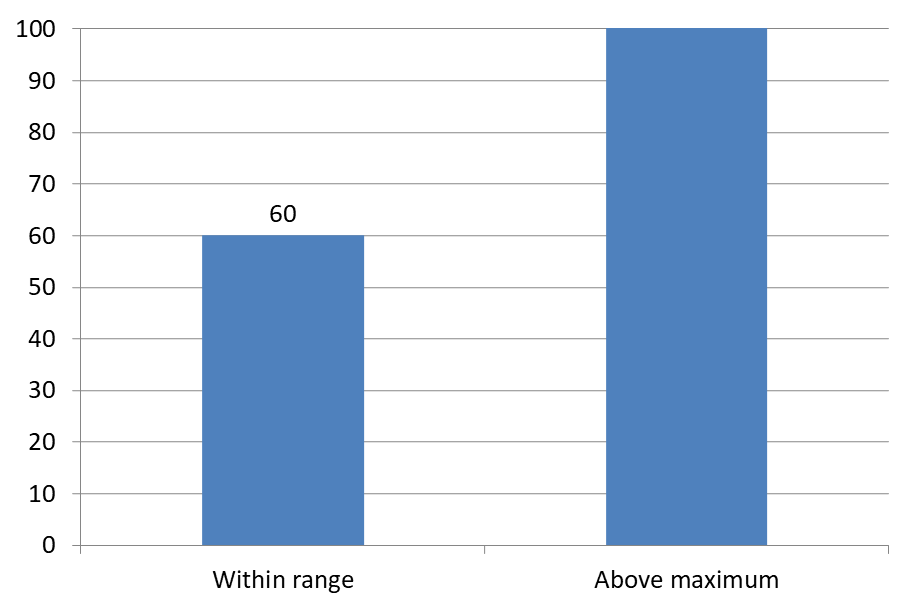 |
Chart Type
この例は値軸を持つ 2D 縦棒グラフを使用しています。円グラフやドーナツグラフのように値軸がないチャートには、このように軸最大値を制限する概念がありません。軸からのラベル距離を設定する
setLabelOffset を使用して、カテゴリ軸ラベルと軸との間隔を制御します。値は軸ラベルの最大フォントサイズに対するパーセンテージです。この例はクラスタ化縦棒グラフを作成し、水平軸ラベルのオフセットを 500 に設定します。この設定は個々のデータ点に付随するラベルではなく、カテゴリ軸ラベルに影響します。
const aspose = { slides: require("aspose.slides.via.java") };

const presentation = new aspose.slides.Presentation();
try {
    const slide = presentation.getSlides().get_Item(0);

    const chart = slide.getShapes().addChart(aspose.slides.ChartType.ClusteredColumn, 20, 20, 500, 300);
    chart.getAxes().getHorizontalAxis().setLabelOffset(500);

    presentation.save("SetCategoryAxisLabelDistance_out.pptx", aspose.slides.SaveFormat.Pptx);
} finally {
    presentation.dispose();
}
ラベル位置の調整
円グラフでは、ラベルの位置を調整して間隔を広げ、リーダーラインの余裕を作ります。
この例は最初のデータ点の値を表示し、ラベルをスライスの外側に配置し、setX と setY を使用して水平・垂直オフセットを調整します。これらのオフセットはそれぞれチャートの幅と高さに対する相対値です。
const aspose = { slides: require("aspose.slides.via.java") };
const java = require("java");

const presentation = new aspose.slides.Presentation();
try {
    const slide = presentation.getSlides().get_Item(0);

    const chart = slide.getShapes().addChart(aspose.slides.ChartType.Pie, 50, 50, 200, 200);
    const series = chart.getChartData().getSeries();

    const label = series.get_Item(0).getLabels().get_Item(0);
    label.getDataLabelFormat().setShowValue(true);
    label.getDataLabelFormat().setPosition(aspose.slides.LegendDataLabelPosition.OutsideEnd);
    label.setX(java.newFloat(0.71));
    label.setY(java.newFloat(0.04));

    presentation.save("presentation.pptx", aspose.slides.SaveFormat.Pptx);
} finally {
    presentation.dispose();
}

リーダーラインの書式設定
円グラフのラベルがスライスの外側にある場合、リーダーラインは各値と正しいスライスを結び付けるのに役立ちます。対照的な色とやや太めの線にすると視認性が向上し、透明度と破線スタイルにすると視覚的に目立ちすぎません。
getLeaderLinesFormat を使用して、系列のデータラベルコレクションレベルでリーダーラインをフォーマットします。series.getLabels().getLeaderLinesFormat().getLine() の設定は個別ラベルではなくコレクション全体に適用されます。
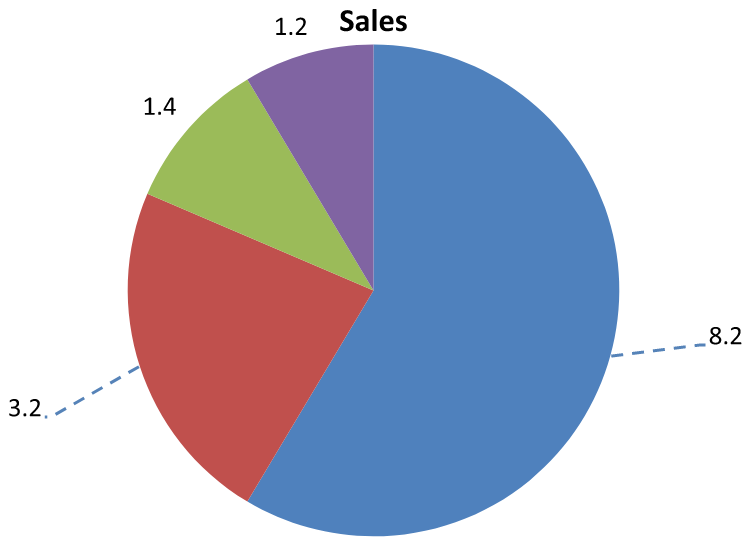
この例は既定データの円グラフを作成し、スライスの外側に値を表示し、setShowLeaderLines を有効にします。2 つのラベルをスライスから遠ざけるために、setX と setY でオフセットを設定します。オフセットはチャートの幅と高さの比率で指定します。入力プレゼンテーションは不要です。
線の getFillFormat は、アルファ値 191(255 中) の青色実体を設定し、約 25% の透明度を実現します。setWidth は太さを 2 ポイントに、setDashStyle は破線に設定します。
const aspose = { slides: require("aspose.slides.via.java") };
const java = require("java");

const presentation = new aspose.slides.Presentation();
try {
    const slide = presentation.getSlides().get_Item(0);

    const chart = slide.getShapes().addChart(aspose.slides.ChartType.Pie, 80, 50, 560, 400);
    chart.setLegend(false);

    const series = chart.getChartData().getSeries().get_Item(0);

    const labelFormat = series.getLabels().getDefaultDataLabelFormat();
    labelFormat.setShowValue(true);
    labelFormat.setPosition(aspose.slides.LegendDataLabelPosition.OutsideEnd);
    labelFormat.setShowLeaderLines(true);

    // 二つのラベルをスライスから遠くに移動する。
    series.getLabels().get_Item(0).setX(java.newFloat(0.10));
    series.getLabels().get_Item(0).setY(java.newFloat(-0.05));
    series.getLabels().get_Item(1).setX(java.newFloat(-0.10));
    series.getLabels().get_Item(1).setY(java.newFloat(0.05));

    const line = series.getLabels().getLeaderLinesFormat().getLine();
    line.getFillFormat().setFillType(java.newByte(aspose.slides.FillType.Solid));
    const lineColor = java.newInstanceSync("java.awt.Color", 30, 90, 160, 191);
    line.getFillFormat().getSolidFillColor().setColor(lineColor);
    line.setWidth(2);
    line.setDashStyle(java.newByte(aspose.slides.LineDashStyle.Dash));

    presentation.save("FormattedLeaderLines.pptx", aspose.slides.SaveFormat.Pptx);
} finally {
    presentation.dispose();
}
リーダーラインを有効にしても、すべてのラベルに線が表示されるとは限りません。表示はラベル配置とチャートのレイアウト動作に依存します。この例では、離れた位置にある 2 つのラベルにリーダーラインが表示され、スライスに近いラベルは不要です。
以下の画像は Aspose.Slides でレンダリングされた保存済み FormattedLeaderLines.pptx を示しています。
縦棒グラフ上部に複数行のデータラベルを追加する
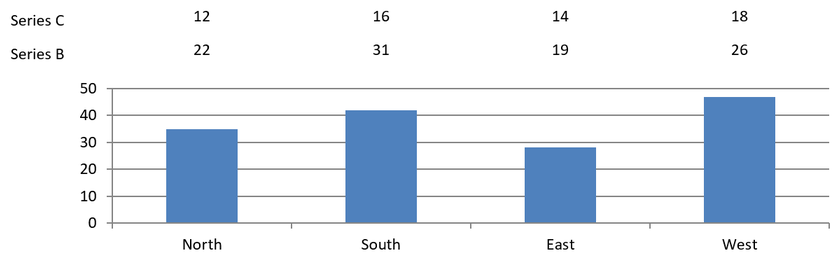
この例はプロット領域の上に 2 行のデータラベルを持つ縦棒グラフを作成します。Series A は可視列を表示し、Series B と Series C は追加ラベルを提供します。これらの列は塗りつぶしと枠線を除去して非表示にします。ChartSeriesGroup.setOverlap メソッドにより、3 系列すべてが同じカテゴリ中心に揃えられます。
ChartPlotArea 設定でラベル行用のスペースを確保します。Chart.validateChartLayout がデフォルト位置を計算した後、DataLabel.setX と DataLabel.setY で水平位置を保持しつつ垂直オフセットを付加して 2 行に配置します。数値は系列の値にリンクしたデータラベルのままで、行見出しだけが別個のテキストシェイプとなります。
const aspose = { slides: require("aspose.slides.via.java") };
const java = require("java");
const black = java.getStaticFieldValue("java.awt.Color", "BLACK");

const presentation = new aspose.slides.Presentation();
try {
    const slide = presentation.getSlides().get_Item(0);

    const chart = slide.getShapes().addChart(aspose.slides.ChartType.ClusteredColumn, 40, 40, 640, 200);
    chart.setTitle(false);
    chart.setLegend(false);
    chart.getTextFormat().getPortionFormat().setFontHeight(12);

    chart.getChartData().getSeries().clear();
    chart.getChartData().getCategories().clear();

    const workbook = chart.getChartData().getChartDataWorkbook();
    workbook.clear(0);

    const categories = ["North", "South", "East", "West"];
    const seriesNames = ["Series A", "Series B", "Series C"];
    const seriesValues = [[35, 42, 28, 47], [22, 31, 19, 26], [12, 16, 14, 18]];

    for (let categoryIndex = 0; categoryIndex < categories.length; categoryIndex++) {
        const categoryCell = workbook.getCell(0, categoryIndex + 1, 0, categories[categoryIndex]);
        chart.getChartData().getCategories().add(categoryCell);
    }

    for (let seriesIndex = 0; seriesIndex < seriesNames.length; seriesIndex++) {
        const seriesCell = workbook.getCell(0, 0, seriesIndex + 1, seriesNames[seriesIndex]);
        const series = chart.getChartData().getSeries().add(seriesCell, aspose.slides.ChartType.ClusteredColumn);

        for (let categoryIndex = 0; categoryIndex < categories.length; categoryIndex++) {
            const valueCell = workbook.getCell(0, categoryIndex + 1, seriesIndex + 1, seriesValues[seriesIndex][categoryIndex]);
            series.getDataPoints().addDataPointForBarSeries(valueCell);
        }

        if (seriesIndex > 0) {
            // B と C の列を非表示にし、データラベルは保持する。
            series.getFormat().getFill().setFillType(java.newByte(aspose.slides.FillType.NoFill));
            series.getFormat().getLine().getFillFormat().setFillType(java.newByte(aspose.slides.FillType.NoFill));
            series.getLabels().getDefaultDataLabelFormat().setShowValue(true);
            series.getLabels().getDefaultDataLabelFormat().getTextFormat().getPortionFormat().setFontHeight(12);
            const labelFill = series.getLabels().getDefaultDataLabelFormat().getTextFormat().getPortionFormat().getFillFormat();
            labelFill.setFillType(java.newByte(aspose.slides.FillType.Solid));
            labelFill.getSolidFillColor().setColor(black);
            series.getLabels().getDefaultDataLabelFormat().setPosition(aspose.slides.LegendDataLabelPosition.InsideBase);
        }
    }

    // 3 つの系列すべてを同じカテゴリ中心に揃える。
    chart.getChartData().getSeries().get_Item(0).getParentSeriesGroup().setOverlap(java.newByte(100));

    // このコンパクトな例では目盛線を少なくする。
    chart.getAxes().getVerticalAxis().setAutomaticMajorUnit(false);
    chart.getAxes().getVerticalAxis().setMajorUnit(10);

    // プロット上部に 2 行分のデータラベル用スペースを確保する。
    chart.getPlotArea().setLayoutTargetType(aspose.slides.LayoutTargetType.Inner);
    chart.getPlotArea().setX(java.newFloat(0.15));
    chart.getPlotArea().setY(java.newFloat(0.32));
    chart.getPlotArea().setWidth(java.newFloat(0.80));
    chart.getPlotArea().setHeight(java.newFloat(0.48));
    chart.validateChartLayout();

    for (let seriesIndex = 1; seriesIndex < seriesNames.length; seriesIndex++) {
        const series = chart.getChartData().getSeries().get_Item(seriesIndex);
        const rowTop = seriesIndex == 1 ? 0.15 : 0.03;

        for (let categoryIndex = 0; categoryIndex < categories.length; categoryIndex++) {
            const dataLabel = series.getDataPoints().get_Item(categoryIndex).getLabel();
            // デフォルトの水平位置を保持する。Y は次からのオフセットです
            // デフォルトのラベル位置からのオフセットで、チャートの高さの比率として表されます。
            dataLabel.setX(0);
            dataLabel.setY(java.newFloat(rowTop - dataLabel.getActualY() / chart.getHeight()));
        }

        // 行見出しだけが別個のテキストシェイプです。
        const rowHeading = slide.getShapes().addAutoShape(aspose.slides.ShapeType.Rectangle, chart.getX(), chart.getY() + rowTop * chart.getHeight(), 85, 18);
        rowHeading.getFillFormat().setFillType(java.newByte(aspose.slides.FillType.NoFill));
        rowHeading.getLineFormat().getFillFormat().setFillType(java.newByte(aspose.slides.FillType.NoFill));
        rowHeading.addTextFrame(seriesNames[seriesIndex]);
        rowHeading.getTextFrame().getTextFrameFormat().setMarginTop(0);
        rowHeading.getTextFrame().getTextFrameFormat().setMarginBottom(0);
        const headingFormat = rowHeading.getTextFrame().getParagraphs().get_Item(0).getPortions().get_Item(0).getPortionFormat();
        headingFormat.setFontHeight(12);
        headingFormat.getFillFormat().setFillType(java.newByte(aspose.slides.FillType.Solid));
        headingFormat.getFillFormat().getSolidFillColor().setColor(black);
    }

    presentation.save("multiple-rows-of-labels.pptx", aspose.slides.SaveFormat.Pptx);
} finally {
    presentation.dispose();
}
FAQ
密なチャートでデータラベルが重なるのを防ぐにはどうすればよいですか?
自動ラベル配置、リーダーライン、フォントサイズの縮小を組み合わせます。必要に応じて一部の項目(例: カテゴリ)を非表示にするか、極端な値や重要ポイントのみラベルを表示します。
ゼロ、負の数、または空の値に対してラベルだけを無効にするにはどうすればよいですか?
ラベルを有効にする前にデータ点をフィルタリングし、0、負の数、または欠損値に対して表示をオフにするルールを適用します。
PDF/画像へエクスポートするときにラベルスタイルを一貫させるにはどうすればよいですか?
フォントファミリーとサイズを明示的に設定し、レンダリング環境にそのフォントが存在することを確認してフォントのフォールバックを防ぎます。