
JavaScript Kullanarak Sunumlarda Grafik Veri Etiketlerini Yönetme
Giriş
Veri etiketleri, grafik serileri ve tek tek veri noktaları hakkında bilgi gösterir, okuyucuların değerleri tanımlamasına ve grafiği anlamasına yardımcı olur. Bu makale, değerleri biçimlendirme, yüzde gösterme, etiket metnini okuma, eksen maksimumunun ötesindeki etiketleri kontrol etme, kategori ekseni etiketi aralığını ayarlama ve pasta grafik etiketlerini konumlandırma konularını açıklar.
Grafik Veri Etiketlerinde Veri Hassasiyetini Ayarlama
Seri değerlerini biçimlendirmek için setNumberFormatOfValues kullanın. Bu örnek, varsayılan verilerle bir çizgi grafiği oluşturur, veri tablosunu gösterir ve ilk seri için değer etiketlerini etkinleştirir. #,##0.00 biçimi binlik ayırıcı ve iki ondalık basamak gösterir; temel değerleri değiştirmez.
const aspose = { slides: require("aspose.slides.via.java") };

const presentation = new aspose.slides.Presentation();
try {
    const slide = presentation.getSlides().get_Item(0);

    const chart = slide.getShapes().addChart(aspose.slides.ChartType.Line, 50, 50, 450, 300);
    chart.setDataTable(true);

    const series = chart.getChartData().getSeries().get_Item(0);
    series.setNumberFormatOfValues("#,##0.00");
    series.getLabels().getDefaultDataLabelFormat().setShowValue(true);

    presentation.save("PrecisionOfDatalabels_out.pptx", aspose.slides.SaveFormat.Pptx);
} finally {
    presentation.dispose();
}
Grafiğin gömülü çalışma kitabındaki sayısal hücreleri biçimlendirmek için Çalışma Kitabı Hücreleri için Özel Sayı Biçimlerini Ayarla bölümüne bakın. Bu örnek ayrıca değer etiketlerinin, saklanan sayısal değerleri korurken, kaynak hücre biçimlerini izlediğini gösterir.
Yüzdeleri Etiket Olarak Görüntüleme
Bir yığılmış sütun grafiği için, her değeri kategori toplamının yüzdesi olarak hesaplayın ve metni getTextFrameForOverriding tarafından döndürülen metin çerçevesine atayın. Bu örnek varsayılan grafik verilerini kullanır ve yüzdeyi iki ondalık basamakla 8 punto fontta gösterir. Toplamı sıfır olan kategoriler, bölme hatasından kaçınmak için atlanır. Grafik verileri değişirse özel etiket metnini yeniden hesaplayın.
const aspose = { slides: require("aspose.slides.via.java") };

const presentation = new aspose.slides.Presentation();
try {
    const slide = presentation.getSlides().get_Item(0);

    const chart = slide.getShapes().addChart(aspose.slides.ChartType.StackedColumn, 20, 20, 400, 400);

    const categoryTotals = new Array(chart.getChartData().getCategories().size()).fill(0);
    for (let k = 0; k < chart.getChartData().getCategories().size(); k++) {
        for (let i = 0; i < chart.getChartData().getSeries().size(); i++) {
            const series = chart.getChartData().getSeries().get_Item(i);
            const pointValue = series.getDataPoints().get_Item(k).getValue().getData();
            categoryTotals[k] += Number(pointValue);
        }
    }

    for (let x = 0; x < chart.getChartData().getSeries().size(); x++) {
        const series = chart.getChartData().getSeries().get_Item(x);
        series.getLabels().getDefaultDataLabelFormat().setShowLegendKey(false);

        for (let j = 0; j < series.getDataPoints().size(); j++) {
            const label = series.getDataPoints().get_Item(j).getLabel();
            if (categoryTotals[j] == 0) {
                continue;
            }

            const pointValue = series.getDataPoints().get_Item(j).getValue().getData();
            const dataPointPercent = (Number(pointValue) / categoryTotals[j]) * 100;

            const portion = new aspose.slides.Portion();
            portion.setText(dataPointPercent.toFixed(2) + " %");
            portion.getPortionFormat().setFontHeight(8);

            label.getTextFrameForOverriding().setText("");
            const paragraph = label.getTextFrameForOverriding().getParagraphs().get_Item(0);
            paragraph.getPortions().add(portion);

            label.getDataLabelFormat().setShowValue(true);
            label.getDataLabelFormat().setShowSeriesName(false);
            label.getDataLabelFormat().setShowPercentage(false);
            label.getDataLabelFormat().setShowLegendKey(false);
            label.getDataLabelFormat().setShowCategoryName(false);
            label.getDataLabelFormat().setShowBubbleSize(false);
        }
    }

    presentation.save("DisplayPercentageAsLabels_out.pptx", aspose.slides.SaveFormat.Pptx);
} finally {
    presentation.dispose();
}
Yüzde İşaretini Grafik Veri Etiketleriyle Ayarlama
Değerler kesir olarak depolanmışsa, yüzde göstermek için setNumberFormat kullanın. Etiket biçimini kaynak hücrelerden bağımsız olarak uygulamak için setNumberFormatLinkedToSource metoduna false geçirin.
Bu örnek, dört kategori içinde kırmızı ve mavi serilerle %100 yığılmış bir sütun grafiği oluşturur. Her değer çifti 1’e kadar toplar. Etiket biçimi 0.0% 0.30 değerini 30.0% olarak gösterirken, dikey eksen iki ondalık basamak kullanır. Her iki seri de beyaz, 10 punto etiket metni kullanır.
const aspose = { slides: require("aspose.slides.via.java") };
const java = require("java");

const presentation = new aspose.slides.Presentation();
try {
    const slide = presentation.getSlides().get_Item(0);

    const chart = slide.getShapes().addChart(aspose.slides.ChartType.PercentsStackedColumn, 20, 20, 500, 400);

    chart.getAxes().getVerticalAxis().setNumberFormatLinkedToSource(false);
    chart.getAxes().getVerticalAxis().setNumberFormat("0.00%");

    chart.getChartData().getSeries().clear();
    chart.getChartData().getCategories().clear();

    const workbook = chart.getChartData().getChartDataWorkbook();
    const worksheetIndex = 0;
    for (let i = 0; i < 4; i++) {
        const categoryCell = workbook.getCell(worksheetIndex, i + 1, 0, "Category " + (i + 1));
        chart.getChartData().getCategories().add(categoryCell);
    }

    const seriesNames = ["Reds", "Blues"];
    const white = java.getStaticFieldValue("java.awt.Color", "WHITE");
    const seriesColors = [java.getStaticFieldValue("java.awt.Color", "RED"), java.getStaticFieldValue("java.awt.Color", "BLUE")];
    const values = [[0.30, 0.50, 0.80, 0.65], [0.70, 0.50, 0.20, 0.35]];

    for (let i = 0; i < seriesNames.length; i++) {
        const seriesCell = workbook.getCell(worksheetIndex, 0, i + 1, seriesNames[i]);
        const series = chart.getChartData().getSeries().add(seriesCell, chart.getType());
        for (let j = 0; j < 4; j++) {
            const valueCell = workbook.getCell(worksheetIndex, j + 1, i + 1, values[i][j]);
            series.getDataPoints().addDataPointForBarSeries(valueCell);
        }

        series.getFormat().getFill().setFillType(java.newByte(aspose.slides.FillType.Solid));
        series.getFormat().getFill().getSolidFillColor().setColor(seriesColors[i]);

        const labelFormat = series.getLabels().getDefaultDataLabelFormat();
        labelFormat.setShowValue(true);
        labelFormat.setNumberFormatLinkedToSource(false);
        labelFormat.setNumberFormat("0.0%");
        labelFormat.getTextFormat().getPortionFormat().setFontHeight(10);
        labelFormat.getTextFormat().getPortionFormat().getFillFormat().setFillType(java.newByte(aspose.slides.FillType.Solid));
        labelFormat.getTextFormat().getPortionFormat().getFillFormat().getSolidFillColor().setColor(white);
    }

    presentation.save("SetDataLabelsPercentageSign_out.pptx", aspose.slides.SaveFormat.Pptx);
} finally {
    presentation.dispose();
}
Veri Etiketlerinin Gerçek Metnini Okuma
Bir veri etiketinin ayarları tarafından üretilen metni almak için getActualLabelText kullanın. Bu, raporlar için etiketleri çıkarmak, sunum içeriğini aramak veya oluşturulan grafikleri doğrulamak istediğinizde yararlıdır. Aşağıdaki örnekte, varsayılan veri etiketi biçimi her kategori adını, seri adını ve değeri birleştirir. Bir nokta değerini yüzde olarak biçimler, bir diğeri ise getTextFrameForOverriding ile özel metin kullanır.
const aspose = { slides: require("aspose.slides.via.java") };

const presentation = new aspose.slides.Presentation();
try {
    const slide = presentation.getSlides().get_Item(0);

    const chart = slide.getShapes().addChart(aspose.slides.ChartType.ClusteredColumn, 20, 20, 500, 300);

    chart.getChartData().getSeries().clear();
    chart.getChartData().getCategories().clear();

    const workbook = chart.getChartData().getChartDataWorkbook();
    const firstCategoryCell = workbook.getCell(0, 1, 0, "Q1");
    chart.getChartData().getCategories().add(firstCategoryCell);
    const secondCategoryCell = workbook.getCell(0, 2, 0, "Q2");
    chart.getChartData().getCategories().add(secondCategoryCell);

    const northSeriesCell = workbook.getCell(0, 0, 1, "North");
    const north = chart.getChartData().getSeries().add(northSeriesCell, chart.getType());
    const northFirstValueCell = workbook.getCell(0, 1, 1, 0.25);
    north.getDataPoints().addDataPointForBarSeries(northFirstValueCell);
    const northSecondValueCell = workbook.getCell(0, 2, 1, 0.75);
    north.getDataPoints().addDataPointForBarSeries(northSecondValueCell);

    const southSeriesCell = workbook.getCell(0, 0, 2, "South");
    const south = chart.getChartData().getSeries().add(southSeriesCell, chart.getType());
    const southFirstValueCell = workbook.getCell(0, 1, 2, 0.40);
    south.getDataPoints().addDataPointForBarSeries(southFirstValueCell);
    const southSecondValueCell = workbook.getCell(0, 2, 2, 0.60);
    south.getDataPoints().addDataPointForBarSeries(southSecondValueCell);

    for (let i = 0; i < chart.getChartData().getSeries().size(); i++) {
        const series = chart.getChartData().getSeries().get_Item(i);
        const format = series.getLabels().getDefaultDataLabelFormat();
        format.setShowCategoryName(true);
        format.setShowSeriesName(true);
        format.setShowValue(true);
    }

    north.getLabels().get_Item(1).getDataLabelFormat().setNumberFormatLinkedToSource(false);
    north.getLabels().get_Item(1).getDataLabelFormat().setNumberFormat("0%");
    south.getLabels().get_Item(0).getTextFrameForOverriding().setText("Reviewed");

    for (let i = 0; i < chart.getChartData().getSeries().size(); i++) {
        const series = chart.getChartData().getSeries().get_Item(i);
        for (let j = 0; j < series.getDataPoints().size(); j++) {
            const point = series.getDataPoints().get_Item(j);
            const label = point.getLabel();
            if (!label.isVisible()) {
                continue;
            }

            console.log("Value: " + point.getValue().getData() + "; label: " + label.getActualLabelText());
        }
    }
} finally {
    presentation.dispose();
}
Veri noktasında saklanan sayı 0.75 olarak kalır; etiketi 75% ve kategori‑seri adlarıyla gösterse bile. Özel metin oluşturulan etiket metninin yerini alır. getActualLabelText her iki durumda da sonuç etiket dizesini döndürür. Görünür etiketleri yalnızca çıkarmak istediğinizde, yukarıda gösterildiği gibi isVisible ayrı olarak kontrol edin.
Ekseni Maksimumunun Ötesindeki Veri Etiketlerini Kontrol Etme
Eksen aralığını elle sınırladığınızda, bazı veri noktaları maksimumunu aşabilir. Etiketlerinin gösterilip gösterilmeyeceğini denetlemek için setShowDataLabelsOverMaximum kullanın. Bu ayar etiket görünürlüğünü değiştirir; eksen aralığını ya da temel veri değerlerini değiştirmez.
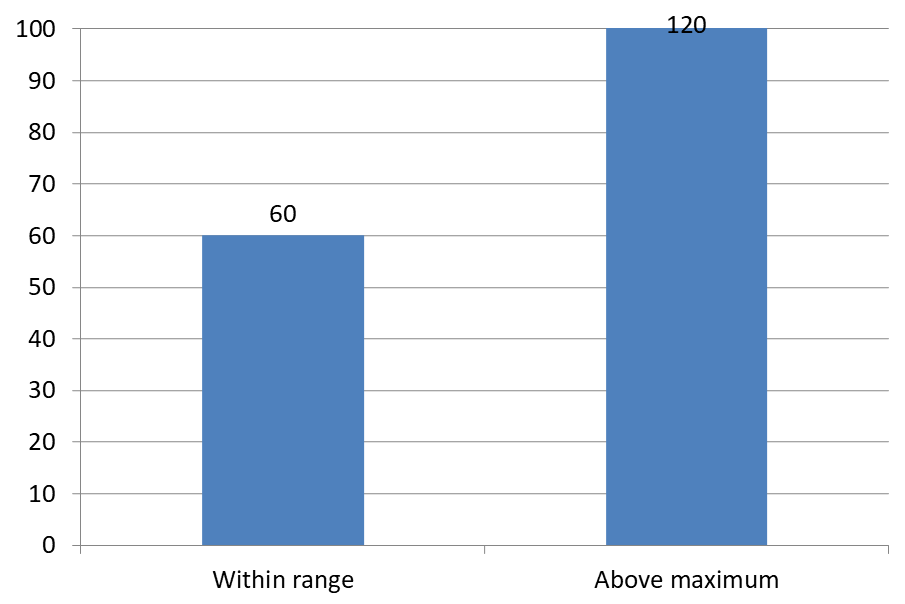
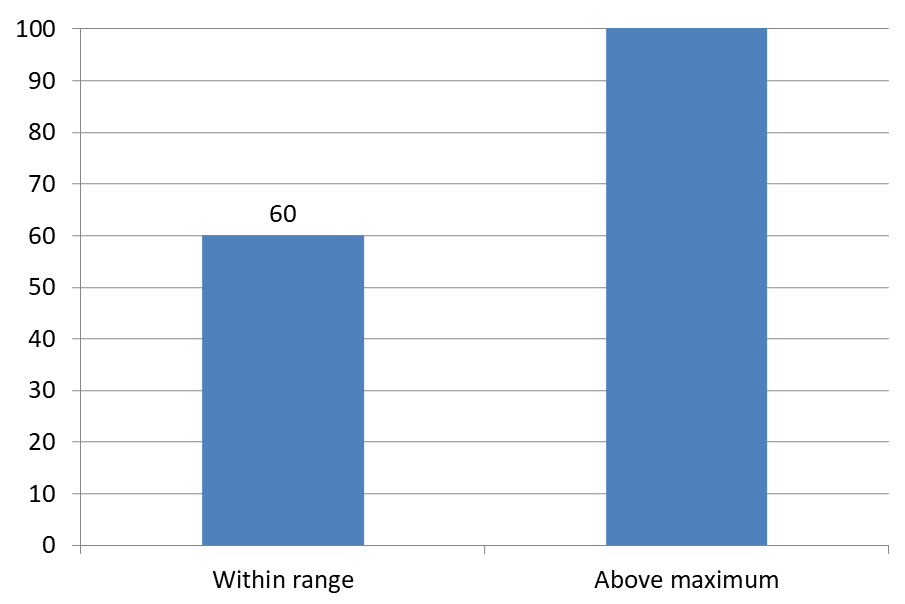
Aşağıdaki örnek, 60 ve 120 değerlerine sahip 2D kümelenmiş bir sütun grafiği oluşturur. Dikey eksende setAutomaticMaxValue metoduna false geçirir ve maksimumu 100 olarak setMaxValue ile ayarlar. İlk slayt, maksimumun ötesindeki etiketlere izin verir; bu slaydın bir kopyası onları devre dışı bırakır. Her iki slayt da DataLabelsOverMaximum.pptx dosyasına kaydedilir.
setShowValue ile değer etiketlerini etkinleştirin. Grafik‑seviye ayar, tek bir etiketin değer gösterimini devre dışı bırakmasını geçersiz kılmaz; yalnızca serinin tamamı için değerleri etkinleştirir ve setPosition ile etiketleri her sütunun dış ucuna yerleştirir.
const aspose = { slides: require("aspose.slides.via.java") };

const presentation = new aspose.slides.Presentation();
try {
    const slide = presentation.getSlides().get_Item(0);

    const chart = slide.getShapes().addChart(aspose.slides.ChartType.ClusteredColumn, 50, 50, 600, 400);
    chart.setLegend(false);

    chart.getChartData().getSeries().clear();
    chart.getChartData().getCategories().clear();

    const workbook = chart.getChartData().getChartDataWorkbook();

    const firstCategory = workbook.getCell(0, 1, 0, "Within range");
    const secondCategory = workbook.getCell(0, 2, 0, "Above maximum");

    chart.getChartData().getCategories().add(firstCategory);
    chart.getChartData().getCategories().add(secondCategory);

    const seriesName = workbook.getCell(0, 0, 1, "Values");
    const series = chart.getChartData().getSeries().add(seriesName, chart.getType());

    const firstValue = workbook.getCell(0, 1, 1, 60);
    const secondValue = workbook.getCell(0, 2, 1, 120);

    series.getDataPoints().addDataPointForBarSeries(firstValue);
    series.getDataPoints().addDataPointForBarSeries(secondValue);

    series.getLabels().getDefaultDataLabelFormat().setShowValue(true);
    series.getLabels().getDefaultDataLabelFormat().setPosition(aspose.slides.LegendDataLabelPosition.OutsideEnd);

    chart.getAxes().getVerticalAxis().setAutomaticMaxValue(false);
    chart.getAxes().getVerticalAxis().setMaxValue(100);
    chart.setShowDataLabelsOverMaximum(true);

    const secondSlide = presentation.getSlides().addClone(slide);
    const secondChart = secondSlide.getShapes().get_Item(0);
    secondChart.setShowDataLabelsOverMaximum(false);

    presentation.save("DataLabelsOverMaximum.pptx", aspose.slides.SaveFormat.Pptx);
} finally {
    presentation.dispose();
}
Aşağıdaki görseller, Microsoft PowerPoint tarafından oluşturulan kaydedilmiş slaytları gösterir. true ile etiket 120 üst sınırda görünür; false ile gizlenir. Etiket 60 görünür kalır, eksen maksimumu 100 olarak kalır ve ikinci veri noktası her iki durumda da 120 olarak kalır.
| setShowDataLabelsOverMaximum(true) | setShowDataLabelsOverMaximum(false) |
|---|---|
 |
 |
Grafik Türü
Bu örnek, bir değer ekseni içeren 2D sütun grafiği kullanır. Değer ekseni bulunmayan grafikler (pasta ve halka grafikleri gibi) bu şekilde bir eksen maksimumu sınırlamasına sahip değildir.Eksen’den Etiket Mesafesini Ayarlama
Kategori ekseni etiketleri ile eksen arasındaki mesafeyi kontrol etmek için setLabelOffset kullanın. Değer, eksen etiketlerinin maksimum yazı tipi boyutunun yüzde olarak bir oranıdır. Bu örnek, kümelenmiş bir sütun grafiği oluşturur ve yatay eksen etiket ofsetini 500 olarak ayarlar. Bu ayar, bireysel veri noktalarına ekli etiketlerden ziyade kategori ekseni etiketlerini etkiler.
const aspose = { slides: require("aspose.slides.via.java") };

const presentation = new aspose.slides.Presentation();
try {
    const slide = presentation.getSlides().get_Item(0);

    const chart = slide.getShapes().addChart(aspose.slides.ChartType.ClusteredColumn, 20, 20, 500, 300);
    chart.getAxes().getHorizontalAxis().setLabelOffset(500);

    presentation.save("SetCategoryAxisLabelDistance_out.pptx", aspose.slides.SaveFormat.Pptx);
} finally {
    presentation.dispose();
}
Etiket Konumunu Ayarlama
Bir pasta grafiğinde, veri etiketi konumlarını ayarlayarak boşlukları iyileştirin ve lider çizgileri için yer açın.
Bu örnek, ilk veri noktasının değerini gösterir, etiketini dilimin dışına yerleştirir ve yatay ve dikey ofsetlerini setX ve setY ile ayarlar. Bu ofsetler, sırasıyla grafiğin genişliği ve yüksekliğine göre oranlanmıştır.
const aspose = { slides: require("aspose.slides.via.java") };
const java = require("java");

const presentation = new aspose.slides.Presentation();
try {
    const slide = presentation.getSlides().get_Item(0);

    const chart = slide.getShapes().addChart(aspose.slides.ChartType.Pie, 50, 50, 200, 200);
    const series = chart.getChartData().getSeries();

    const label = series.get_Item(0).getLabels().get_Item(0);
    label.getDataLabelFormat().setShowValue(true);
    label.getDataLabelFormat().setPosition(aspose.slides.LegendDataLabelPosition.OutsideEnd);
    label.setX(java.newFloat(0.71));
    label.setY(java.newFloat(0.04));

    presentation.save("presentation.pptx", aspose.slides.SaveFormat.Pptx);
} finally {
    presentation.dispose();
}

Lider Çizgileri Biçimlendirme
Pasta grafik etiketleri dilimlerin dışına çıktığında, lider çizgileri okuyucuların her değeri doğru dilime eşleştirmesine yardımcı olur. Kontrast bir renk ve hafif daha kalın bir çizgi bu bağlantıları takip etmeyi kolaylaştırır; saydamlık ve kesikli stil çizgileri görsel olarak rahatsız etmeyen bir biçimde tutar.
Seri veri etiketi koleksiyonu düzeyinde lider çizgileri biçimlendirmek için getLeaderLinesFormat kullanın. series.getLabels().getLeaderLinesFormat().getLine() içindeki ayarlar, bireysel etiket yerine koleksiyona uygulanır.
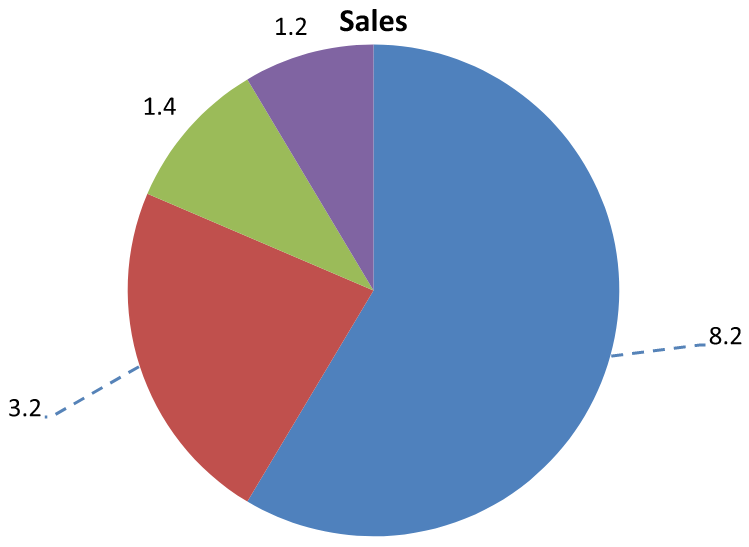
Bu örnek, varsayılan veri ile bir pasta grafik oluşturur, değerleri dilimlerin dışına gösterir ve setShowLeaderLines etkinleştirir. İki etiket, setX ve setY ofsetleriyle dilimlerinden daha uzağa taşınır; ofsetler grafik genişliği ve yüksekliğinin kesirleri olarak ifade edilir. Girdi sunumu gerekmez.
Çizginin getFillFormat metodu, alfa değeri 255 üzerinden 191 olan katı mavi renk ayarlar; bu yaklaşık %25 saydamlık verir. setWidth kalınlığı 2 puan olarak ayarlar ve setDashStyle çizgiyi kesikli yapar.
const aspose = { slides: require("aspose.slides.via.java") };
const java = require("java");

const presentation = new aspose.slides.Presentation();
try {
    const slide = presentation.getSlides().get_Item(0);

    const chart = slide.getShapes().addChart(aspose.slides.ChartType.Pie, 80, 50, 560, 400);
    chart.setLegend(false);

    const series = chart.getChartData().getSeries().get_Item(0);

    const labelFormat = series.getLabels().getDefaultDataLabelFormat();
    labelFormat.setShowValue(true);
    labelFormat.setPosition(aspose.slides.LegendDataLabelPosition.OutsideEnd);
    labelFormat.setShowLeaderLines(true);

    // İki etiketi dilimlerinden daha uzağa taşı.
    series.getLabels().get_Item(0).setX(java.newFloat(0.10));
    series.getLabels().get_Item(0).setY(java.newFloat(-0.05));
    series.getLabels().get_Item(1).setX(java.newFloat(-0.10));
    series.getLabels().get_Item(1).setY(java.newFloat(0.05));

    const line = series.getLabels().getLeaderLinesFormat().getLine();
    line.getFillFormat().setFillType(java.newByte(aspose.slides.FillType.Solid));
    const lineColor = java.newInstanceSync("java.awt.Color", 30, 90, 160, 191);
    line.getFillFormat().getSolidFillColor().setColor(lineColor);
    line.setWidth(2);
    line.setDashStyle(java.newByte(aspose.slides.LineDashStyle.Dash));

    presentation.save("FormattedLeaderLines.pptx", aspose.slides.SaveFormat.Pptx);
} finally {
    presentation.dispose();
}
Lider çizgilerini etkinleştirmek, her etiket için mutlaka bir çizgi görünmesini garanti etmez. Görünürlük, etiket konumu ve grafiğin düzen davranışına bağlıdır. Bu örnekte, iki kaydırılmış etiketin görünür lider çizgileri vardır; dilimlerine yakın kalan etiketlerin ise çizgi gerektirmez.
Aşağıdaki görsel, Aspose.Slides ile oluşturulan kaydedilmiş FormattedLeaderLines.pptx dosyasını gösterir:
Bir Sütun Grafiğinin Üstüne Birden Fazla Veri Etiketi Satırı Ekleme
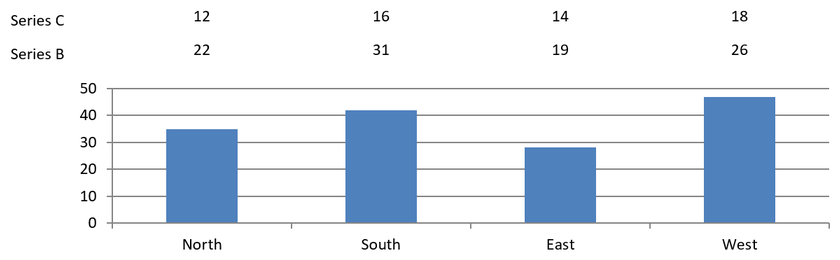
Bu örnek, çizim alanının üstünde iki satır veri etiketi bulunan bir sütun grafiği oluşturur. Seri A görünür sütunları gösterirken, Seri B ve Seri C ek etiketleri sağlar. Sütunları, dolgu ve kenarlık kaldırılarak gizlenir. ChartSeriesGroup.setOverlap yöntemi, üç seriyi aynı kategori merkezleriyle hizalar.
ChartPlotArea ayarları, etiket satırları için alan ayırır. Chart.validateChartLayout varsayılan konumları hesapladıktan sonra, DataLabel.setX ve DataLabel.setY yatay hizalamayı korur ve dikey ofsetlerle etiketleri iki satır halinde düzenler. Sayılar, serinin değerlerine bağlı veri etiketleri olarak kalır; sadece satır başlıkları ayrı metin şekilleridir.
const aspose = { slides: require("aspose.slides.via.java") };
const java = require("java");
const black = java.getStaticFieldValue("java.awt.Color", "BLACK");

const presentation = new aspose.slides.Presentation();
try {
    const slide = presentation.getSlides().get_Item(0);

    const chart = slide.getShapes().addChart(aspose.slides.ChartType.ClusteredColumn, 40, 40, 640, 200);
    chart.setTitle(false);
    chart.setLegend(false);
    chart.getTextFormat().getPortionFormat().setFontHeight(12);

    chart.getChartData().getSeries().clear();
    chart.getChartData().getCategories().clear();

    const workbook = chart.getChartData().getChartDataWorkbook();
    workbook.clear(0);

    const categories = ["North", "South", "East", "West"];
    const seriesNames = ["Series A", "Series B", "Series C"];
    const seriesValues = [[35, 42, 28, 47], [22, 31, 19, 26], [12, 16, 14, 18]];

    for (let categoryIndex = 0; categoryIndex < categories.length; categoryIndex++) {
        const categoryCell = workbook.getCell(0, categoryIndex + 1, 0, categories[categoryIndex]);
        chart.getChartData().getCategories().add(categoryCell);
    }

    for (let seriesIndex = 0; seriesIndex < seriesNames.length; seriesIndex++) {
        const seriesCell = workbook.getCell(0, 0, seriesIndex + 1, seriesNames[seriesIndex]);
        const series = chart.getChartData().getSeries().add(seriesCell, aspose.slides.ChartType.ClusteredColumn);

        for (let categoryIndex = 0; categoryIndex < categories.length; categoryIndex++) {
            const valueCell = workbook.getCell(0, categoryIndex + 1, seriesIndex + 1, seriesValues[seriesIndex][categoryIndex]);
            series.getDataPoints().addDataPointForBarSeries(valueCell);
        }

        if (seriesIndex > 0) {
            // B ve C sütunlarını gizle, ancak veri etiketlerini tut.
            series.getFormat().getFill().setFillType(java.newByte(aspose.slides.FillType.NoFill));
            series.getFormat().getLine().getFillFormat().setFillType(java.newByte(aspose.slides.FillType.NoFill));
            series.getLabels().getDefaultDataLabelFormat().setShowValue(true);
            series.getLabels().getDefaultDataLabelFormat().getTextFormat().getPortionFormat().setFontHeight(12);
            const labelFill = series.getLabels().getDefaultDataLabelFormat().getTextFormat().getPortionFormat().getFillFormat();
            labelFill.setFillType(java.newByte(aspose.slides.FillType.Solid));
            labelFill.getSolidFillColor().setColor(black);
            series.getLabels().getDefaultDataLabelFormat().setPosition(aspose.slides.LegendDataLabelPosition.InsideBase);
        }
    }

    // Üç seriyi aynı kategori merkezleriyle hizala.
    chart.getChartData().getSeries().get_Item(0).getParentSeriesGroup().setOverlap(java.newByte(100));

    // Bu kompakt örnek için daha az ızgara çizgisi kullan.
    chart.getAxes().getVerticalAxis().setAutomaticMajorUnit(false);
    chart.getAxes().getVerticalAxis().setMajorUnit(10);

    // Çizim alanının üstünde iki satır veri etiketi için boşluk ayır.
    chart.getPlotArea().setLayoutTargetType(aspose.slides.LayoutTargetType.Inner);
    chart.getPlotArea().setX(java.newFloat(0.15));
    chart.getPlotArea().setY(java.newFloat(0.32));
    chart.getPlotArea().setWidth(java.newFloat(0.80));
    chart.getPlotArea().setHeight(java.newFloat(0.48));
    chart.validateChartLayout();

    for (let seriesIndex = 1; seriesIndex < seriesNames.length; seriesIndex++) {
        const series = chart.getChartData().getSeries().get_Item(seriesIndex);
        const rowTop = seriesIndex == 1 ? 0.15 : 0.03;

        for (let categoryIndex = 0; categoryIndex < categories.length; categoryIndex++) {
            const dataLabel = series.getDataPoints().get_Item(categoryIndex).getLabel();
            // Varsayılan yatay konumu koru. Y, şuradan bir offsettir
            // varsayılan etiket konumundan, grafik yüksekliği kesri olarak ifade edilen bir offsettir.
            dataLabel.setX(0);
            dataLabel.setY(java.newFloat(rowTop - dataLabel.getActualY() / chart.getHeight()));
        }

        // Sadece satır başlığı ayrı bir metin şeklidir.
        const rowHeading = slide.getShapes().addAutoShape(aspose.slides.ShapeType.Rectangle, chart.getX(), chart.getY() + rowTop * chart.getHeight(), 85, 18);
        rowHeading.getFillFormat().setFillType(java.newByte(aspose.slides.FillType.NoFill));
        rowHeading.getLineFormat().getFillFormat().setFillType(java.newByte(aspose.slides.FillType.NoFill));
        rowHeading.addTextFrame(seriesNames[seriesIndex]);
        rowHeading.getTextFrame().getTextFrameFormat().setMarginTop(0);
        rowHeading.getTextFrame().getTextFrameFormat().setMarginBottom(0);
        const headingFormat = rowHeading.getTextFrame().getParagraphs().get_Item(0).getPortions().get_Item(0).getPortionFormat();
        headingFormat.setFontHeight(12);
        headingFormat.getFillFormat().setFillType(java.newByte(aspose.slides.FillType.Solid));
        headingFormat.getFillFormat().getSolidFillColor().setColor(black);
    }

    presentation.save("multiple-rows-of-labels.pptx", aspose.slides.SaveFormat.Pptx);
} finally {
    presentation.dispose();
}
SSS
Yoğun grafiklerde veri etiketlerinin üst üste gelmesini nasıl önleyebilirim?
Otomatik etiket yerleşimini, lider çizgileri ve daha küçük yazı tipini birleştirin; gerekirse bazı alanları (örneğin kategori) gizleyin veya yalnızca uç değerler ve ana noktalar için etiket gösterin.
Sıfır, negatif veya boş değerler için yalnızca etiketleri nasıl devre dışı bırakabilirim?
Etiketleri etkinleştirmeden önce veri noktalarını filtreleyin ve 0, negatif veya eksik değerler için görüntülemeyi tanımlı bir kurala göre kapatın.
PDF/görsellere dışa aktarırken tutarlı bir etiket stili nasıl sağlanır?
Yazı tipi ailesini ve boyutunu açıkça ayarlayın ve render ortamında ilgili yazı tipinin bulunabilir olduğundan emin olun.