
تنسيق أشكال PowerPoint في Python عبر Java
مقدمة
في PowerPoint، يمكنك إضافة أشكال إلى الشرائح. نظرًا لأن الأشكال تتكون من خطوط، يمكنك تنسيقها عن طريق تعديل أو تطبيق تأثيرات على حدودها. بالإضافة إلى ذلك، يمكنك تنسيق الأشكال بتحديد إعدادات تتحكم في كيفية تعبئة داخلها.
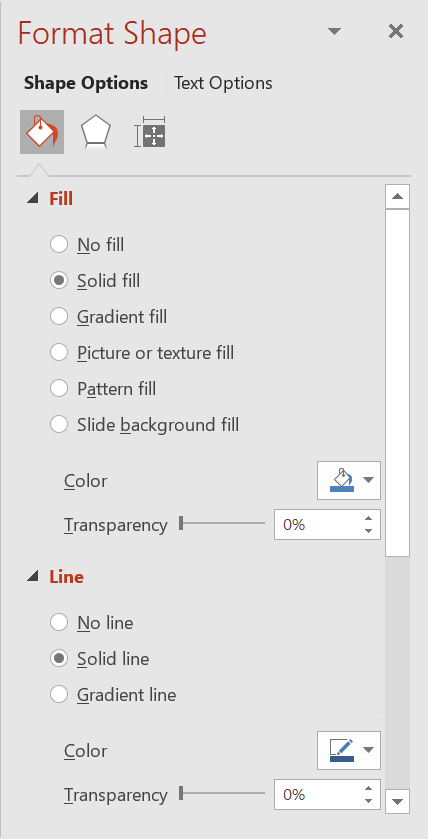
Aspose.Slides for Python via Java يوفر فئات وطرق تتيح لك تنسيق الأشكال باستخدام نفس الخيارات المتوفرة في PowerPoint.
تنسيق الخطوط
باستخدام Aspose.Slides، يمكنك تحديد نمط خط مخصص لشكل. توضح الخطوات التالية الإجراء:
- إنشاء نسخة من الفئة Presentation .
- الحصول على مرجع إلى الشريحة بواسطة فهرستها.
- إضافة AutoShape إلى الشريحة.
- تعيين line style للشكل.
- ضبط عرض الخط.
- تعيين dash style للخط.
- تعيين لون الخط للشكل.
- حفظ العرض المعدل كملف PPTX.
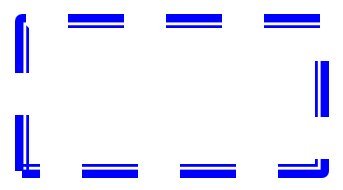
الكود التالي يوضح كيفية تنسيق مستطيل AutoShape :
import jpype
import asposeslides

if not jpype.isJVMStarted():
    jpype.startJVM()

from asposeslides.api import FillType, LineDashStyle, LineStyle, Presentation, SaveFormat, ShapeType
from java.awt import Color

# إنشاء كائن من فئة Presentation التي تمثل ملف عرض تقديمي.
presentation = Presentation()
try:
    # الحصول على الشريحة الأولى.
    slide = presentation.getSlides().get_Item(0)

    # إضافة شكل تلقائي من نوع المستطيل.
    shape = slide.getShapes().addAutoShape(ShapeType.Rectangle, 50, 150, 150, 75)

    # تعيين لون التعبئة للشكل المستطيل.
    shape.getFillFormat().setFillType(FillType.NoFill)

    # تطبيق تنسيق على خطوط المستطيل.
    shape.getLineFormat().setStyle(LineStyle.ThickThin)
    shape.getLineFormat().setWidth(7)
    shape.getLineFormat().setDashStyle(LineDashStyle.Dash)

    # تعيين لون خط المستطيل.
    shape.getLineFormat().getFillFormat().setFillType(FillType.Solid)
    shape.getLineFormat().getFillFormat().getSolidFillColor().setColor(Color.BLUE)

    # حفظ ملف PPTX على القرص.
    presentation.save("formatted_lines.pptx", SaveFormat.Pptx)
finally:
    presentation.dispose()
النتيجة:
تطبيق تأثيرات الرسم التخطيطي على خطوط الشكل
تجعل تأثيرات الرسم التخطيطي خط الشكل يبدو مرسومًا يدويًا. استخدم Shape.getLineFormat للوصول إلى إعدادات الخط، وLineFormat.getSketchFormat للوصول إلى إعدادات الرسم التخطيطي، وSketchFormat.setSketchType لاختيار قيمة من تعداد LineSketchType .
الكود التالي بلغة Python يوضح كيفية تطبيق تأثير LineSketchType.Curved ، وقراءة القيمة المعينة صراحةً، وإزالة التأثير باستخدام LineSketchType.None_ :
import jpype
import asposeslides

if not jpype.isJVMStarted():
    jpype.startJVM()

from asposeslides.api import LineSketchType, Presentation, ShapeType

presentation = Presentation()
try:
    slide = presentation.getSlides().get_Item(0)
    shape = slide.getShapes().addAutoShape(ShapeType.Rectangle, 50, 50, 200, 100)

    # الوصول إلى تنسيق الخط للشكل وتنسيق الرسم التخطيطي الخاص به.
    sketch_format = shape.getLineFormat().getSketchFormat()

    # تطبيق تأثير رسم تخطيطي.
    sketch_format.setSketchType(LineSketchType.Curved)

    # قراءة تأثير الرسم التخطيطي المعين مباشرةً للشكل.
    explicit_sketch_type = sketch_format.getSketchType()
    print(f"Explicit sketch type: {explicit_sketch_type}")

    # إزالة تأثير الرسم التخطيطي.
    sketch_format.setSketchType(LineSketchType.None_)
finally:
    presentation.dispose()
القيمة التي تُرجعها الدالة SketchFormat.getSketchType تمثل الإعداد المعين مباشرةً للشكل. إذا كان يمكن توريث تنسيق الخط من سمة أو شريحة رئيسية أو شريحة تخطيط، استخدم LineFormat.getEffective، وادخل إلى LineFormatEffectiveData.getSketchFormat، وقراءة SketchFormatEffectiveData.getSketchType. القيمة الفعلية تعكس التنسيق المطبق فعليًا بعد حل الوراثة:
import jpype
import asposeslides

if not jpype.isJVMStarted():
    jpype.startJVM()

from asposeslides.api import Presentation

presentation = Presentation("presentation.pptx")
try:
    shape = presentation.getSlides().get_Item(0).getShapes().get_Item(0)
    line_format = shape.getLineFormat()

    explicit_sketch_type = line_format.getSketchFormat().getSketchType()
    effective_line_format = line_format.getEffective()
    effective_sketch_type = effective_line_format.getSketchFormat().getSketchType()

    print(f"Explicit sketch type: {explicit_sketch_type}")
    print(f"Effective sketch type: {effective_sketch_type}")
finally:
    presentation.dispose()
تنسيق أنماط الوصلات
إليك ثلاثة خيارات لأنواع الوصلات:
- Round
- Miter
- Bevel
بشكل افتراضي، عندما يجمع PowerPoint خطين بزاوية (مثلًا عند زاوية الشكل)، يستخدم الإعداد Round. مع ذلك، إذا كنت ترسم شكلًا بزاويا حادة، قد تفضّل خيار Miter.
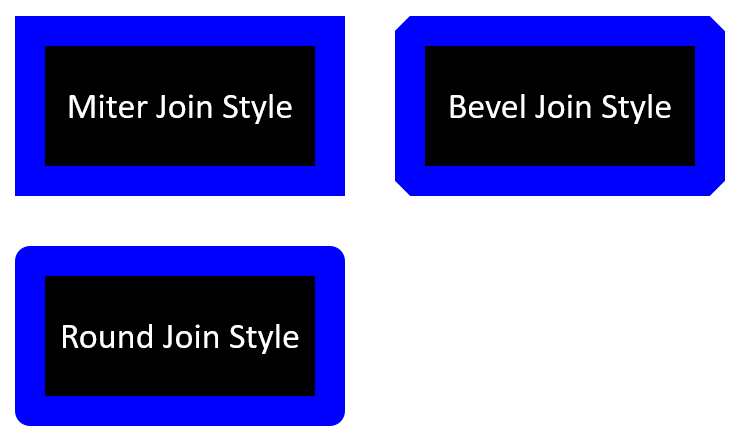
الكود التالي بلغة Python يوضح كيفية إنشاء ثلاثة مستطيلات (كما في الصورة أعلاه) باستخدام إعدادات نوع الوصلة Miter وBevel وRound :
import jpype
import asposeslides

if not jpype.isJVMStarted():
    jpade.startJVM()

from asposeslides.api import FillType, LineJoinStyle, Presentation, SaveFormat, ShapeType
from java.awt import Color

# إنشاء كائن من فئة Presentation التي تمثل ملف عرض تقديمي.
presentation = Presentation()
try:
    # الحصول على الشريحة الأولى.
    slide = presentation.getSlides().get_Item(0)

    # إضافة ثلاثة أشكال تلقائية من نوع المستطيل.
    miter_shape = slide.getShapes().addAutoShape(ShapeType.Rectangle, 20, 20, 150, 75)
    bevel_shape = slide.getShapes().addAutoShape(ShapeType.Rectangle, 210, 20, 150, 75)
    round_shape = slide.getShapes().addAutoShape(ShapeType.Rectangle, 20, 135, 150, 75)

    # تعيين لون التعبئة لكل شكل مستطيل.
    miter_shape.getFillFormat().setFillType(FillType.Solid)
    miter_shape.getFillFormat().getSolidFillColor().setColor(Color.BLACK)
    bevel_shape.getFillFormat().setFillType(FillType.Solid)
    bevel_shape.getFillFormat().getSolidFillColor().setColor(Color.BLACK)
    round_shape.getFillFormat().setFillType(FillType.Solid)
    round_shape.getFillFormat().getSolidFillColor().setColor(Color.BLACK)

    # تعيين عرض الخط.
    miter_shape.getLineFormat().setWidth(15)
    bevel_shape.getLineFormat().setWidth(15)
    round_shape.getLineFormat().setWidth(15)

    # تعيين لون خط كل مستطيل.
    miter_shape.getLineFormat().getFillFormat().setFillType(FillType.Solid)
    miter_shape.getLineFormat().getFillFormat().getSolidFillColor().setColor(Color.BLUE)
    bevel_shape.getLineFormat().getFillFormat().setFillType(FillType.Solid)
    bevel_shape.getLineFormat().getFillFormat().getSolidFillColor().setColor(Color.BLUE)
    round_shape.getLineFormat().getFillFormat().setFillType(FillType.Solid)
    round_shape.getLineFormat().getFillFormat().getSolidFillColor().setColor(Color.BLUE)

    # تعيين نمط الوصلة.
    miter_shape.getLineFormat().setJoinStyle(LineJoinStyle.Miter)
    bevel_shape.getLineFormat().setJoinStyle(LineJoinStyle.Bevel)
    round_shape.getLineFormat().setJoinStyle(LineJoinStyle.Round)

    # إضافة نص إلى كل مستطيل.
    miter_shape.getTextFrame().setText("Miter Join Style")
    bevel_shape.getTextFrame().setText("Bevel Join Style")
    round_shape.getTextFrame().setText("Round Join Style")

    # حفظ ملف PPTX على القرص.
    presentation.save("join_styles.pptx", SaveFormat.Pptx)
finally:
    presentation.dispose()
تعبئة تدرجية
في PowerPoint، تعبئة التدرج اللوني هي خيار تنسيق يتيح لك تطبيق مزيج مستمر من الألوان على الشكل. على سبيل المثال، يمكنك تطبيق لونين أو أكثر بحيث يتلاشى أحدهما تدريجيًا إلى الآخر.
إليك كيفية تطبيق تعبئة تدرجية على شكل باستخدام Aspose.Slides:
- إنشاء نسخة من الفئة Presentation .
- الحصول على مرجع إلى الشريحة بواسطة فهرستها.
- إضافة AutoShape إلى الشريحة.
- تعيين الخاصية FillType للشكل إلى
Gradient. - إضافة لونين مفضلين مع مواقع محددة باستخدام طريقة addPresetColor من مجموعة التدرجات التي يعرضها الفصل GradientFormat .
- حفظ العرض المعدل كملف PPTX.
الكود التالي بلغة Python يوضح كيفية تطبيق تأثير تعبئة تدرجية على قطع بيضاوية:
import jpype
import asposeslides

if not jpype.isJVMStarted():
    jpype.startJVM()

from asposeslides.api import FillType, GradientDirection, GradientShape, Presentation, PresetColor, SaveFormat, ShapeType
from java.awt import Color

# إنشاء كائن من فئة Presentation التي تمثل ملف عرض تقديمي.
presentation = Presentation()
try:
    # الحصول على الشريحة الأولى.
    slide = presentation.getSlides().get_Item(0)

    # إضافة شكل تلقائي من نوع Ellipse.
    shape = slide.getShapes().addAutoShape(ShapeType.Ellipse, 50, 50, 150, 75)

    # تطبيق تنسيق تدرج على القطعة البيضاوية.
    shape.getFillFormat().setFillType(FillType.Gradient)
    shape.getFillFormat().getGradientFormat().setGradientShape(GradientShape.Linear)

    # تعيين اتجاه التدرج.
    shape.getFillFormat().getGradientFormat().setGradientDirection(GradientDirection.FromCorner2)

    # إضافة نقطتي توقف للتدرج.
    shape.getFillFormat().getGradientFormat().getGradientStops().addPresetColor(1.0, PresetColor.Purple)
    shape.getFillFormat().getGradientFormat().getGradientStops().addPresetColor(0.0, PresetColor.Red)

    # حفظ ملف PPTX على القرص.
    presentation.save("gradient_fill.pptx", SaveFormat.Pptx)
finally:
    presentation.dispose()
النتيجة:
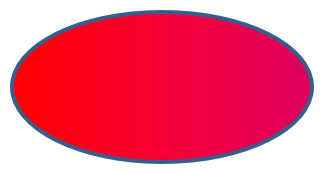
إذا كان التدرج يبدو مختلفًا في الصورة المصدَّرة مقارنةً بما هو عليه في PowerPoint، راجع Choose a Gradient Rendering Style. يمكنك اختيار نمط العرض دون تغيير تعبئة التدرج المخزَّنة في العرض.
تعبئة نمطية
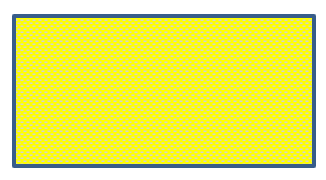
في PowerPoint، تعبئة نمطية هي خيار تنسيق يتيح لك تطبيق تصميم بلونين—مثل النقاط أو الخطوط أو التعرجات أو المربعات—على الشكل. يمكنك اختيار ألوان مخصصة لخلفية النمط واللون الأمامي.
Aspose.Slides يقدم أكثر من 45 نمطًا نمطيًا مسبقًا يمكنك تطبيقها على الأشكال لتعزيز الجاذبية البصرية لعرضك. حتى بعد اختيار نمط مسبق، يمكنك تحديد الألوان الدقيقة التي يجب أن يستخدمها.
إليك كيفية تطبيق تعبئة نمطية على شكل باستخدام Aspose.Slides:
- إنشاء نسخة من الفئة Presentation .
- الحصول على مرجع إلى الشريحة بواسطة فهرستها.
- إضافة AutoShape إلى الشريحة.
- تعيين الخاصية FillType للشكل إلى
Pattern. - اختيار نمط نمطي من الخيارات المسبقة.
- تعيين Background Color للخلفية.
- تعيين Foreground Color للون الأمامي.
- حفظ العرض المعدل كملف PPTX.
الكود التالي بلغة Python يوضح كيفية تطبيق تعبئة نمطية على مستطيل:
import jpype
import asposeslides

if not jpype.isJVMStarted():
    jpype.startJVM()

from asposeslides.api import FillType, PatternStyle, Presentation, SaveFormat, ShapeType
from java.awt import Color

# إنشاء كائن من فئة Presentation التي تمثل ملف عرض تقديمي.
presentation = Presentation()
try:
    # الحصول على الشريحة الأولى.
    slide = presentation.getSlides().get_Item(0)

    # إضافة شكل تلقائي من نوع المستطيل.
    shape = slide.getShapes().addAutoShape(ShapeType.Rectangle, 50, 50, 150, 75)

    # تعيين نوع التعبئة إلى نمط.
    shape.getFillFormat().setFillType(FillType.Pattern)

    # تعيين نمط النمط.
    shape.getFillFormat().getPatternFormat().setPatternStyle(PatternStyle.Trellis)

    # تعيين ألوان الخلفية والواجهة للنمط.
    shape.getFillFormat().getPatternFormat().getBackColor().setColor(Color.LIGHT_GRAY)
    shape.getFillFormat().getPatternFormat().getForeColor().setColor(Color.YELLOW)

    # حفظ ملف PPTX على القرص.
    presentation.save("pattern_fill.pptx", SaveFormat.Pptx)
finally:
    presentation.dispose()
النتيجة:
تعبئة صورة
في PowerPoint، تعبئة صورة هي خيار تنسيق يسمح لك بإدراج صورة داخل الشكل—وبالتالي استخدام الصورة كخلفية للشكل.
إليك كيفية استخدام Aspose.Slides لتطبيق تعبئة صورة على شكل:
- إنشاء نسخة من الفئة Presentation .
- الحصول على مرجع إلى الشريحة بواسطة فهرستها.
- إضافة AutoShape إلى الشريحة.
- تعيين الخاصية FillType للشكل إلى
Picture. - تعيين وضعية تعبئة الصورة إلى
Tile(أو وضعية مفضلة أخرى). - إنشاء كائن PPImage من الصورة التي تريد استخدامها.
- تمرير الصورة إلى طريقة
SlidesPicture.setImage. - حفظ العرض المعدل كملف PPTX.
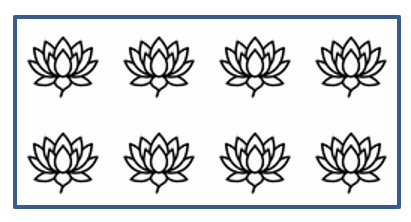
لنفترض أن لدينا ملف “lotus.png” بالصورة التالية:

الكود التالي بلغة Python يوضح كيفية تعبئة الشكل بالصورة:
import jpype
import asposeslides

if not jpype.isJVMStarted():
    jpype.startJVM()

from asposeslides.api import FillType, Images, PictureFillMode, Presentation, SaveFormat, ShapeType

# إنشاء كائن من فئة Presentation التي تمثل ملف عرض تقديمي.
presentation = Presentation()
try:
    # الحصول على الشريحة الأولى.
    slide = presentation.getSlides().get_Item(0)

    # إضافة شكل تلقائي من نوع المستطيل.
    shape = slide.getShapes().addAutoShape(ShapeType.Rectangle, 50, 50, 255, 130)

    # تعيين نوع التعبئة إلى صورة.
    shape.getFillFormat().setFillType(FillType.Picture)

    # تعيين وضع تعبئة الصورة.
    shape.getFillFormat().getPictureFillFormat().setPictureFillMode(PictureFillMode.Tile)

    # تحميل صورة وإضافتها إلى موارد العرض.
    image = Images.fromFile("lotus.png")
    picture = presentation.getImages().addImage(image)
    image.dispose()

    # تعيين الصورة.
    shape.getFillFormat().getPictureFillFormat().getPicture().setImage(picture)

    # حفظ ملف PPTX على القرص.
    presentation.save("picture_fill.pptx", SaveFormat.Pptx)
finally:
    presentation.dispose()
النتيجة:
تعيين صورة متكررة كملمس
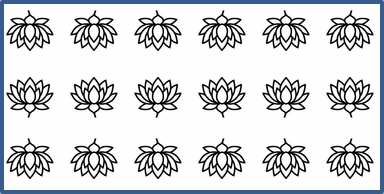
إذا أردت تعيين صورة متكررة كملمس وتخصيص سلوك التكرار، يمكنك استخدام الطرق التالية من فصل PictureFillFormat :
- setPictureFillMode: يحدد وضعية تعبئة الصورة—إما
TileأوStretch. - setTileAlignment: يحدد محاذاة المربعات داخل الشكل.
- setTileFlip: يتحكم فيما إذا كان المربع يُقلب أفقيًا أو عموديًا أو كليًا.
- setTileOffsetX: يحدد الإزاحة الأفقية للمربع (بوحدات النقاط) من أصل الشكل.
- setTileOffsetY: يحدد الإزاحة الرأسية للمربع (بوحدات النقاط) من أصل الشكل.
- setTileScaleX: يحدد مقياس المربع الأفقي كنسبة مئوية.
- setTileScaleY: يحدد مقياس المربع الرأسي كنسبة مئوية.
العينة التالية تُظهر كيفية إضافة شكل مستطيل بتعبئة صورة متكررة وتكوين خيارات التكرار:
import jpype
import asposeslides

if not jpype.isJVMStarted():
    jpype.startJVM()

from asposeslides.api import FillType, Images, PictureFillMode, Presentation, RectangleAlignment, SaveFormat, ShapeType, TileFlip

# إنشاء كائن من فئة Presentation التي تمثل ملف عرض تقديمي.
presentation = Presentation()
try:
    # الحصول على الشريحة الأولى.
    first_slide = presentation.getSlides().get_Item(0)

    # إضافة شكل تلقائي من نوع المستطيل.
    shape = first_slide.getShapes().addAutoShape(ShapeType.Rectangle, 50, 50, 190, 95)

    # تعيين نوع التعبئة للشكل إلى صورة.
    shape.getFillFormat().setFillType(FillType.Picture)

    # تحميل الصورة وإضافتها إلى موارد العرض.
    source_image = Images.fromFile("lotus.png")
    presentation_image = presentation.getImages().addImage(source_image)
    source_image.dispose()

    # تعيين الصورة إلى الشكل.
    picture_fill_format = shape.getFillFormat().getPictureFillFormat()
    picture_fill_format.getPicture().setImage(presentation_image)

    # تكوين وضع تعبئة الصورة وخصائص التبليط.
    picture_fill_format.setPictureFillMode(PictureFillMode.Tile)
    picture_fill_format.setTileOffsetX(-32)
    picture_fill_format.setTileOffsetY(-32)
    picture_fill_format.setTileScaleX(50)
    picture_fill_format.setTileScaleY(50)
    picture_fill_format.setTileAlignment(RectangleAlignment.BottomRight)
    picture_fill_format.setTileFlip(TileFlip.FlipBoth)

    # حفظ ملف PPTX على القرص.
    presentation.save("tile.pptx", SaveFormat.Pptx)
finally:
    presentation.dispose()
النتيجة:
تعبئة بلون صلب
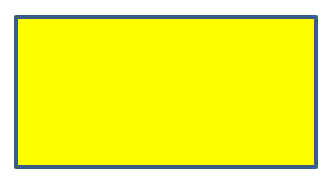
في PowerPoint، تعبئة بلون صلب هي خيار تنسيق يملأ الشكل بلون موحد واحد. يُطبق هذا اللون الخلفي البسيط بدون أي تدرجات أو أقمشة أو أنماط.
لتطبيق تعبئة بلون صلب على شكل باستخدام Aspose.Slides، اتبع الخطوات التالية:
- إنشاء نسخة من الفئة Presentation .
- الحصول على مرجع إلى الشريحة بواسطة فهرستها.
- إضافة AutoShape إلى الشريحة.
- تعيين الخاصية FillType للشكل إلى
Solid. - تعيين اللون الصلب المفضل كملء للشكل.
- حفظ العرض المعدل كملف PPTX.
الكود التالي بلغة Python يوضح كيفية تطبيق تعبئة بلون صلب على مستطيل في شريحة PowerPoint:
import jpype
import asposeslides

if not jpype.isJVMStarted():
    jpype.startJVM()

from asposeslides.api import FillType, Presentation, SaveFormat, ShapeType
from java.awt import Color

# إنشاء كائن من فئة Presentation التي تمثل ملف عرض تقديمي.
presentation = Presentation()
try:
    # الحصول على الشريحة الأولى.
    slide = presentation.getSlides().get_Item(0)

    # إضافة شكل تلقائي من نوع المستطيل.
    shape = slide.getShapes().addAutoShape(ShapeType.Rectangle, 50, 50, 150, 75)

    # تعيين نوع التعبئة إلى Solid.
    shape.getFillFormat().setFillType(FillType.Solid)

    # تعيين لون التعبئة.
    shape.getFillFormat().getSolidFillColor().setColor(Color.YELLOW)

    # حفظ ملف PPTX على القرص.
    presentation.save("solid_color_fill.pptx", SaveFormat.Pptx)
finally:
    presentation.dispose()
النتيجة:
تعيين الشفافية
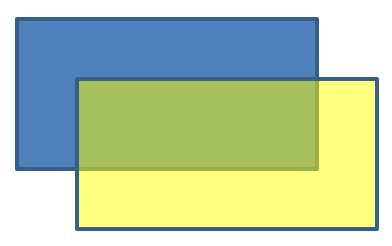
في PowerPoint، عندما تطبق تعبئة بلون صلب أو تدرج أو صورة أو نسيج على الأشكال، يمكنك أيضًا تعيين مستوى شفافية للتحكم في شفافية التعبئة. القيمة الأعلى للشفافية تجعل الشكل أكثر شفافية، مما يسمح بخلفية أو كائنات تحتية بأن تظهر جزئيًا.
Aspose.Slides يتيح لك تعيين مستوى الشفافية عبر ضبط قيمة ألفا في اللون المستخدم للتعبئة. إليك الطريقة:
- إنشاء نسخة من الفئة Presentation .
- الحصول على مرجع إلى الشريحة بواسطة فهرستها.
- إضافة AutoShape إلى الشريحة.
- تعيين الخاصية FillType إلى
Solid. - استخدام Color لتعريف لون بشفافية (مكون
alphaيتحكم في الشفافية). - حفظ العرض.
الكود التالي بلغة Python يوضح كيفية تطبيق لون تعبئة شفاف على مستطيل:
import jpype
import asposeslides

if not jpype.isJVMStarted():
    jpype.startJVM()

from asposeslides.api import FillType, Presentation, SaveFormat, ShapeType
from java.awt import Color

# إنشاء كائن من فئة Presentation التي تمثل ملف عرض تقديمي.
presentation = Presentation()
try:
    # الحصول على الشريحة الأولى.
    slide = presentation.getSlides().get_Item(0)

    # إضافة شكل تلقائي مستطيل صلب.
    solid_shape = slide.getShapes().addAutoShape(ShapeType.Rectangle, 50, 50, 150, 75)

    # إضافة شكل تلقائي مستطيل شفاف فوق الشكل الصلب.
    transparent_shape = slide.getShapes().addAutoShape(ShapeType.Rectangle, 80, 80, 150, 75)
    transparent_shape.getFillFormat().setFillType(FillType.Solid)
    transparent_color = Color(255, 255, 0, 204)
    transparent_shape.getFillFormat().getSolidFillColor().setColor(transparent_color)

    # حفظ ملف PPTX على القرص.
    presentation.save("shape_transparency.pptx", SaveFormat.Pptx)
finally:
    presentation.dispose()
النتيجة:
تدوير الأشكال
Aspose.Slides يتيح لك تدوير الأشكال في عروض PowerPoint. يمكن أن يكون ذلك مفيدًا عند وضع العناصر البصرية مع متطلبات محاذاة أو تصميم معينة.
لتدوير شكل على شريحة، اتبع الخطوات التالية:
- إنشاء نسخة من الفئة Presentation .
- الحصول على مرجع إلى الشريحة بواسطة فهرستها.
- إضافة AutoShape إلى الشريحة.
- تعيين خاصية تدوير الشكل إلى الزاوية المطلوبة.
- حفظ العرض.
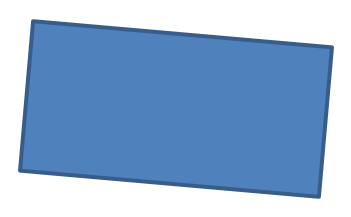
الكود التالي بلغة Python يوضح كيفية تدوير شكل بزاوية 5 درجات:
import jpype
import asposeslides

if not jpype.isJVMStarted():
    jpype.startJVM()

from asposeslides.api import Presentation, SaveFormat, ShapeType

# إنشاء كائن من فئة Presentation التي تمثل ملف عرض تقديمي.
presentation = Presentation()
try:
    # الحصول على الشريحة الأولى.
    slide = presentation.getSlides().get_Item(0)

    # إضافة شكل تلقائي من نوع المستطيل.
    shape = slide.getShapes().addAutoShape(ShapeType.Rectangle, 50, 50, 150, 75)

    # تدوير الشكل بزاوية 5 درجات.
    shape.setRotation(5)

    # حفظ ملف PPTX على القرص.
    presentation.save("shape_rotation.pptx", SaveFormat.Pptx)
finally:
    presentation.dispose()
النتيجة:
إضافة تأثيرات بروز ثلاثية الأبعاد
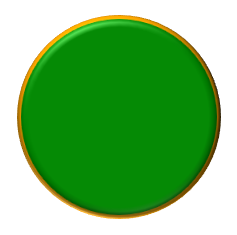
Aspose.Slides يسمح لك بتطبيق تأثيرات بروز ثلاثية الأبعاد على الأشكال عن طريق تكوين خصائص ThreeDFormat الخاصة بها.
لإضافة تأثيرات بروز ثلاثية الأبعاد إلى شكل، اتبع الخطوات التالية:
- إنشاء نسخة من الفئة Presentation .
- الحصول على مرجع إلى الشريحة بواسطة فهرستها.
- إضافة AutoShape إلى الشريحة.
- تكوين ThreeDFormat لتحديد إعدادات البروز.
- حفظ العرض.
الكود التالي بلغة Python يوضح كيفية تطبيق تأثير بروز ثلاثي الأبعاد على شكل:
import jpype
import asposeslides

if not jpype.isJVMStarted():
    jpype.startJVM()

from asposeslides.api import BevelPresetType, CameraPresetType, FillType, LightRigPresetType, LightingDirection, Presentation, SaveFormat, ShapeType
from java.awt import Color

# إنشاء كائن من فئة Presentation.
presentation = Presentation()
try:
    slide = presentation.getSlides().get_Item(0)

    # Add a shape to the slide.
    shape = slide.getShapes().addAutoShape(ShapeType.Ellipse, 50, 50, 100, 100)
    shape.getFillFormat().setFillType(FillType.Solid)
    shape.getFillFormat().getSolidFillColor().setColor(Color.GREEN)
    shape.getLineFormat().getFillFormat().setFillType(FillType.Solid)
    shape.getLineFormat().getFillFormat().getSolidFillColor().setColor(Color.ORANGE)
    shape.getLineFormat().setWidth(2.0)

    # Set the shape's ThreeDFormat properties.
    shape.getThreeDFormat().setDepth(4)
    shape.getThreeDFormat().getBevelTop().setBevelType(BevelPresetType.Circle)
    shape.getThreeDFormat().getBevelTop().setHeight(6)
    shape.getThreeDFormat().getBevelTop().setWidth(6)
    shape.getThreeDFormat().getCamera().setCameraType(CameraPresetType.OrthographicFront)
    shape.getThreeDFormat().getLightRig().setLightType(LightRigPresetType.ThreePt)
    shape.getThreeDFormat().getLightRig().setDirection(LightingDirection.Top)

    # Save the presentation as a PPTX file.
    presentation.save("3D_bevel_effect.pptx", SaveFormat.Pptx)
finally:
    presentation.dispose()
النتيجة:
إضافة تأثيرات تدوير ثلاثية الأبعاد
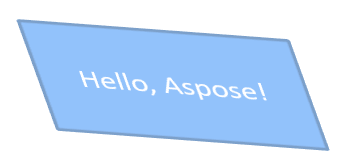
Aspose.Slides يسمح لك بتطبيق تأثيرات تدوير ثلاثية الأبعاد على الأشكال عن طريق تكوين خصائص ThreeDFormat الخاصة بها.
لتطبيق تدوير ثلاثي الأبعاد على شكل:
- إنشاء نسخة من الفئة Presentation .
- الحصول على مرجع إلى الشريحة بواسطة فهرستها.
- إضافة AutoShape إلى الشريحة.
- استخدام الطريقتين setCameraType وsetLightType لتحديد التدوير ثلاثي الأبعاد.
- حفظ العرض.
الكود التالي بلغة Python يوضح كيفية تطبيق تأثيرات تدوير ثلاثية الأبعاد على شكل:
import jpype
import asposeslides

if not jpype.isJVMStarted():
    jpype.startJVM()

from asposeslides.api import CameraPresetType, LightRigPresetType, Presentation, SaveFormat, ShapeType

# إنشاء كائن من فئة Presentation.
presentation = Presentation()
try:
    slide = presentation.getSlides().get_Item(0)

    auto_shape = slide.getShapes().addAutoShape(ShapeType.Rectangle, 50, 50, 150, 75)
    auto_shape.getTextFrame().setText("Hello, Aspose!")

    auto_shape.getThreeDFormat().setDepth(6)
    auto_shape.getThreeDFormat().getCamera().setRotation(40, 35, 20)
    auto_shape.getThreeDFormat().getCamera().setCameraType(CameraPresetType.IsometricLeftUp)
    auto_shape.getThreeDFormat().getLightRig().setLightType(LightRigPresetType.Balanced)

    # حفظ العرض كملف PPTX.
    presentation.save("3D_rotation_effect.pptx", SaveFormat.Pptx)
finally:
    presentation.dispose()
النتيجة:
التحكم في عرض أبيض وأسود للأشكال
طريقة Shape.setBlackWhiteMode تحدد كيف يتم عرض شكل مفرد عندما يُعرض أو يُعالج العرض بوضع الأبيض والأسود. لا تقوم بتمكين وضع الأبيض والأسود بحد ذاتها، ولا تغير تعبئة الشكل أو خطه أو تنسيقه في وضع اللون العادي.
استخدم قيمة من فئة BlackWhiteMode لتحديد السلوك المطلوب. على سبيل المثال، Automatic يترك التطبيق يختار التحويل، وGray وLightGray يستخدمان اللون الرمادي، وBlackWhite يستخدم فقط الأسود والأبيض، وBlack وWhite يجبران اللون الواحد، وColor يحافظ على الألوان الطبيعية، وHidden يحذف الشكل في وضع الأبيض والأسود. NotDefined يعني أنه لم يُعيّن وضع على مستوى الشكل.
الكود التالي بلغة Python ينشئ شكلًا ملونًا ويجعله يظهر باللون الرمادي في وضع عرض أبيض وأسود:
import jpage
import asposeslides

if not jpype.isJVMStarted():
    jpype.startJVM()

from asposeslides.api import BlackWhiteMode, FillType, Presentation, SaveFormat, ShapeType
from java.awt import Color

presentation = Presentation()
try:
    slide = presentation.getSlides().get_Item(0)

    shape = slide.getShapes().addAutoShape(ShapeType.Rectangle, 50, 50, 200, 100)
    shape.getFillFormat().setFillType(FillType.Solid)
    shape.getFillFormat().getSolidFillColor().setColor(Color.ORANGE)

    # احتفظ بتعبئة اللون البرتقالي في وضع اللون، ولكن اعرض الشكل بتلوين رمادي في وضع الأبيض والأسود.
    shape.setBlackWhiteMode(BlackWhiteMode.Gray)

    presentation.save("shape_black_white_mode.pptx", SaveFormat.Pptx)
finally:
    presentation.dispose()
في وضع اللون العادي، يحتفظ المستطيل بتعبئته البرتقالية. في سير عمل عرض أبيض وأسود، يستخدم اللون الرمادي لأن وضعه مضبوط على Gray. يتيح لك ذلك الحفاظ على شريحة ملونة بالكامل مع تحديد مظهر مميز للطباعة أو المعاينة أو أي سير عمل يراعي إعدادات عرض الأبيض والأسود.
إعادة تعيين التنسيق
الكود التالي بلغة Python يوضح كيفية إعادة تعيين تنسيق شريحة وإرجاع الموضع والحجم وتنسيق جميع الأشكال ذات العناصر النائبة على LayoutSlide إلى إعداداتها الافتراضية:
import jpype
import asposeslides

if not jpype.isJVMStarted():
    jpype.startJVM()

from asposeslides.api import Presentation, SaveFormat

presentation = Presentation("sample.pptx")
try:
    for slide in presentation.getSlides():
        # إعادة ضبط كل شكل على الشريحة الذي يحتوي على عنصر نائب في التخطيط.
        slide.reset()

    presentation.save("reset_formatting.pptx", SaveFormat.Pptx)
finally:
    presentation.dispose()
الأسئلة المتكررة
هل يؤثر تنسيق الشكل على حجم ملف العرض النهائي؟
بصفة طفيفة فقط. الصور والوسائط المضمَّنة تشغل معظم مساحة الملف، بينما معلمات الشكل مثل الألوان والتأثيرات والتدرجات تُخزن كبيانات تعريفية ولا تضيف حجمًا كبيرًا.
كيف يمكنني اكتشاف الأشكال على شريحة التي تشترك في نفس التنسيق لكي أجمعها؟
قارن خصائص التنسيق الرئيسية لكل شكل—التعبئة، الخط، وإعدادات التأثير. إذا كانت جميع القيم مطابقة، اعتبر أن أنماطها متماثلة وامجموعها منطقيًا، مما يبسط إدارة الأنماط لاحقًا.
هل يمكنني حفظ مجموعة من أنماط الشكل المخصصة في ملف منفصل لإعادة استخدامها في عروض أخرى؟
نعم. احفظ الأشكال النموذجية ذات الأنماط المطلوبة في شريحة قالب أو ملف قالب .POTX. عند إنشاء عرض جديد، افتح القالب، استنسخ الأشكال المنسقة التي تحتاجها، وأعد تطبيق تنسيقها حيثما دعت الحاجة.