
Snímek
Tento článek poskytuje řadu příkladů, které ukazují, jak pracovat se snímky pomocí Aspose.Slides for Android via Java. Naučíte se, jak přidávat, přistupovat, duplikovat, měnit pořadí a odstraňovat snímky pomocí třídy Presentation.
Každý níže uvedený příklad obsahuje stručné vysvětlení a následně úryvek kódu v jazyce Java.
Přidat snímek
Chcete‑li přidat nový snímek, musíte nejprve vybrat rozvržení. V tomto příkladu používáme rozvržení Blank a přidáme prázdný snímek do prezentace.
static void addSlide() {
    Presentation presentation = new Presentation();
    try {
        ILayoutSlide blankLayout = presentation.getLayoutSlides().getByType(SlideLayoutType.Blank);

        presentation.getSlides().addEmptySlide(blankLayout);
    } finally {
        presentation.dispose();
    }
}
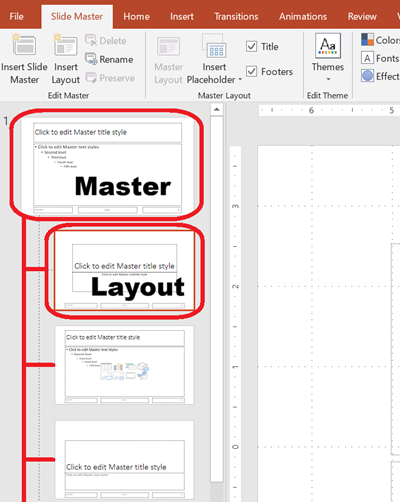
💡 Poznámka: Každé rozvržení snímku je odvozeno od hlavního snímku, který určuje celkový design a strukturu zástupných prvků. Níže uvedený obrázek ilustruje, jak jsou v PowerPointu hlavní snímky a jejich přidružená rozvržení uspořádány.
Přístup k snímkům podle indexu
Můžete přistupovat k snímkům pomocí jejich indexu nebo najít index snímku na základě reference. To je užitečné pro iteraci přes snímky nebo úpravu konkrétních snímků.
static void accessSlide() {
    Presentation presentation = new Presentation();
    try {
        // Přidejte další prázdný snímek.
        ILayoutSlide blankLayout = presentation.getLayoutSlides().getByType(SlideLayoutType.Blank);
        presentation.getSlides().addEmptySlide(blankLayout);

        // Přístup k snímkům podle indexu.
        ISlide firstSlide = presentation.getSlides().get_Item(0);
        ISlide secondSlide = presentation.getSlides().get_Item(1);

        // Získejte index snímku z reference a pak jej přistupte podle indexu.
        int secondSlideIndex = presentation.getSlides().indexOf(secondSlide);
        ISlide secondSlideByIndex = presentation.getSlides().get_Item(secondSlideIndex);
    } finally {
        presentation.dispose();
    }
}
Klonovat snímek
Tento příklad ukazuje, jak klonovat existující snímek. Klonovaný snímek je automaticky přidán na konec kolekce snímků.
static void cloneSlide() {
    Presentation presentation = new Presentation();
    try {
        ISlide firstSlide = presentation.getSlides().get_Item(0);

        ISlide clonedSlide = presentation.getSlides().addClone(firstSlide);

        int clonedSlideIndex = presentation.getSlides().indexOf(clonedSlide);
    } finally {
        presentation.dispose();
    }
}
Přeskupit snímky
Můžete změnit pořadí snímků přesunutím jednoho na nový index. V tomto případě přesuneme klonovaný snímek na první pozici.
static void reorderSlide() {
    Presentation presentation = new Presentation();
    try {
        ISlide firstSlide = presentation.getSlides().get_Item(0);

        ISlide clonedSlide = presentation.getSlides().addClone(firstSlide);

        presentation.getSlides().reorder(0, clonedSlide);
    } finally {
        presentation.dispose();
    }
}
Odstranit snímek
Chcete‑li odstranit snímek, jednoduše na něj odkažte a zavolejte remove. Tento příklad přidá druhý snímek a poté odstraní původní, takže zůstane pouze nový.
static void removeSlide() {
    Presentation presentation = new Presentation();
    try {
        ILayoutSlide blankLayout = presentation.getLayoutSlides().getByType(SlideLayoutType.Blank);
        ISlide secondSlide = presentation.getSlides().addEmptySlide(blankLayout);

        ISlide firstSlide = presentation.getSlides().get_Item(0);
        presentation.getSlides().remove(firstSlide);
    } finally {
        presentation.dispose();
    }
}